Tālāk norādītie iestatījumi ir saderīgi ar jūsu e-pasta kontu:
- Šifrēts savienojums: SSL, SSL/TLS vai STARTTLS
- Ienākošā pasta serveris, t. i., IMAP serveris: imap.zone.lv ports 993
- Ienākošā pasta serveris, t. i., POP3 serveris: pop3.zone.lv ports 995
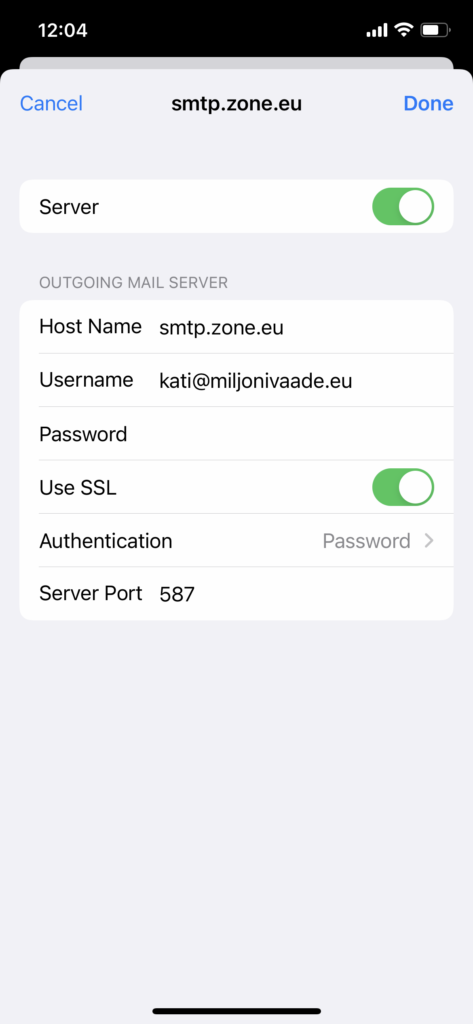
- Izejošā pasta serveris, t. i., SMTP serveris: smtp.zone.lv ports 465 vai 587
Izejošā pasta serverim ir nepieciešama autentifikācija (lietotājvārds ir e-pasta adrese, parole ir vispārējā vai ierīcei specifiskā).
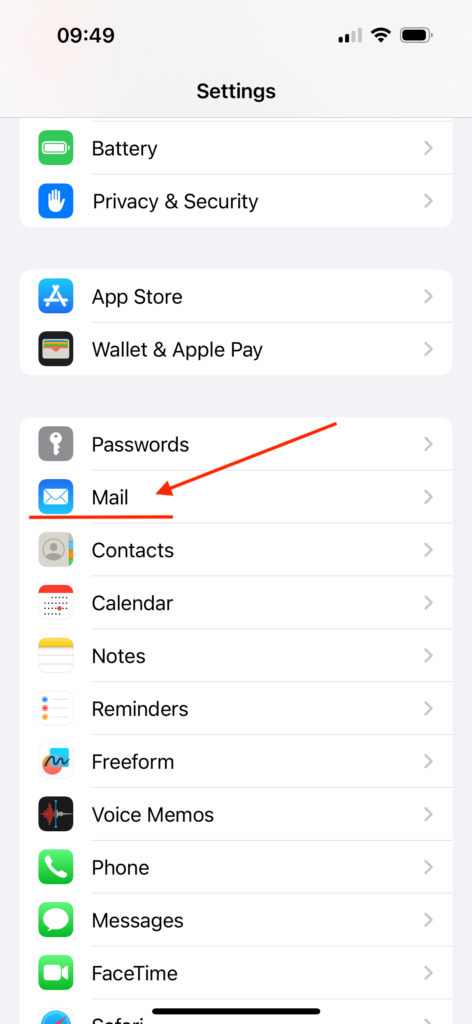
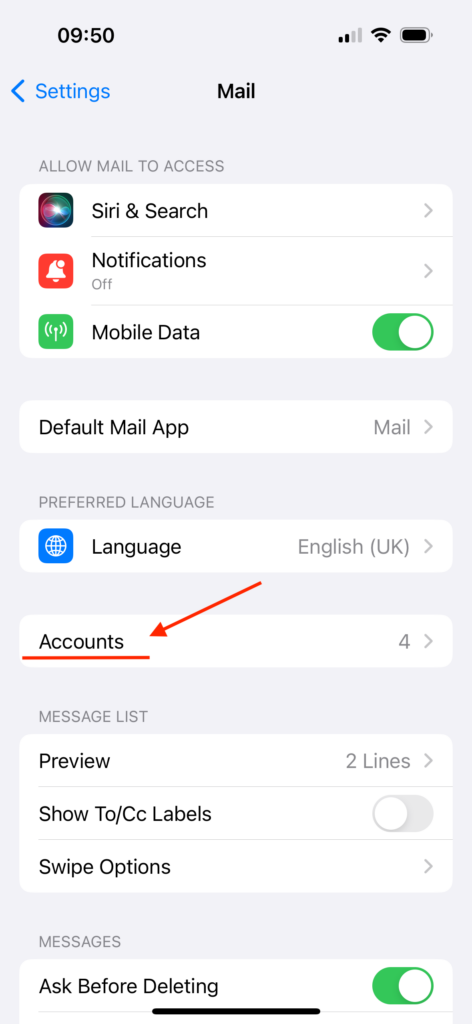
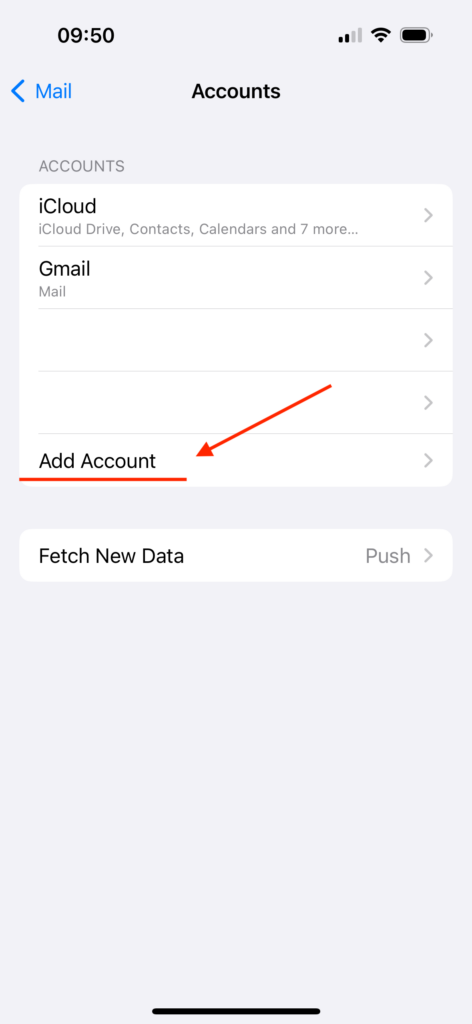
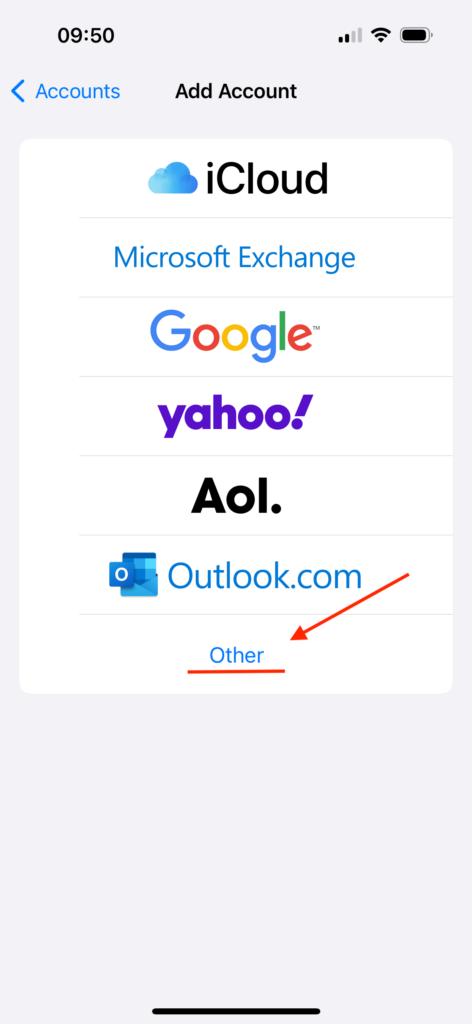
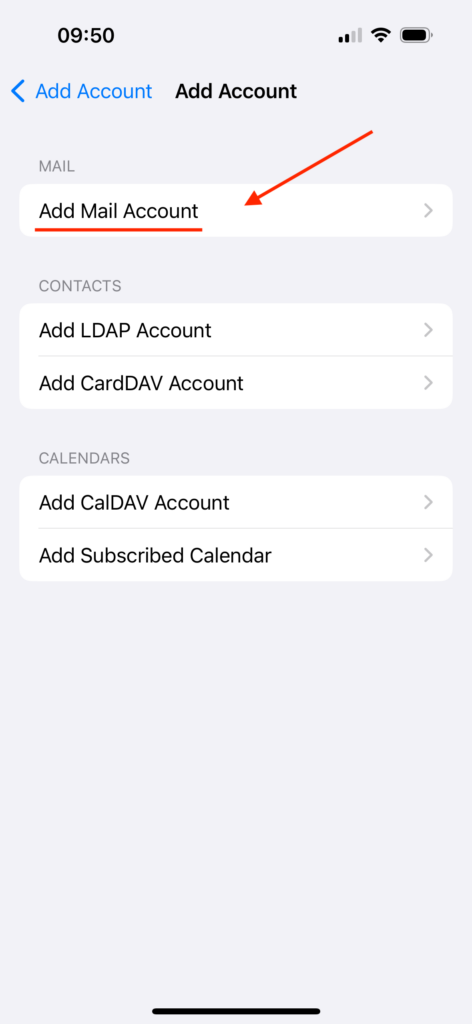
1. Sākuma ekrānā pieskarieties Settings, pēc tam Mail, Accounts un Add Account, Other, Add Mail Account
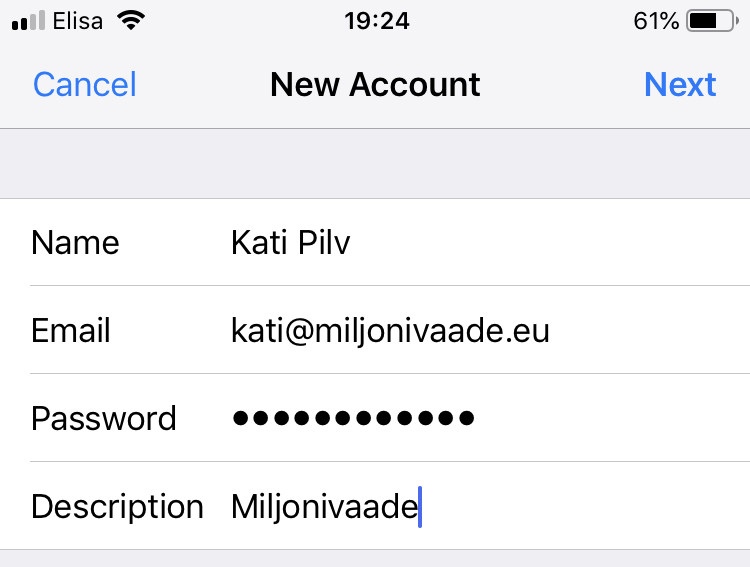
2. Pēc tam ievadiet e-pasta konta informāciju:
Name: vārds un uzvārds
Email: e-pasta adrese
Password: e-pasta konta parole
Description: Ja izmantojat vairāk nekā vienu e-pasta kontu, pievienojiet konkrētā e-pasta konta aprakstu.
Lai saglabātu informāciju, noklikšķiniet Next.
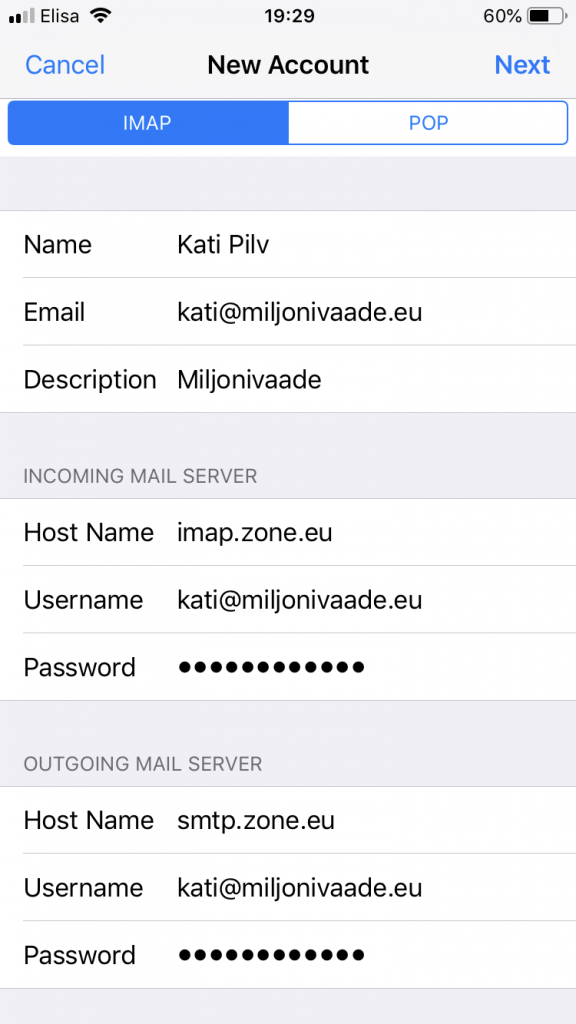
3. Ienākošā un izejošā pasta serveru iestatīšana
Izvēlieties konta tipu IMAP.
Host name: imap.zone.lv
User name: e-pasta adrese
Password: e-pasta konta parole
OUTGOING MAIL SERVER:
Host name: smtp.zone.lv
User name: e-pasta adrese
Password: e-pasta konta parole
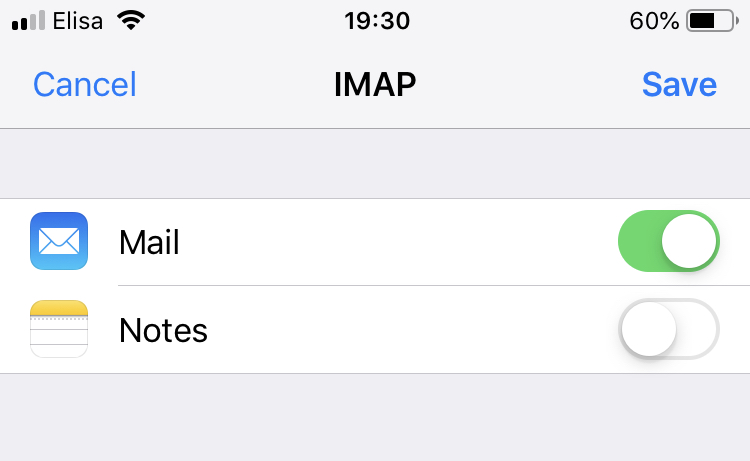
4. Pēc datu pārbaudes noklikšķiniet Save
PAPILDU IESTATĪJUMI
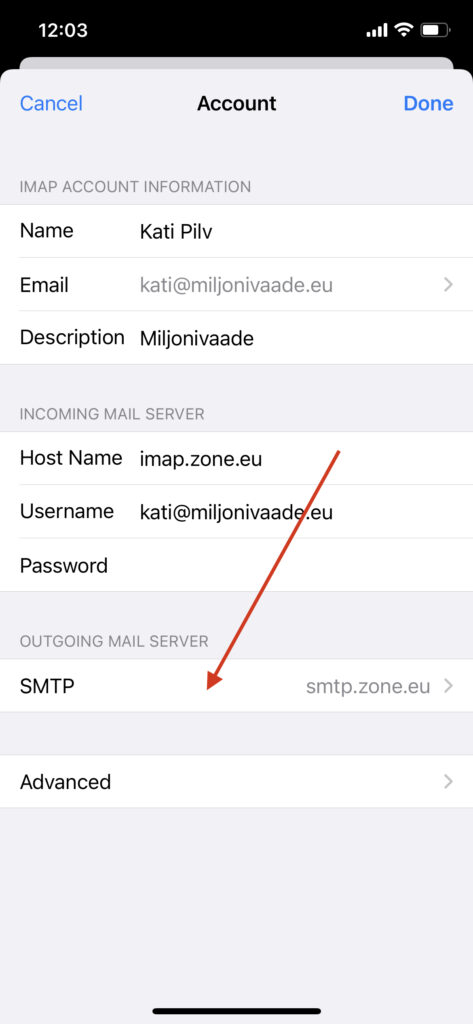
5. Ja vēlaties vēlāk konfigurēt ienākošo serveri vai mainīt paroli, tālruņa izvēlnē izvēlieties Settings, Mail, Accounts, pēc tam izvēlieties e-pasta kontu, noklikšķiniet Account Settings un Advanced.
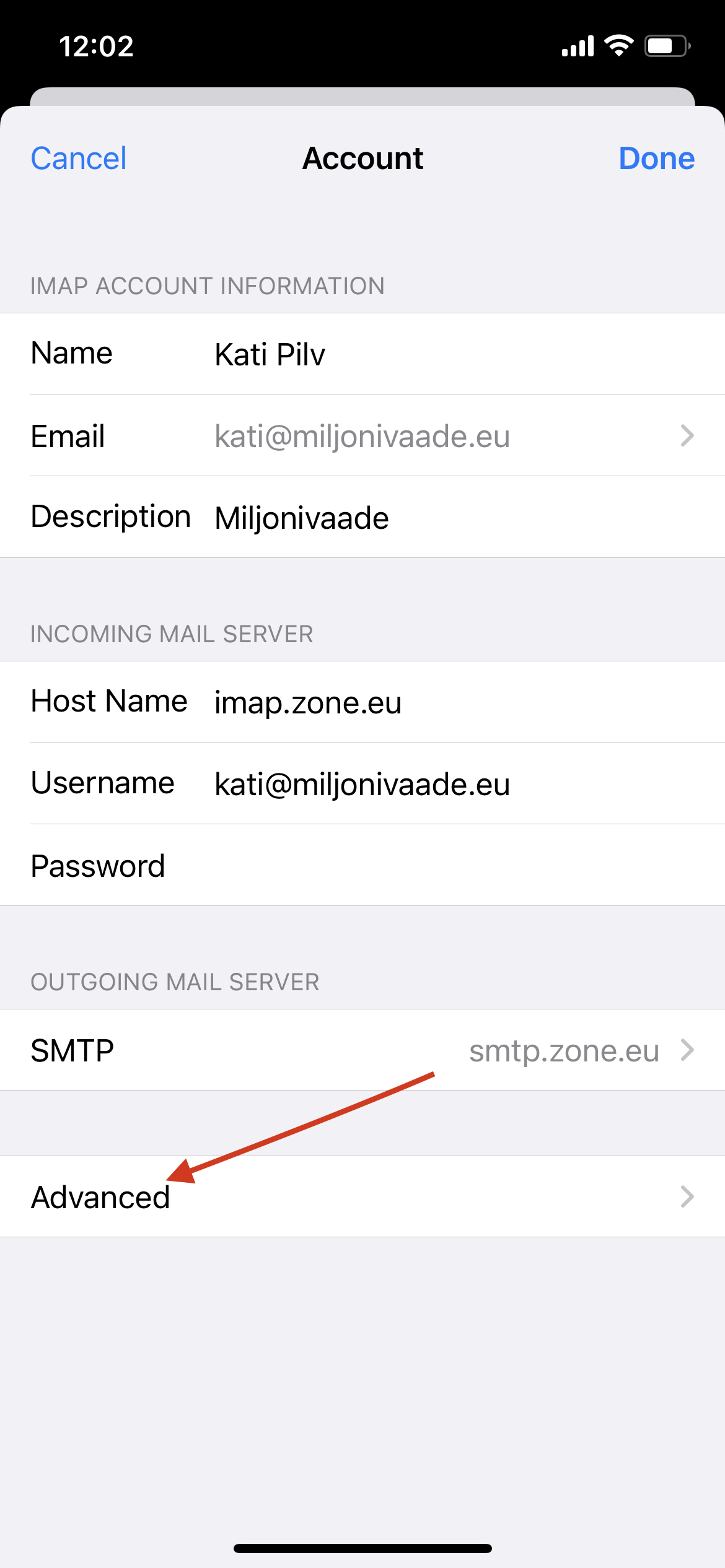
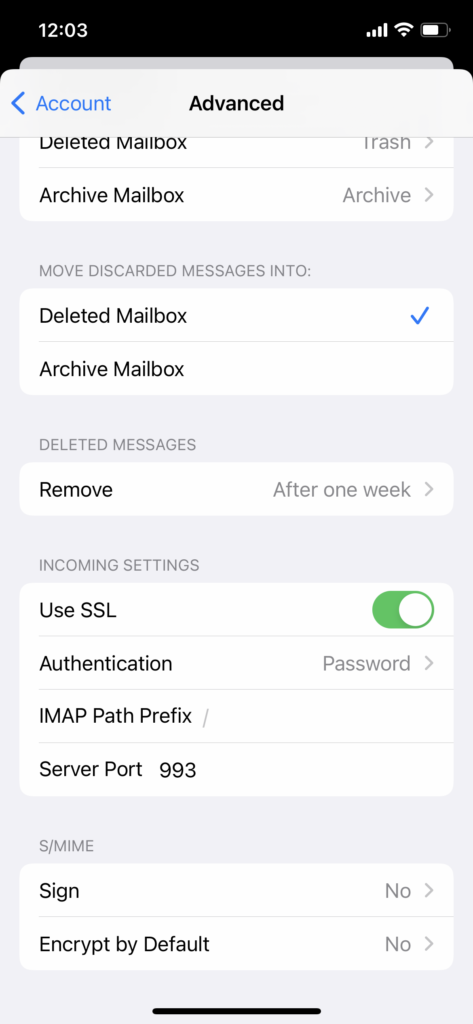
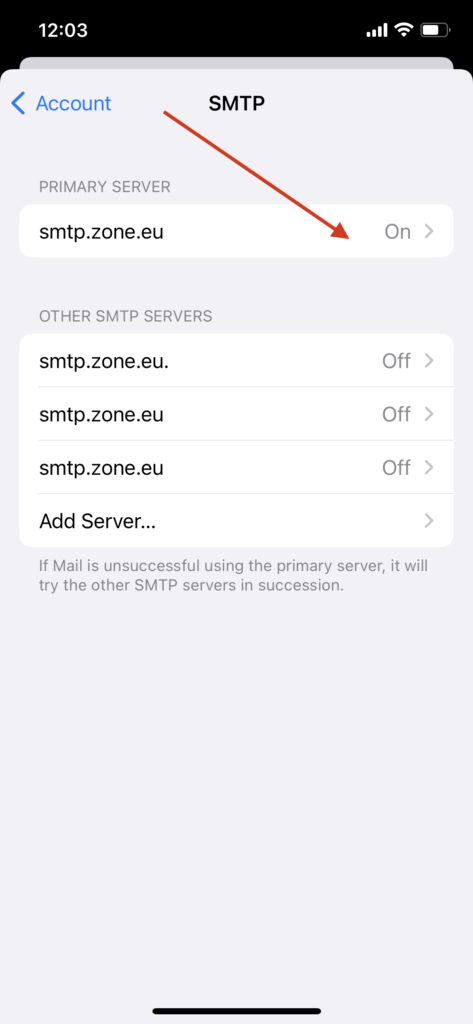
Lai konfigurētu izejošo serveri vai mainītu paroli, sadaļā Outgoing Mail Server noklikšķiniet SMTP smtp.zone.lv un Primary server.