
Настройка электронной почты в почтовом клиенте iPhone и iPad iOS.
Для Вашего почтового аккаунта подходят следующие настройки:
- Безопасное соединение: SSL, SSL/TLS или STARTTLS
- Сервер входящей почты т.е. IMAP сервер: imap.zone.lv порт 993
- Сервер входящей почты т.е. POP3 сервер: pop3.zone.lv порт 995
- Сервер исходящей почты т.е. SMTP сервер: smtp.zone.lv порт 465 или 587
Сервер исходящей почты требует проверки подлинности/аутентификации (имя пользователя это электронный адрес, пароль общий или зависящий от устройства).
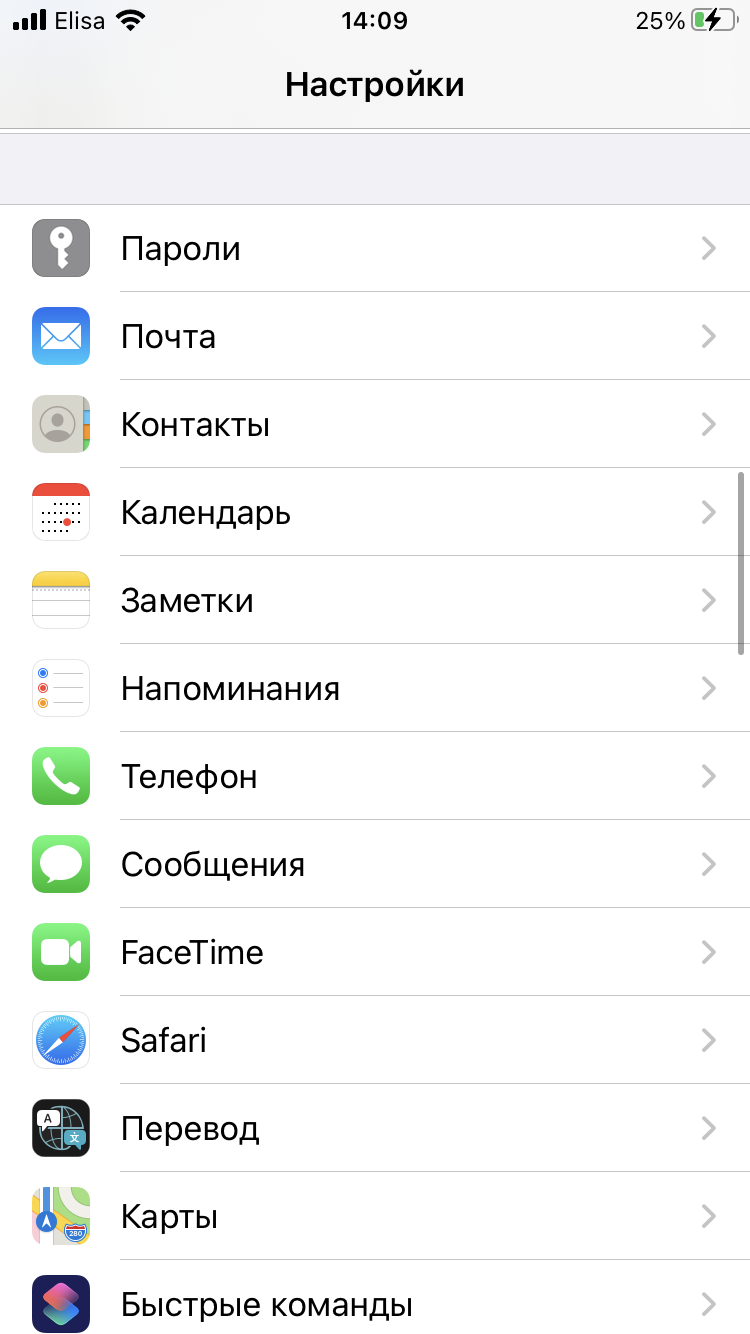
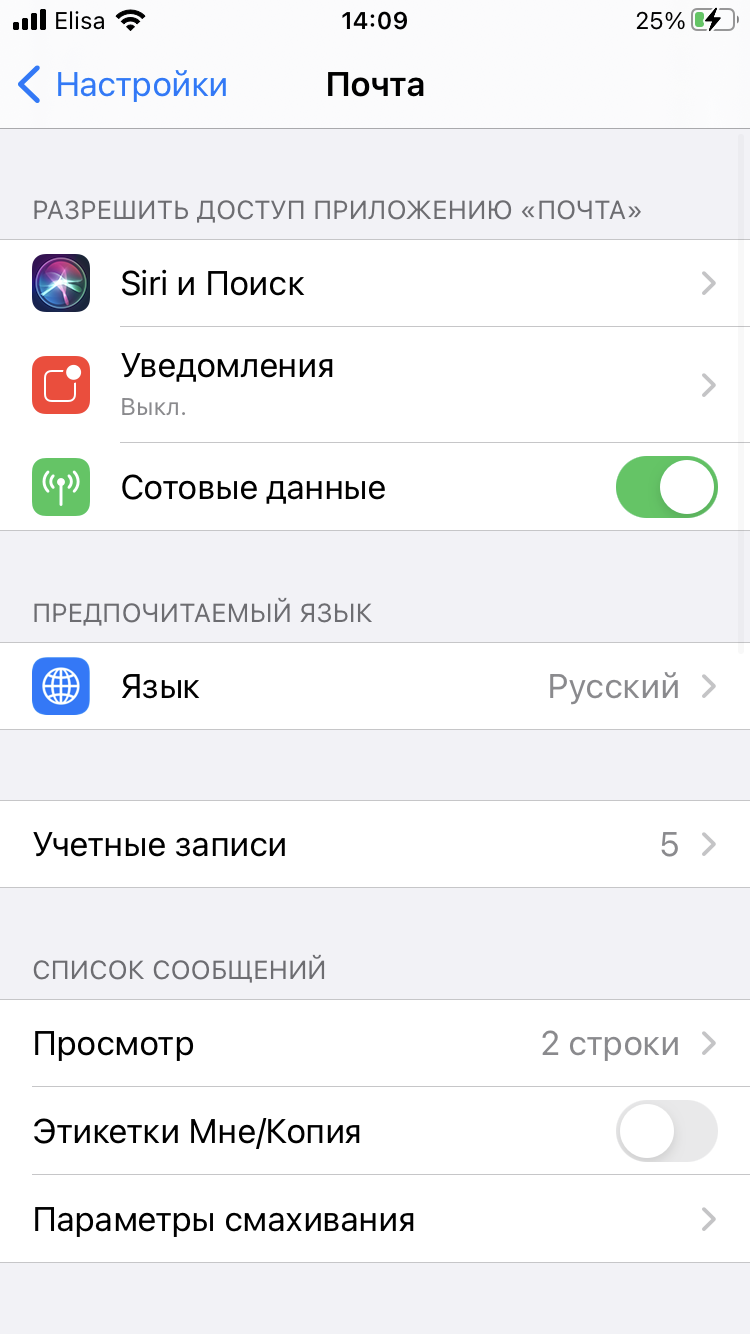
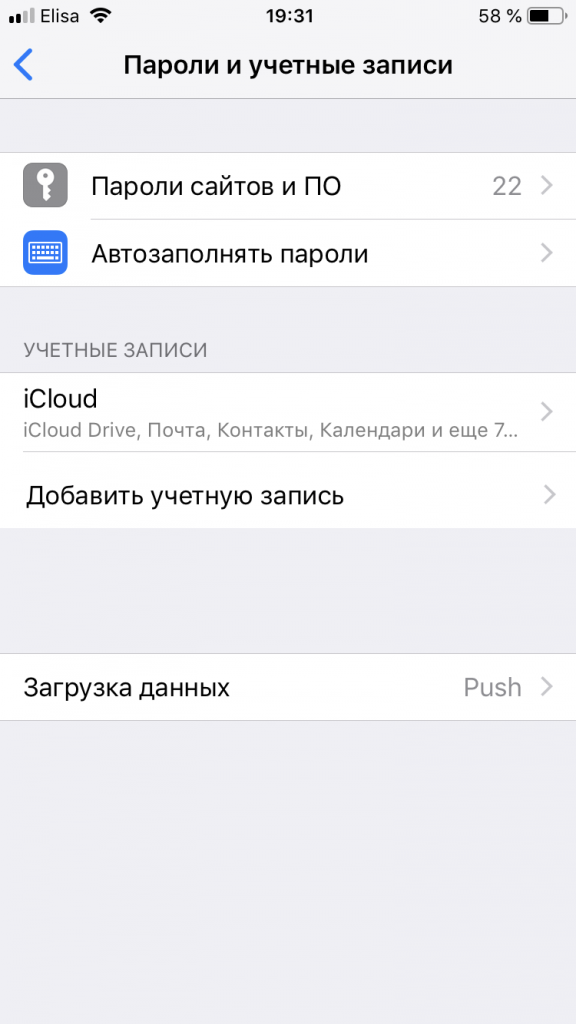
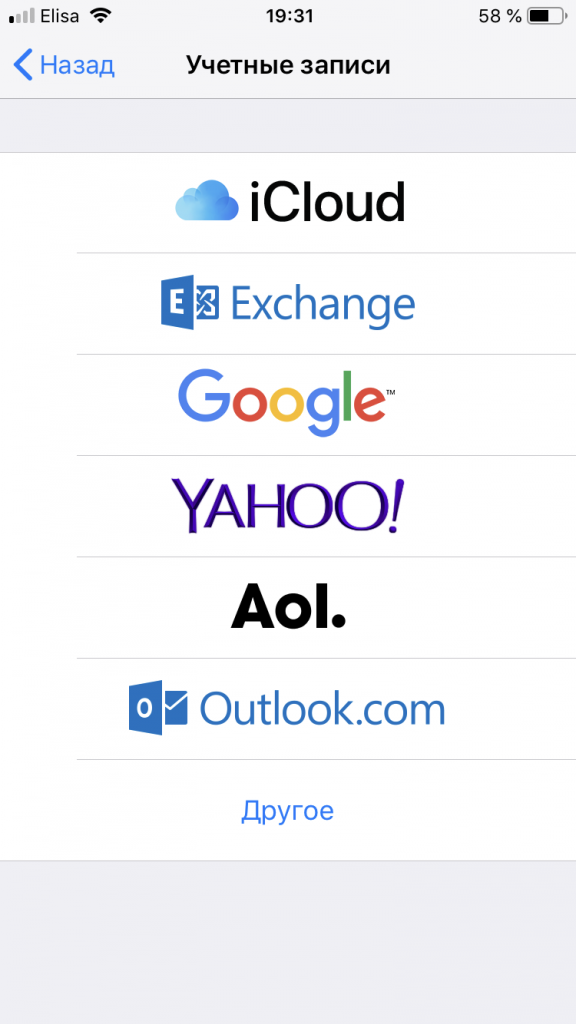
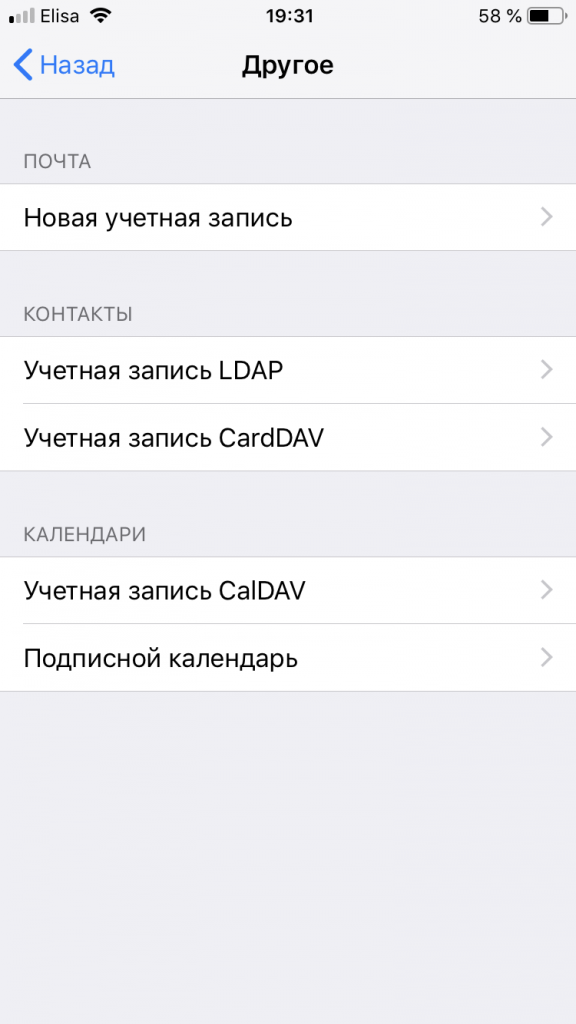
1. Выберите в меню телефона Настройки, Почта, Учетные записи, Добавить учетную запись, Другое, Новая учетная запись.
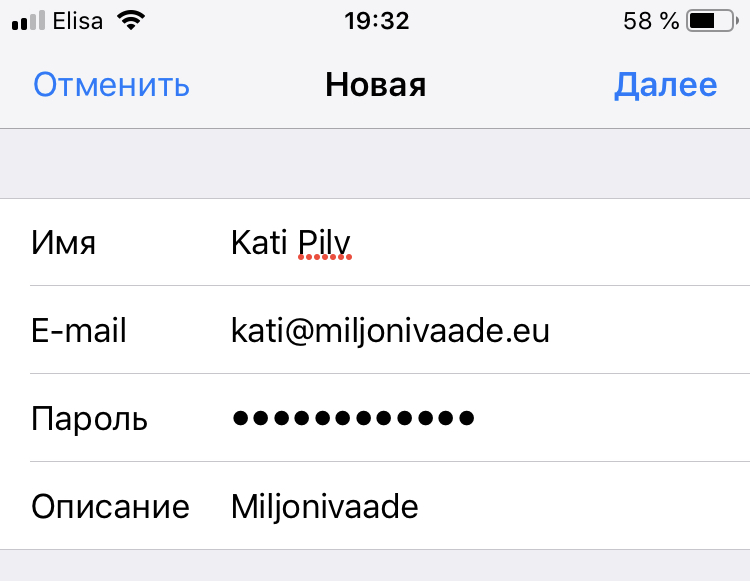
2. Затем введите данные учетной записи почты:
Name: Имя и фамилия
Email: адрес электронной почты
Password: пароль электронной почты
Описание: Введите ключевое слово или описание конкретной учетной записи,
если у вас несколько аккаунтов.
Для сохранения введенных данных нажмите Далее.
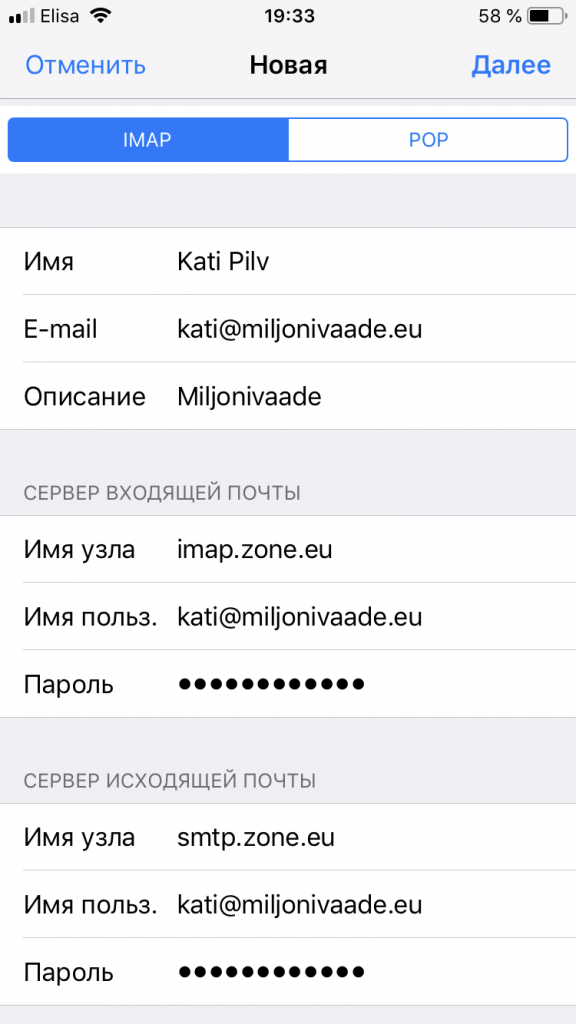
3. Настройка почтовых серверов
В открывающемся окне выберите типом учетной записи IMAP.
INCOMING MAIL SERVER:
Host name: imap.zone.lv
User name: адрес электронной почты
Password: пароль электронной почты
OUTGOING MAIL SERVER:
Host name: smtp.zone.lv
User name: адрес электронной почты
Password: пароль электронной почты
Для сохранения введенных данных нажмите Далее.
4. После проверки данных для добавления учетной записи нажмите Сохранить