
Tālāk norādītie iestatījumi ir saderīgi ar tavu e-pasta kontu:
- Šifrēts savienojums: SSL, SSL/TLS vai STARTTLS
- Ienākošā pasta serveris, t.i., IMAP serveris: imap.zone.lv ports 993
- Ienākošā pasta serveris, t.i., POP3 serveris: pop3.zone.lv ports 995
- Izejošā pasta serveris, t.i., SMTP serveris: smtp.zone.lv ports 465 SSL/TLS vai 587 STARTTLS
Izejošā pasta serverim ir nepieciešama autentifikācija (lietotājvārds ir e-pasta adrese, parole ir vispārējā vai ierīcei specifiskā).
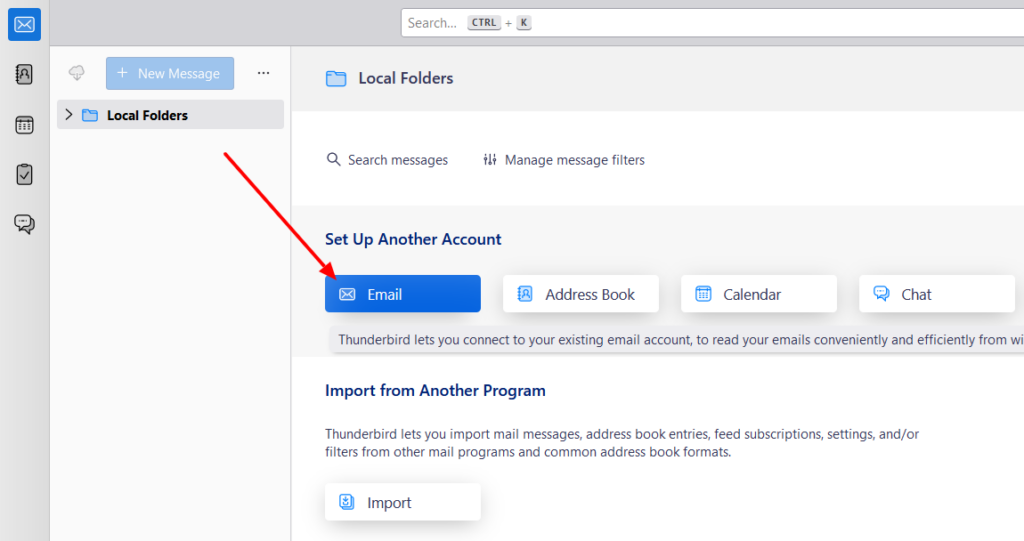
1. Pirmais solis ir, atverot Thunderbird, izvēlēties Email no Accounts izvēlnes.
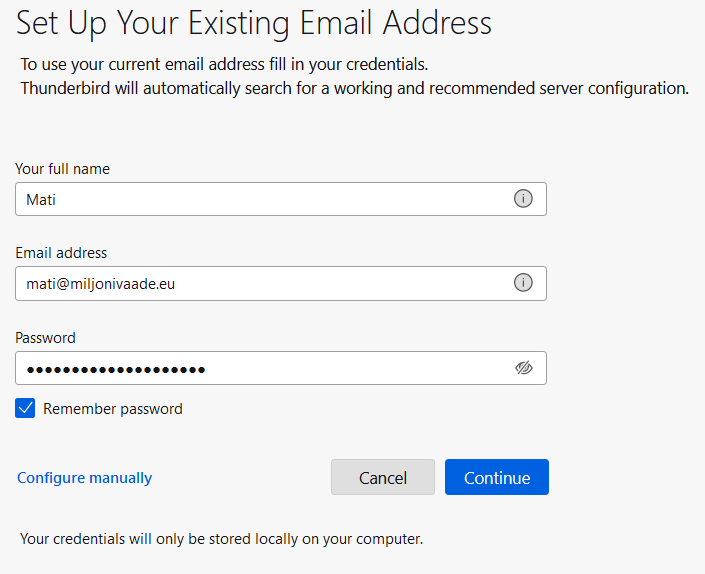
2. Tālāk pirmajā laukā ievadi savu vai konta nosaukumu, otrajā laukā — e-pasta adresi, kuru iestati, un pēdējā — paroli šai e-pasta adresei. Pēc datu ievadīšanas noklikšķini uz Continue.
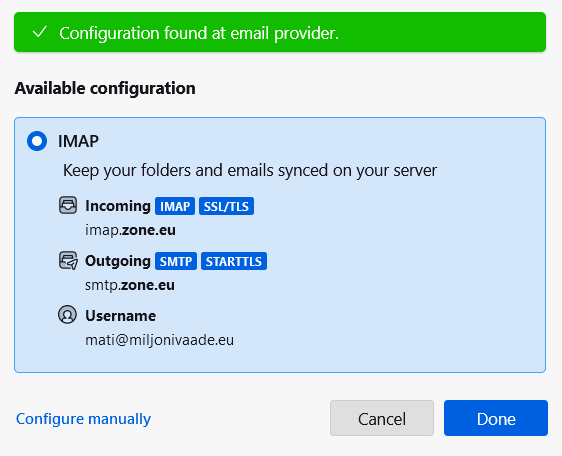
3. Tagad atveras iestatījumu konfigurācijas logs. Ja visa informācija ir pareiza, noklikšķini uz pogas Done un konts ir gatavs lietošanai.
4. Ja Thunderbird neizdevās automātiski noteikt datus, automātiskās iestatīšanas loga pēdējā solī noklikšķini uz opcijas Manual confirugation :
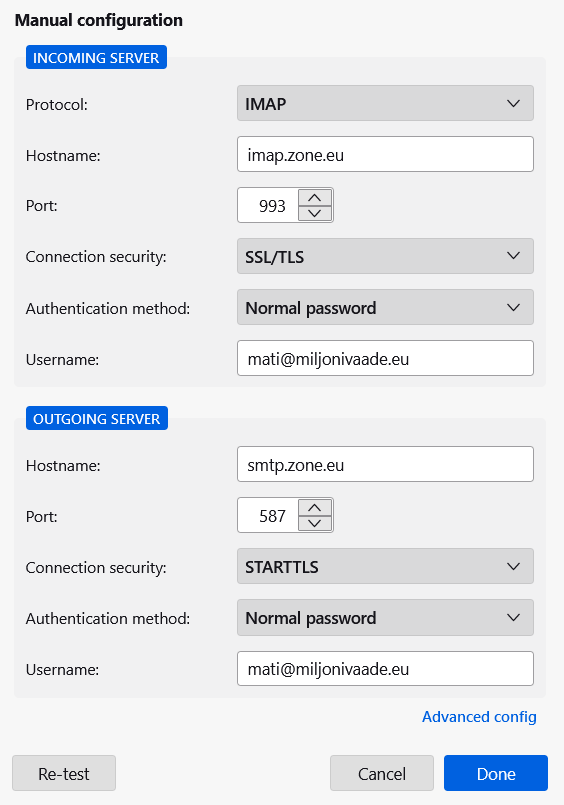
Šajā logā pārbaudi, vai konta dati ir šādi:
Connection security: SSL/TLS vai STARTTLSIncomingvai IMAP serveris: imap.zone.lv ports 993Outgoingvai SMTP serveris: smtp.zone.lv ports 465 vai 587
Izejošā pasta serverim ir nepieciešama autentifikācija (lietotājvārds ir e-pasta adrese, parole ir vispārējā vai ierīcei specifiskā).