Tālāk norādītie iestatījumi ir saderīgi ar tavu e-pasta kontu:
- Šifrēts savienojums: SSL, SSL/TLS vai STARTTLS
- Ienākošā pasta serveris, t.i., IMAP serveris: imap.zone.lv ports 993
- Ienākošā pasta serveris t.i POP3 serveris: pop3.zone.lv ports 995
- Izejošā pasta serveris, t.i., SMTP serveris: smtp.zone.lv ports 465 SSL/TLS vai 587 STARTTLS
Izejošā pasta serverim ir nepieciešama autentifikācija (lietotājvārds ir e-pasta adrese, parole ir vispārējā vai ierīcei specifiskā).
1. Lai iestatītu e-pasta kontu, izvēlnē, lūdzu, izvēlies File, Info un Add Account. Atvērsies šāds logs:
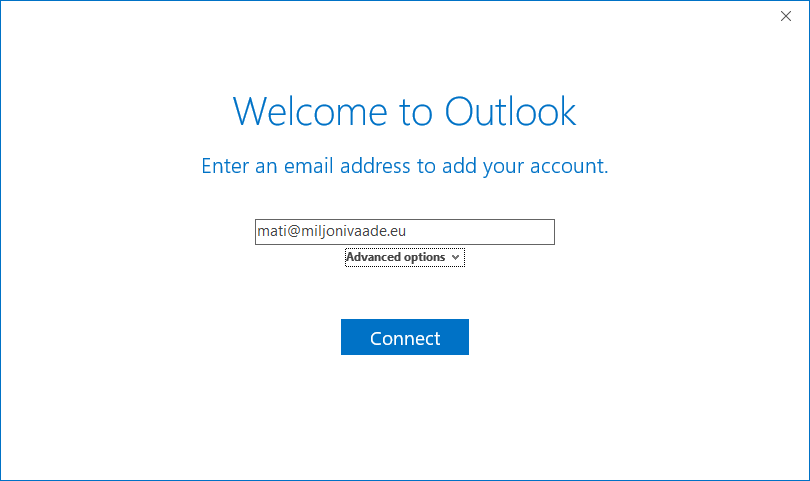
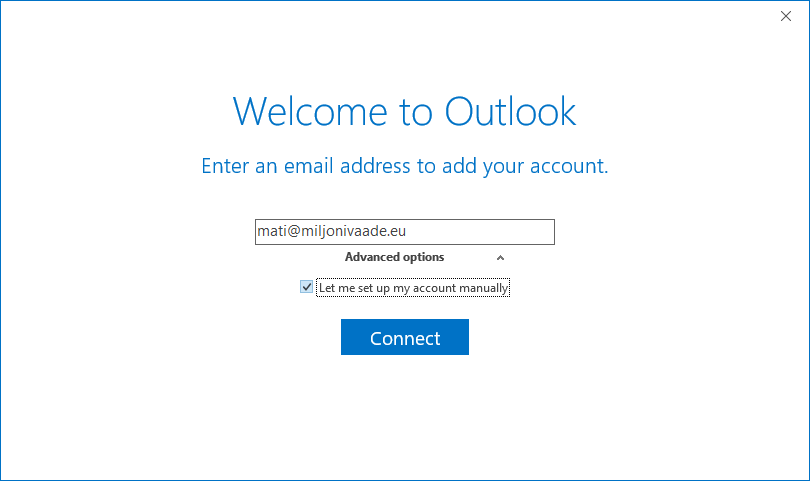
2. Izvēlies Advanced options un atzīmē Let me setup up my account manually.
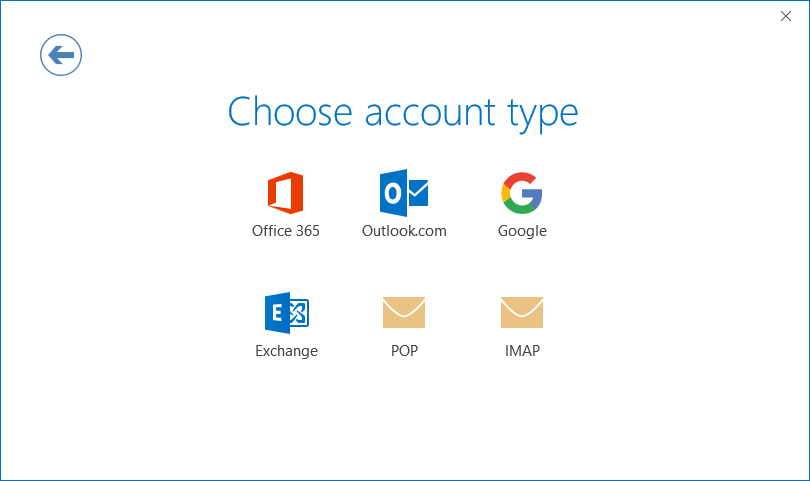
3. Choose account type. Tev ir jāizvēlas starp IMAP vai POP3, un kā šifrēšanas metodi abiem incoming and outgoing (SMTP) server. izmanto “SSL/TLS“.
4. Aizpildi servera informāciju
- Šifrēts savienojums: SSL, SSL/TLS vai STARTTLS
- Ienākošā pasta serveris, t.i., IMAP serveris: imap.zone.lv ports 993
- Ienākošā pasta serveris t.i POP3 serveris: pop3.zone.lv ports 995
- Izejošā pasta serveris, t.i., SMTP serveris: smtp.zone.lv ports 465 SSL/TLS vai 587 STARTTLS
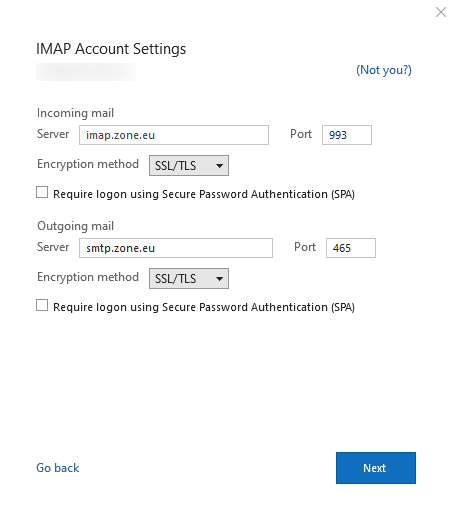
Kad visa servera informācija ir aizpildīta, noklikšķini uz pogas Next.
Attēlā redzami IMAP iestatījumi, bet POP3 gadījumā, lūdzu, izmanto POP3 settings.
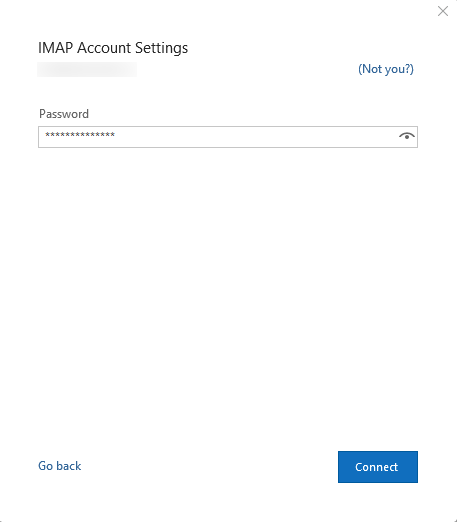
5. Ievadi e-pasta paroli un noklikšķini Connect.
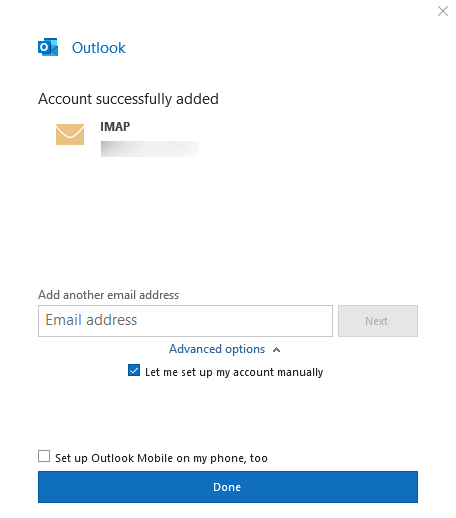
6. Ja visi iestatījumi ir pareizi, tiek parādīts paziņojums Account successfully added. Noklikšķini Done, un e-pasta konta iestatīšana Outlook ir pabeigta.