Tālāk norādītie iestatījumi ir saderīgi ar tavu e-pasta kontu:
- Šifrēts savienojums: SSL, SSL/TLS vai STARTTLS
- Ienākošā pasta serveris, t. i., IMAP serveris: imap.zone.lv ports 993
- Ienākošā pasta serveris, t. i., POP3 serveris: pop3.zone.lv ports 995
- Izejošā pasta serveris, t. i., SMTP serveris: smtp.zone.lv ports 465 vai 587
Izejošā pasta serverim ir nepieciešama autentifikācija (lietotājvārds ir e-pasta adrese, parole ir vispārējā vai ierīcei specifiskā).
E-pasta konta pievienošana
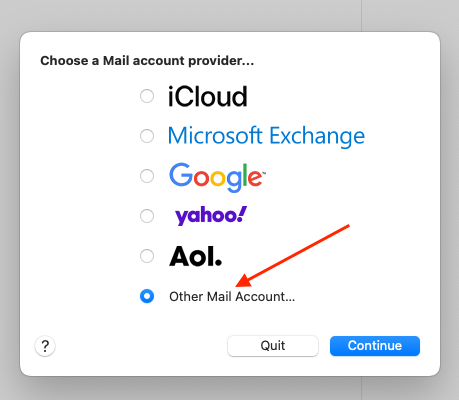
Ja Mac Mail iestati pirmo reizi, atver lietotni Mail, izvēlies Other Mail Account un noklikšķini Continue.
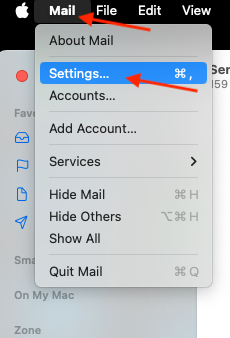
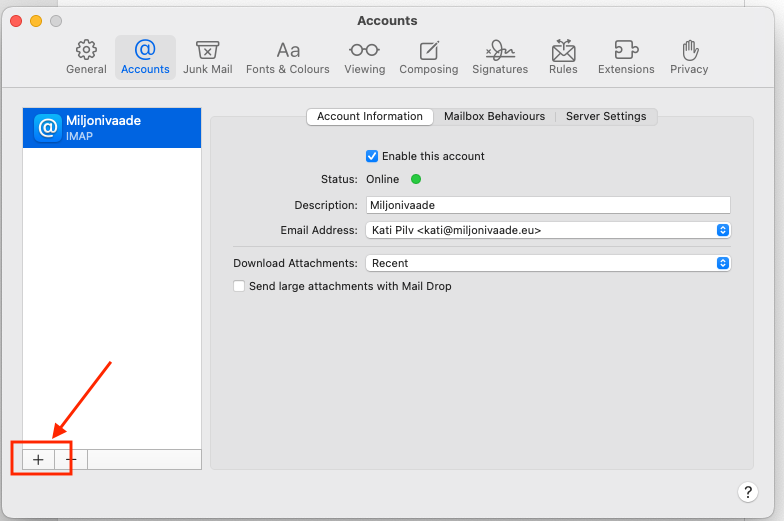
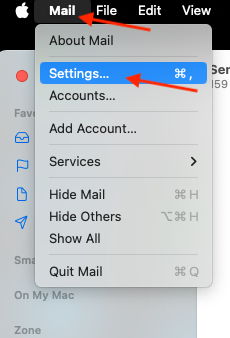
NB! Ja Mac Mail jau ir iestatīts e-pasta konts un vēlies pievienot jaunu kontu, atver Mail, blakus Apple ikonai izvēlies Mail un Settings, un noklikšķini uz ikonas +.
Konta informācija
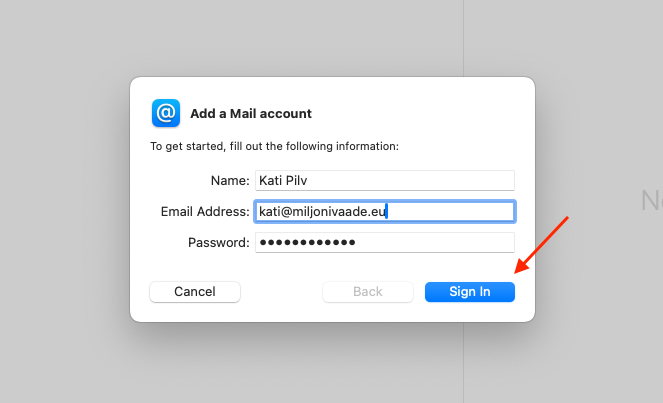
Name: Vārds un uzvārds vai uzņēmuma nosaukums.
Email Address: E-pasta adrese
Password: E-pasta konta parole
Kad informācija ir ievadīta, noklikšķini Sign in.
Iestatīšana
Vispirms aizpildi laukus Incoming Mail Server un Outgoing Mail Server:
Incoming Mail Server: imap.zone.lv
Outgoing Mail Server: smtp.zone.lv
Email Address: E-pasta adrese
User Name: E-pasta adrese
Password: Šī e-pasta konta parole
Account type: izvēlies IMAP
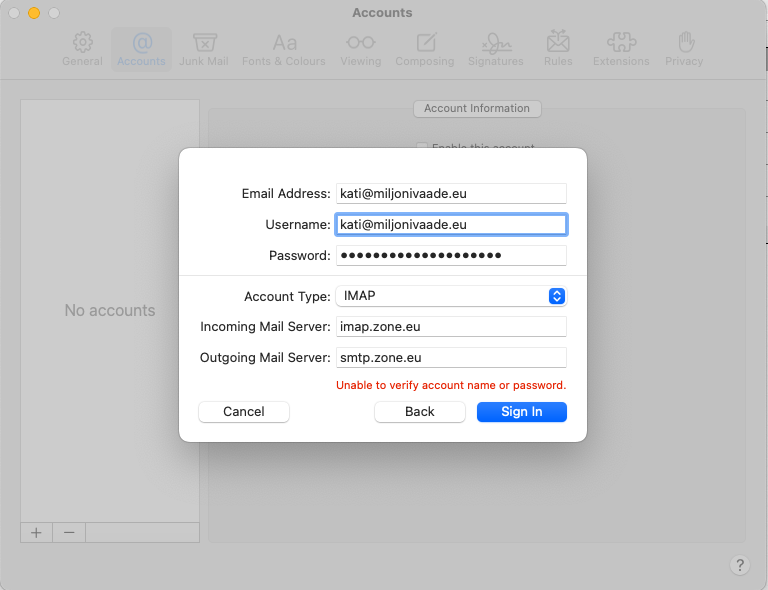
Noklikšķini Sign in, lai saglabātu kontu.
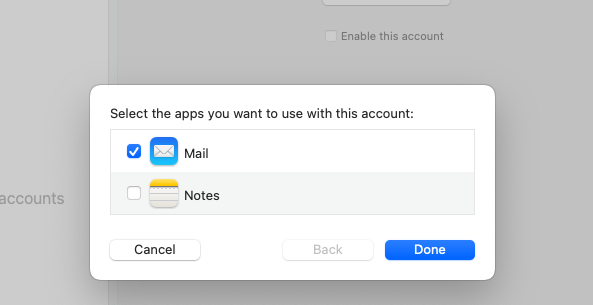
Pārliecinies, ka ir izvēlēts Mail, un nospied Done.
Papildu iestatījumi
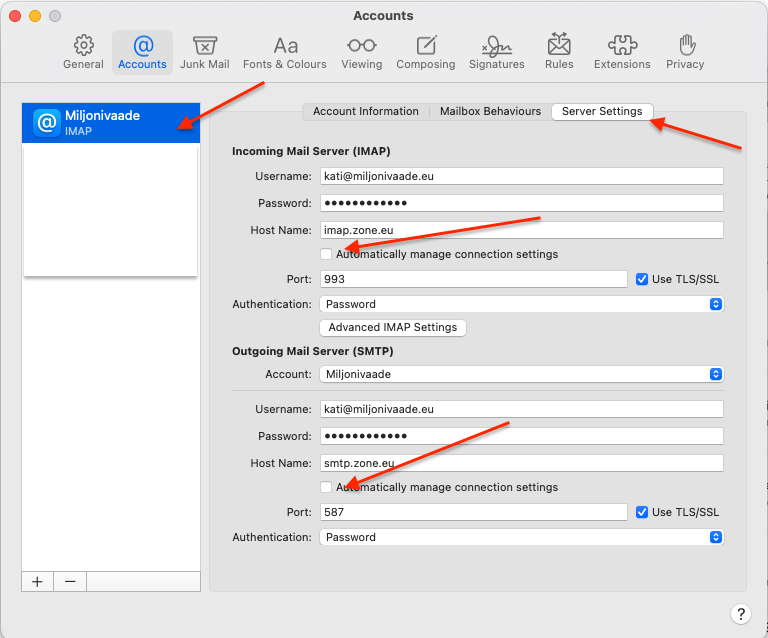
Ja vēlies vēlāk konfigurēt ienākošā vai izejošā pasta serveri vai mainīt paroli, atver Mac Mail, blakus Apple ikonai izvēlies Mail un Settings.
Kreisajā pusē izvēlies savu e-pasta adresi un noklikšķini Server Settings.
Noņem atzīmi Automatically manage connection settings sadaļās Incoming Mail Server (IMAP) un Outgoing Mail Server (SMTP), lai skatītu detalizētākus iestatījumus.