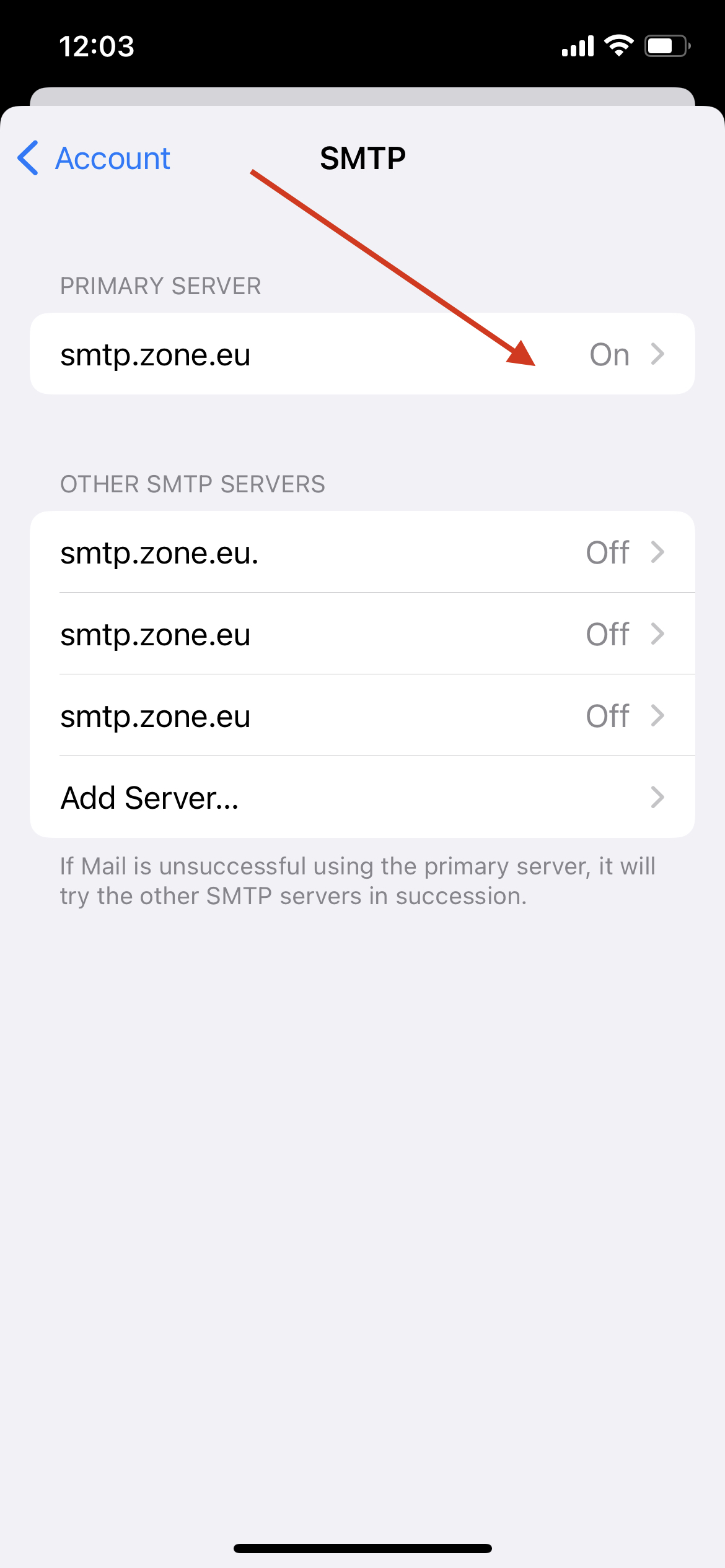
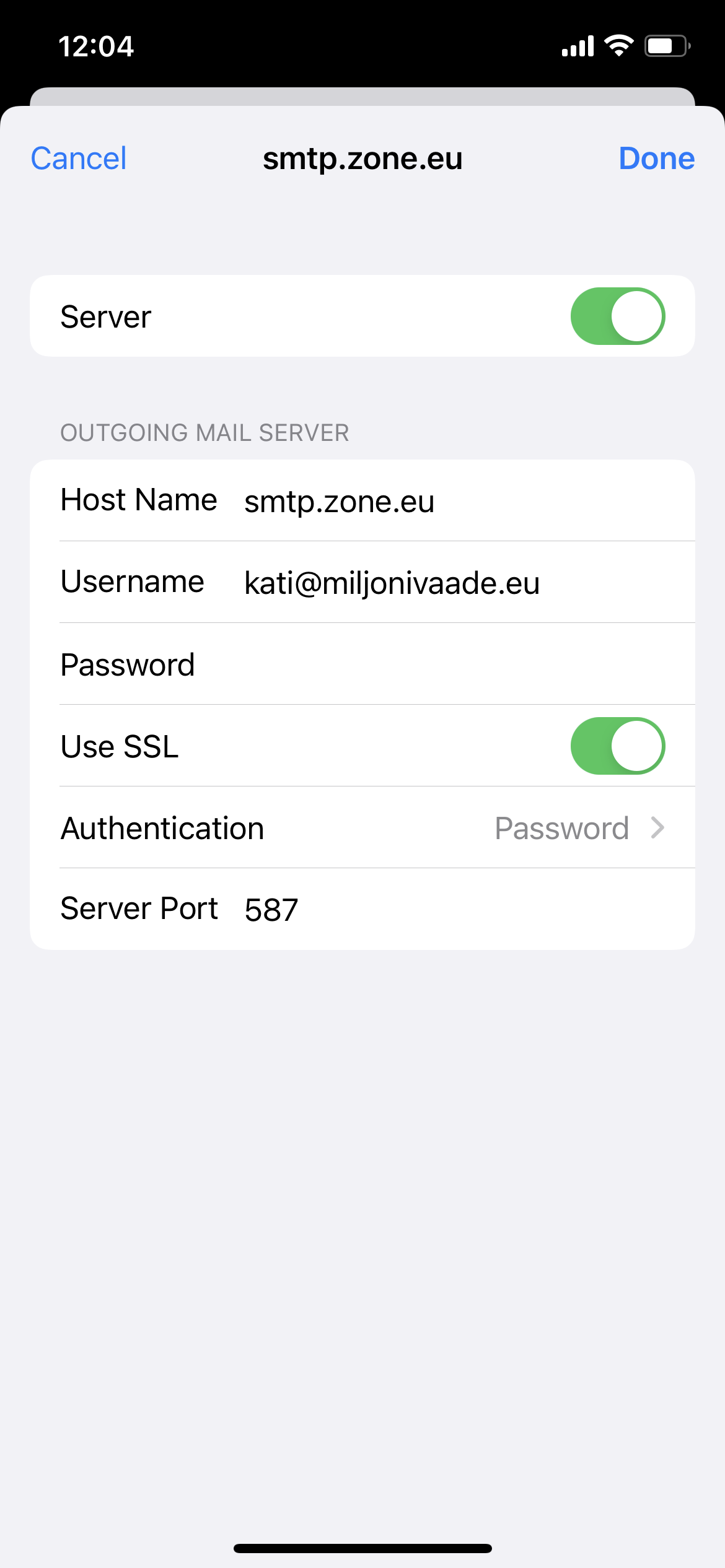
Var būt situācijas, kad tev e-pasta lietotnē ir jāmaina izejošā pasta serveris (SMTP serveris). Šajā pamācībā parādīts, kā to izdarīt dažās no populārākajām e-pasta lietotnēm.
Mozilla Thunderbird
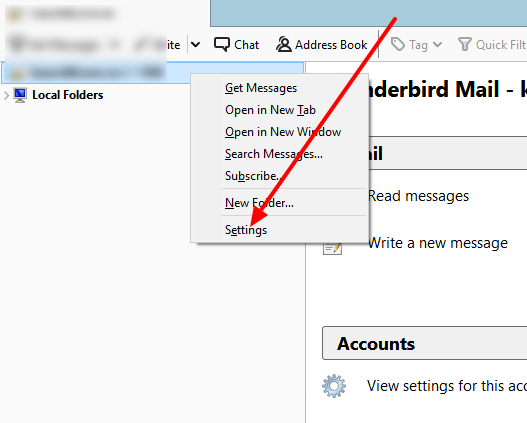
Lai Thunderbird nomainītu izejošā pasta serveri, vispirms ar peles labo pogu noklikšķini uz sava e-pasta adreses un izvēlies Iestatījumi
Nākamajā logā kreisajā pusē noklikšķini uz Izejošais serveris (SMTP), izvēlies savu aktīvo SMTP serveri un noklikšķini uz Rediģēt...
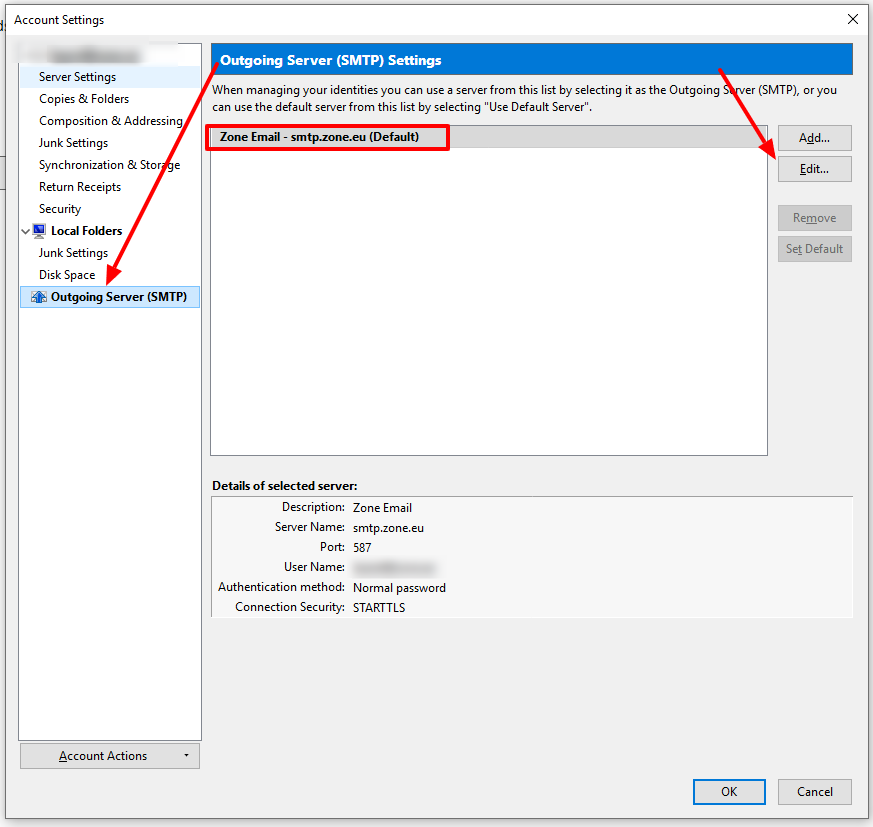
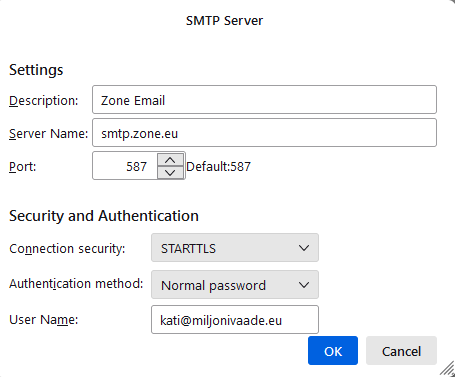
Tagad vari mainīt pašreizējā izejošā e-pasta servera nosaukumu, kā arī portus.
Microsoft Outlook
Lai Outlook nomainītu izejošā e-pasta serveri, atver izvēlni Fails.
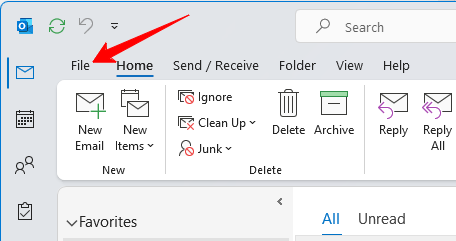
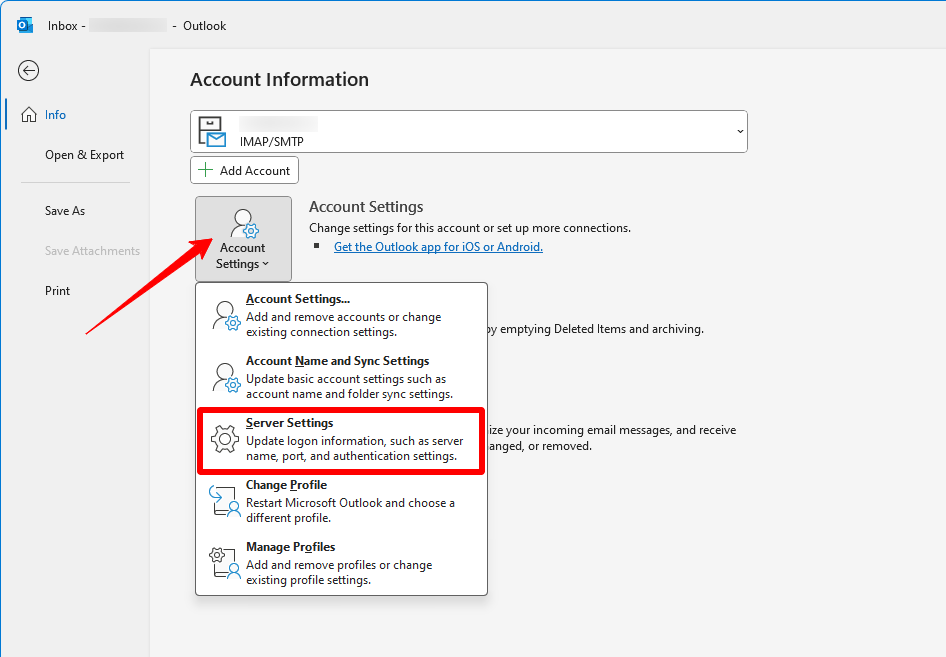
Pēc tam noklikšķini uz Konta iestatījumi un tur izvēlies Servera iestatījumi.
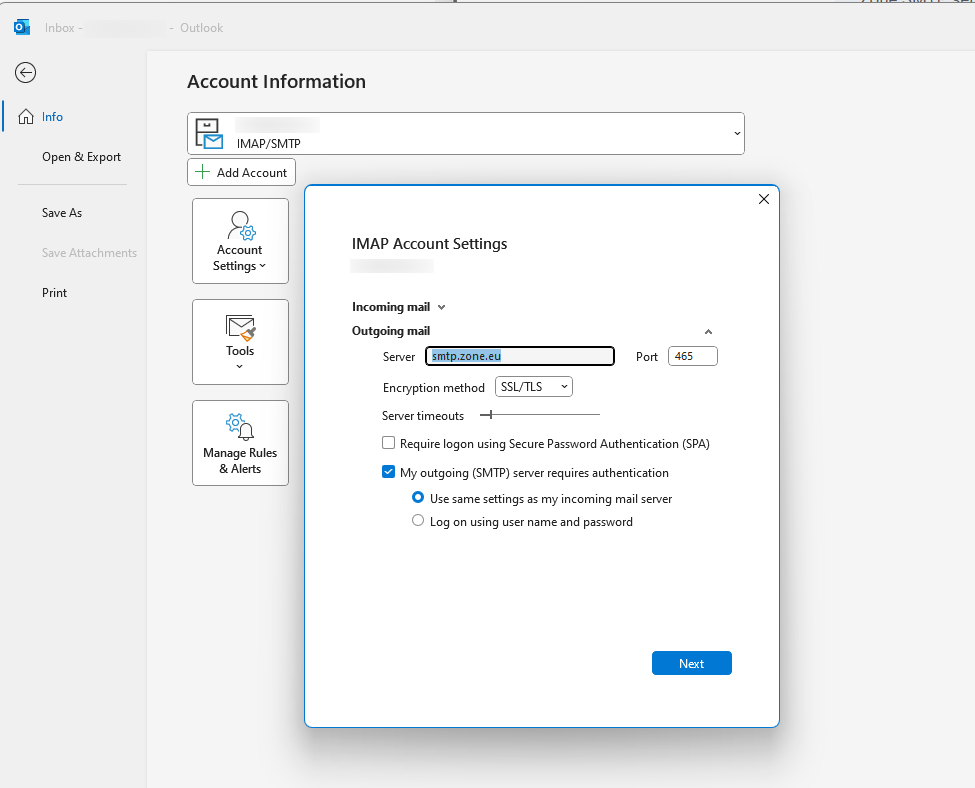
Tagad izvēlies Izejošais pasts un laukā Serveris nomaini izejošā servera nosaukumu.
Android — Gmail lietotne
Android tālruņos (Samsung, Huawei, Sony u. c.) noklusējuma e-pasta lietotne ir Gmail.
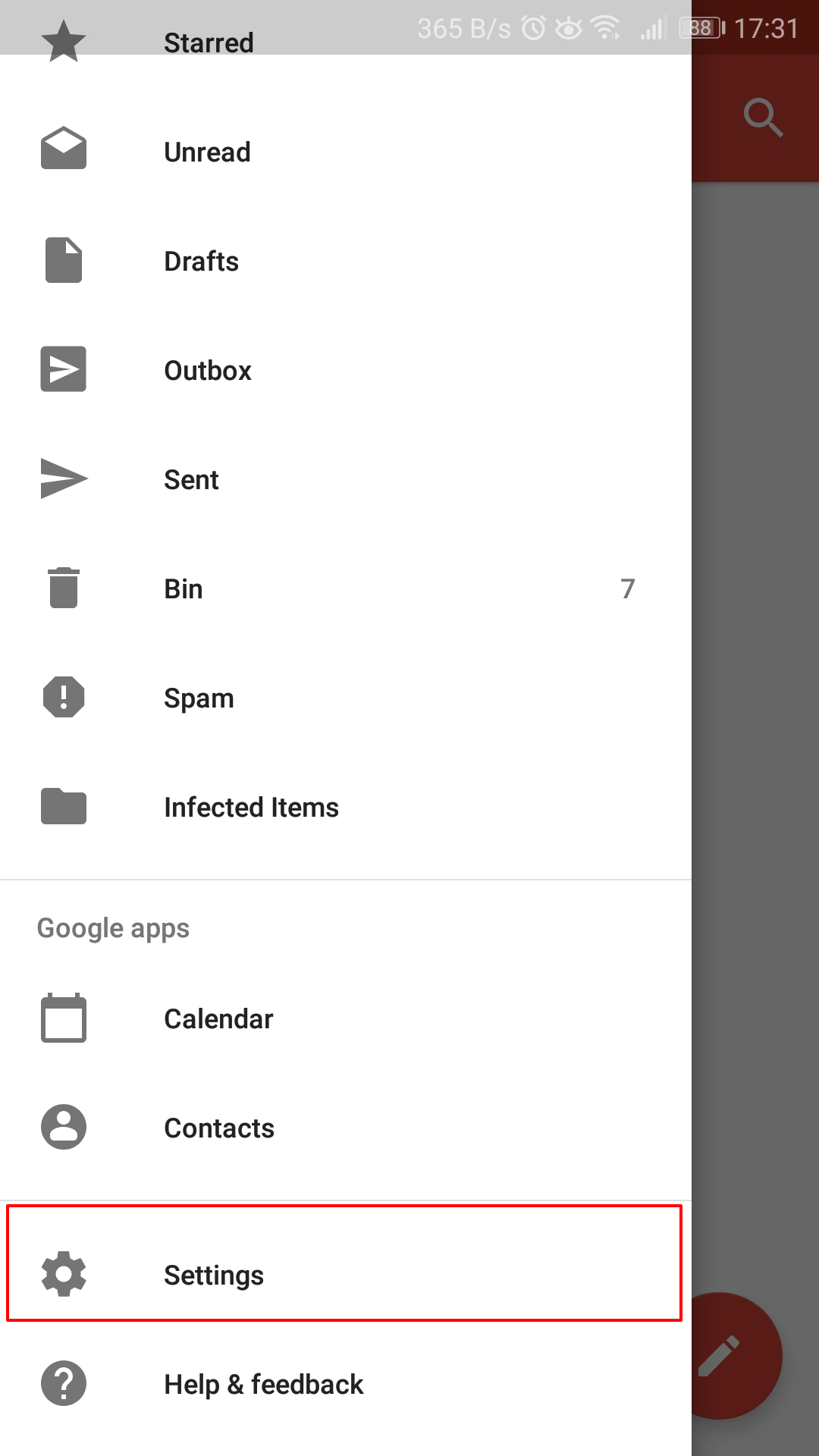
Lai atvērtu iestatījumu izvēlni, pēc lietotnes atvēršanas vienkārši velc pa ekrānu pa labi.
Izvēlnē izvēlies Iestatījumi
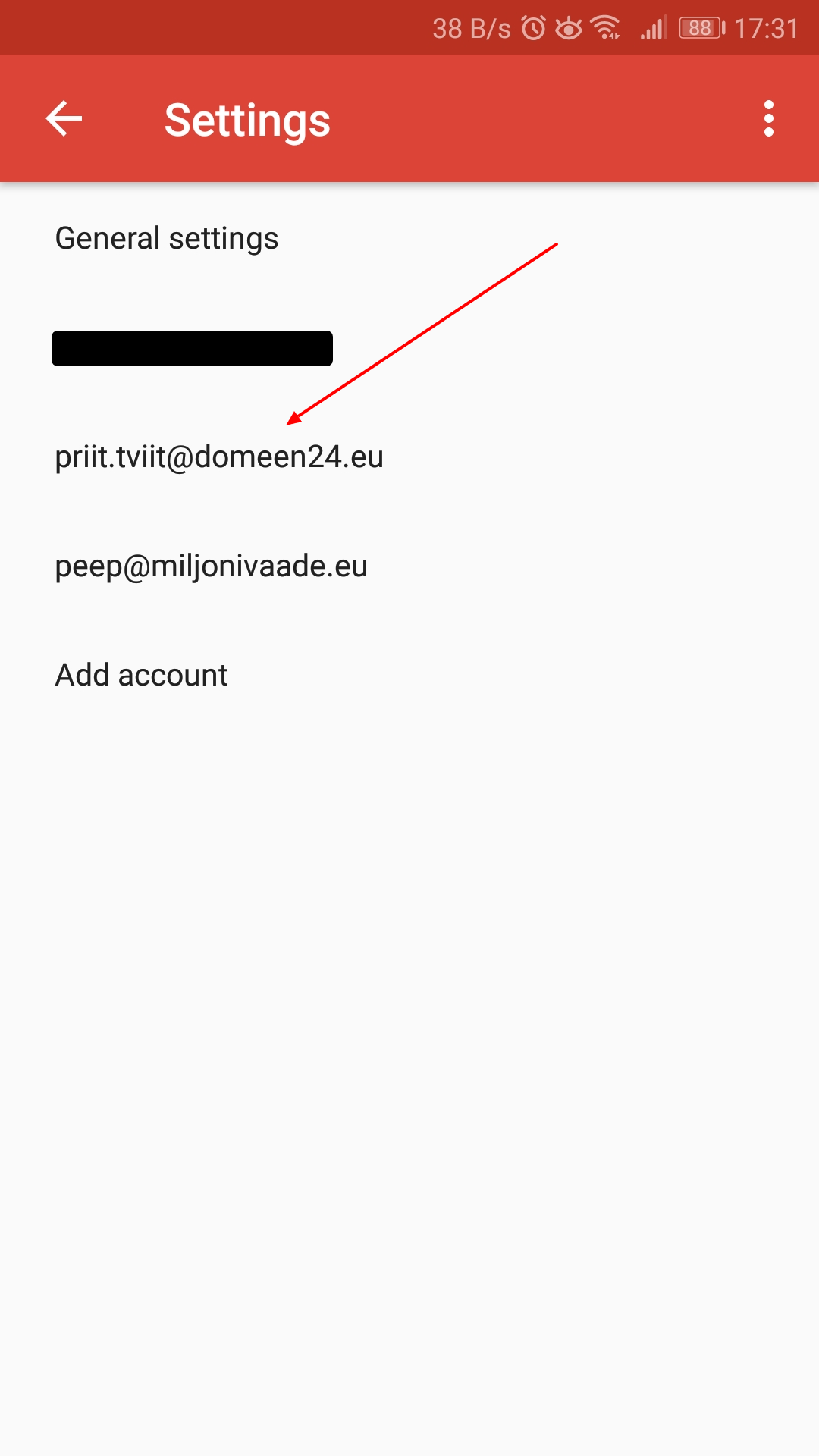
Konta izvēlnē izvēlies kontu, kuru vēlies rediģēt.
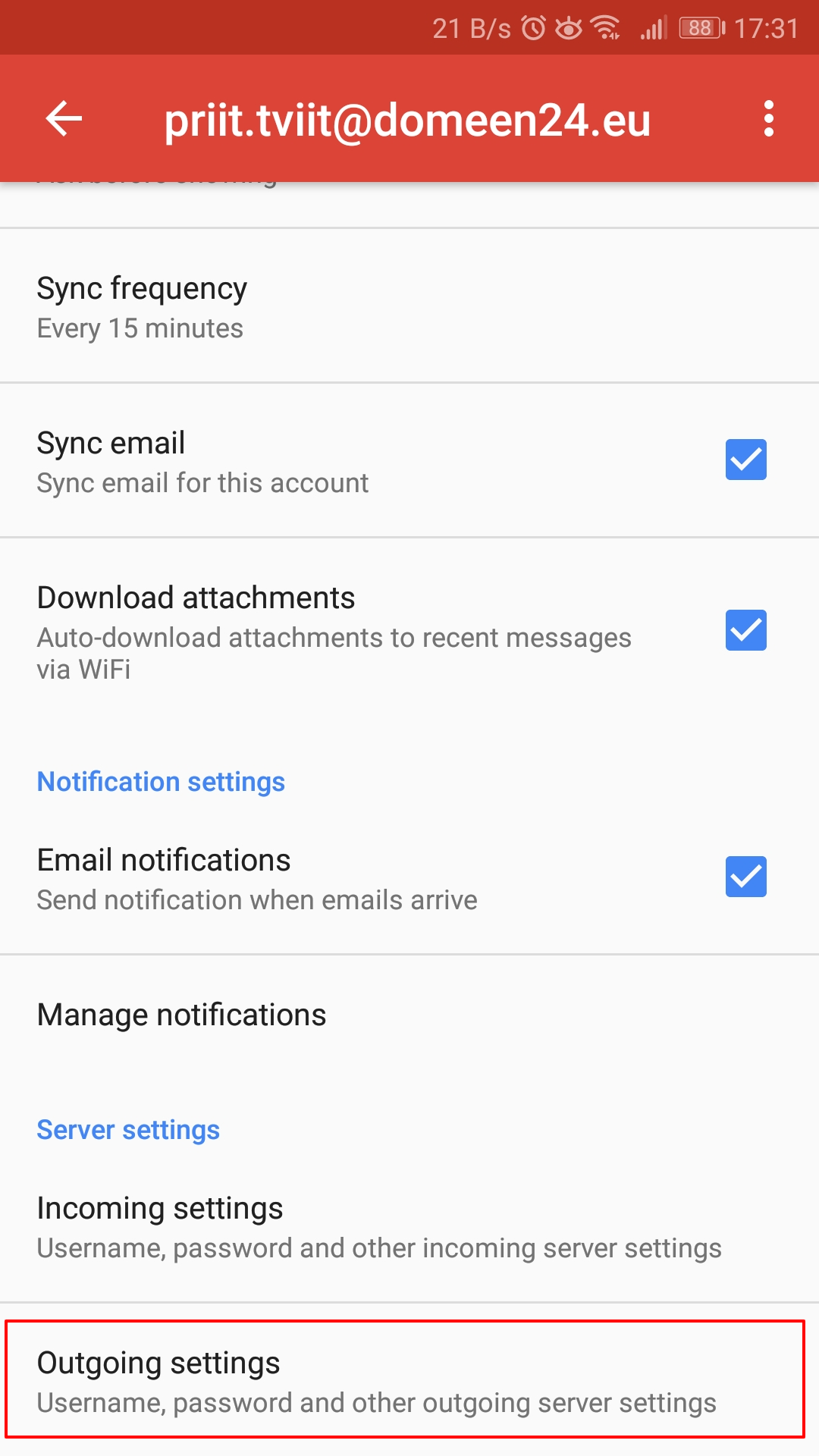
Tagad izvēlies pēdējo opciju Izejošā pasta iestatījumi
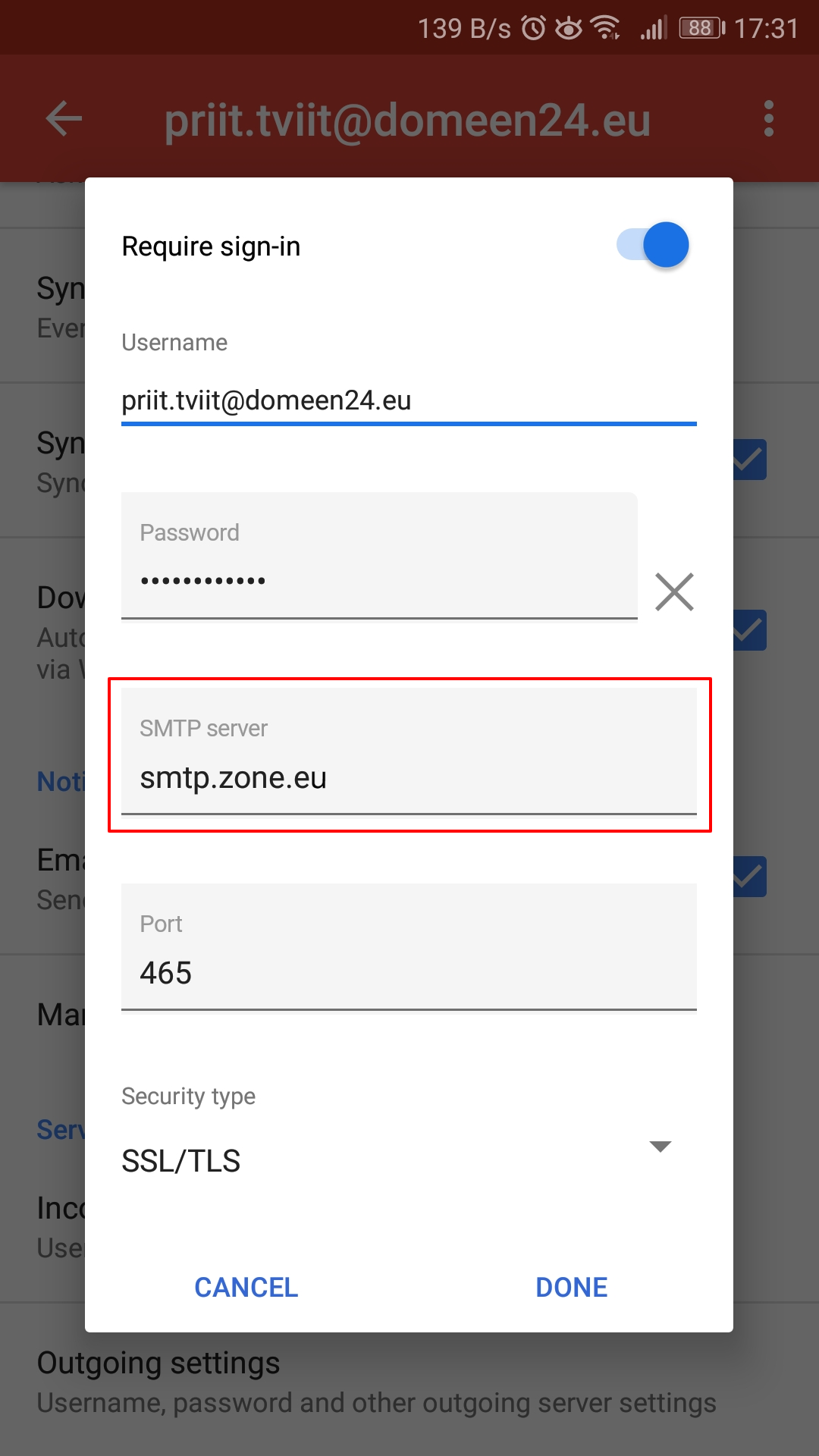
Izvēlnē SMTP serveris vari iestatīt jauno izejošā pasta serveri.
iPhone iOS 9
Lai iPhone iestatītu jaunu izejošā pasta serveri, konta iestatījumos atrod IZEJOŠĀ PASTA SERVERIS un noklikšķini uz SMTP servera cilnes.
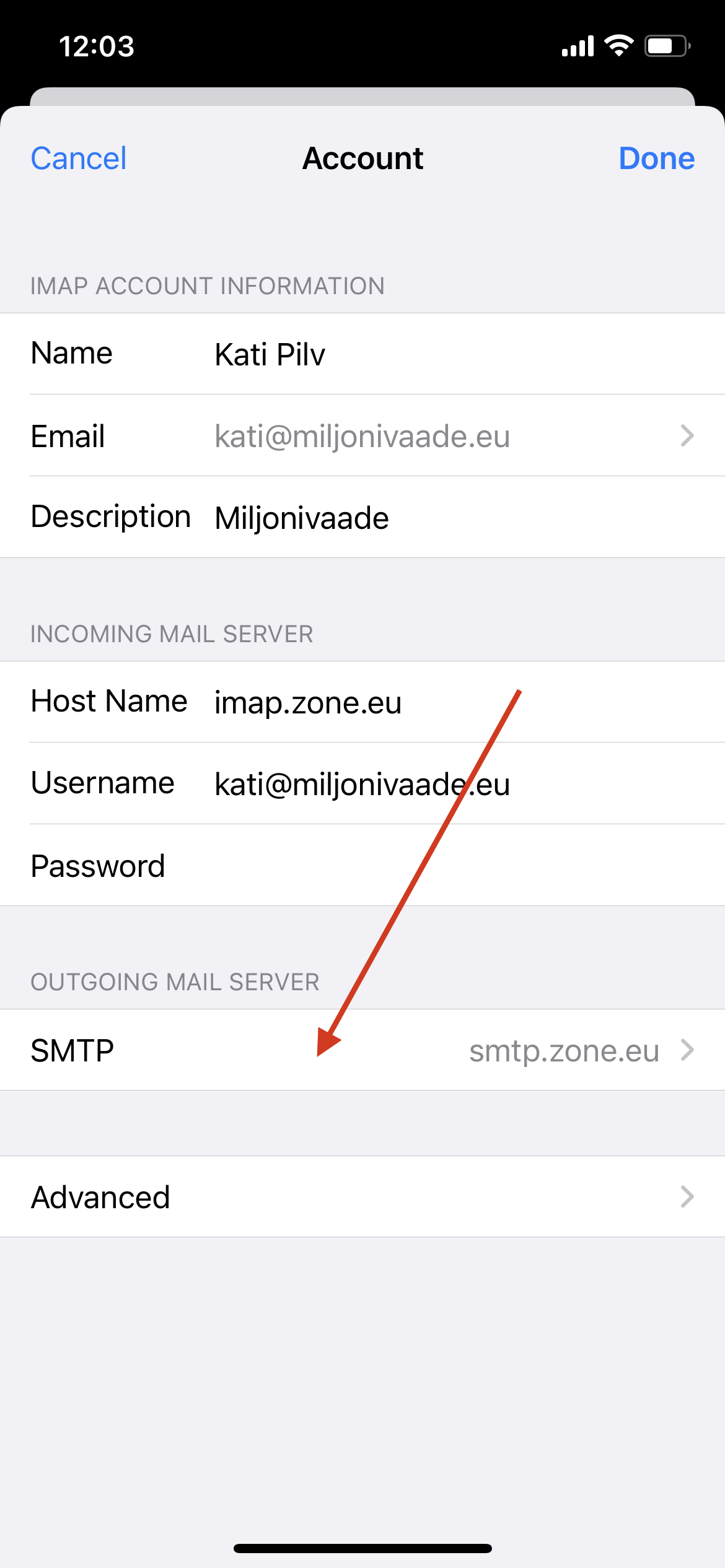
Tagad pieskaries primārais serveris, lai mainītu servera iestatījumus.