---
title: "Настройка электронной почты – Mac Mail/Почта"
canonical_url: "https://www.zone.lv/help/ru/kb/nastrojka-elektronnoj-pochty-mac-mail/"
post_type: "ht_kb"
published: "2018-05-10T09:10:02+00:00"
modified: "2024-08-23T12:51:01+00:00"
language: "ru"
author: "Gustav"
taxonomies:
ht_kb_category:
- name: "Клиент - программы электронной почты"
url: "https://www.zone.lv/help/ru/kb-categories/klijent-programmy-elektronnoj-pochty/"
ht_kb_tag:
- name: "Apple"
url: "https://www.zone.lv/help/ru/kb-tags/apple-ru/"
- name: "e-post"
url: "https://www.zone.lv/help/ru/kb-tags/e-post-ru/"
- name: "Mac Mail"
url: "https://www.zone.lv/help/ru/kb-tags/mac-mail-ru/"
- name: "Mac Почта"
url: "https://www.zone.lv/help/ru/kb-tags/mac-pochta/"
---
# Настройка электронной почты – Mac Mail/Почта
Автоматическая настройка **Mac Mail/Почта (Apple) способен автоматически настроить учетную запись.** Для этого настройте аккаунт по следующей инструкции
Для Вашего почтового аккаунта подходят следующие настройки:
- Безопасное соединение: **SSL**, **SSL/TLS** или **STARTTLS**
- Сервер входящей почты т.е. **IMAP** сервер: **imap.zone.lv** порт **993**
- Сервер входящей почты т.е. **POP3** сервер: **pop3.zone.lv** порт **995**
- Сервер исходящей почты т.е. **SMTP** сервер: **smtp.zone.lv** порт **465** или **587**
Сервер исходящей почты требует проверки подлинности/аутентификации (имя пользователя это электронный адрес, пароль общий или [зависящий от устройства](https://www.zone.lv/help/ru/kb/paroli-dla-prilozhenij-elektronnoj-pochty/)).
### Добавление учетной записи электронной почты
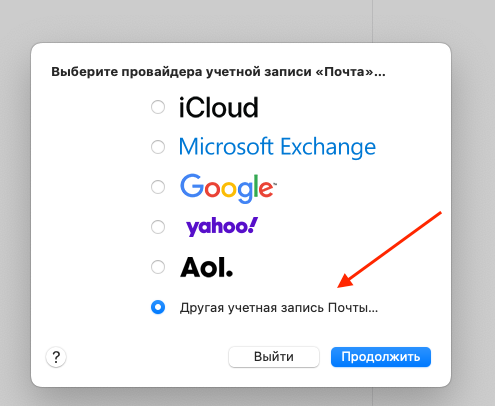
Если вы настраиваете Mac Mail/Почта впервые, откройте приложение **`Почта`**, выберите **`Другая учетная запись Почты`** и нажмите кнопку **`Продолжить`**.
[](https://www.zone.lv/help/ru/kb/nastrojka-elektronnoj-pochty-mac-mail/mac_mail_setup_ru1-2/)
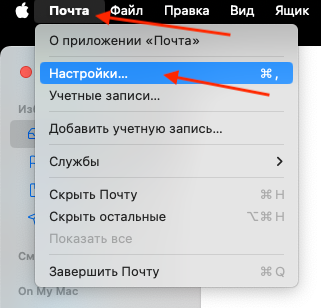
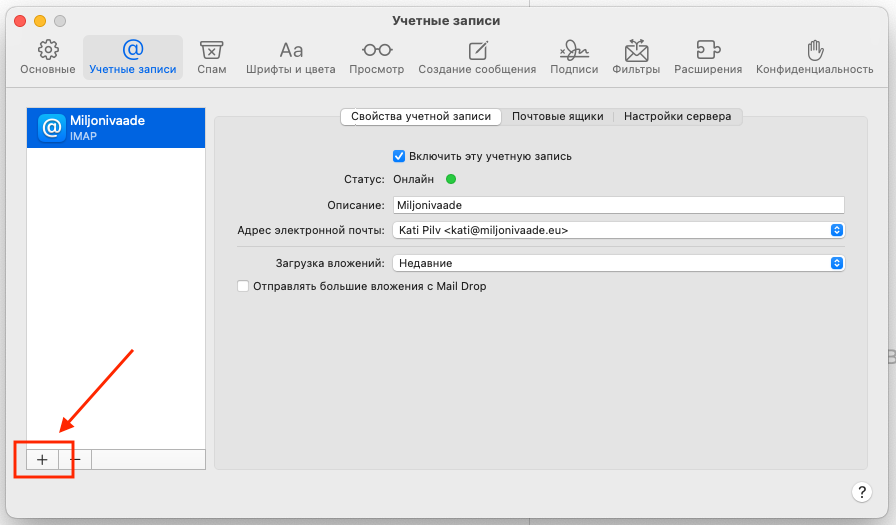
NB! Если у вас уже есть учетная запись электронной почты, настроенная в Mac Mail/Почте, чтобы добавить новую учетную запись, откройте приложение **`Почта`**, рядом со значком яблока выберите **`Почта`** и **`Настройки`**, и нажмите на значок **`+`**.
[](https://www.zone.lv/help/ru/kb/nastrojka-elektronnoj-pochty-mac-mail/mac_mail_setup_ru2-2/)
[](https://www.zone.lv/help/ru/kb/nastrojka-elektronnoj-pochty-mac-mail/mac_mail_setup_ru3-2/)
### Информация Об Учетной Записи
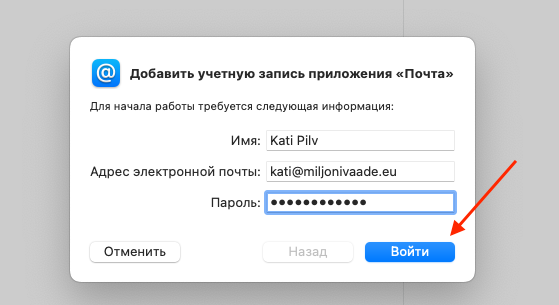
`Имя`: **Имя и фамилия или название фирмы**
`Адрес электронной почты`: **адрес электронной почты**
`Пароль`: **пароль электронной почты**
Для сохранения введенных данных нажмите `Войти`.
[](https://www.zone.lv/help/ru/kb/nastrojka-elektronnoj-pochty-mac-mail/mac_mail_setup_ru4-2/)
### **Настройка**
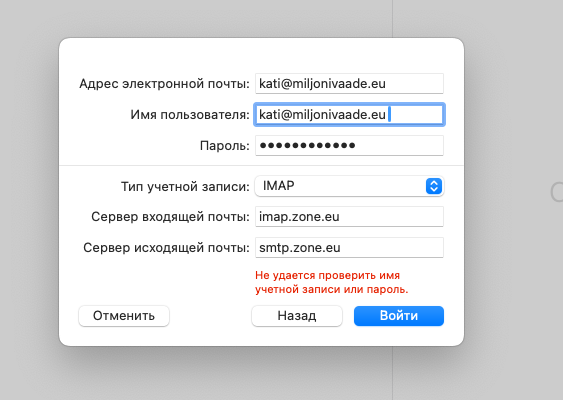
Сначала заполните поля **`Сервер входящей почты`** и **`Сервер исходящей почты`**:
`Сервер входящей почты`: **imap.zone.lv** `Сервер исходящей почты`: **smtp.zone.lv**
`Адрес электронной почты`: **адрес электронной почты
``Имя пользователя``** : **адрес электронной почты `Пароль`**: **пароль данного адреса `Тип учетной записи`**: типом должен быть **IMAP**
**Внимание**! Проигнорируйте сообщение об ошибке ***Не удается проверить имя учетной записи или пароль*** и введите свой адрес электронной почты в поле **`Имя пользователя`**.
[](https://www.zone.lv/help/ru/kb/nastrojka-elektronnoj-pochty-mac-mail/mac_mail_setup_ru5/)
Для добавления учетной записи **нажмите `Войти`**
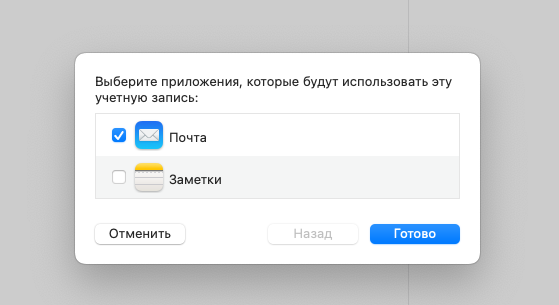
Выберите Почта и **`Готово`**.
[](https://www.zone.lv/help/ru/kb/nastrojka-elektronnoj-pochty-mac-mail/mac_mail_setup_ru6/)
### Дополнительные настройки
Если вы хотите позже настроить сервер входящей или исходящей почты или изменить пароль, откройте приложение **`Почта`**, рядом со значком яблока выберите **`Почта`** и **`Настройки`**.
[](https://www.zone.lv/help/ru/kb/nastrojka-elektronnoj-pochty-mac-mail/mac_mail_setup_ru2-2/)
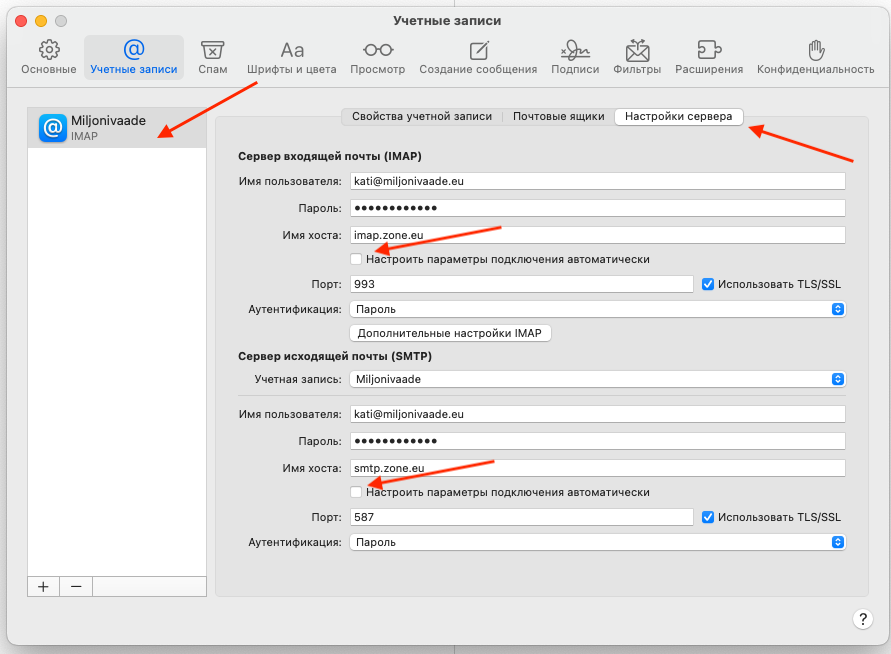
Слева выберите свой адрес электронной почты и нажмите **`Настройки сервера`**.
Уберите галочку из графы **`Настроить параметры подключения автоматически`** для **Сервер входящей почты (IMAP)** и **`Сервере исходящей почты (SMTP)`**, чтобы просмотреть более подробные настройки.
[](https://www.zone.lv/help/ru/kb/nastrojka-elektronnoj-pochty-mac-mail/mac_mail_setup_ru7/)