---
title: "Настройка электронной почты – Microsoft Outlook"
canonical_url: "https://www.zone.lv/help/ru/kb/microsoft-outlook-3/"
post_type: "ht_kb"
published: "2018-08-31T10:32:32+00:00"
modified: "2025-09-23T08:09:17+00:00"
language: "ru"
author: "Gustav"
taxonomies:
ht_kb_category:
- name: "Клиент - программы электронной почты"
url: "https://www.zone.lv/help/ru/kb-categories/klijent-programmy-elektronnoj-pochty/"
ht_kb_tag:
- name: "e-post"
url: "https://www.zone.lv/help/ru/kb-tags/e-post-ru/"
---
# Настройка электронной почты – Microsoft Outlook
Для Вашего почтового аккаунта подходят следующие настройки:
- Безопасное соединение: **SSL**, **SSL/TLS** или **STARTTLS**
- Сервер входящей почты т.е. **IMAP** сервер: **imap.zone.lv** порт **993**
- Сервер входящей почты т.е. **POP3** сервер: **pop3.zone.lv** порт **995**
- Сервер исходящей почты т.е. **SMTP** сервер: **smtp.zone.lv** порт **465 SSL/TLS** или **587 STARTTLS**
Сервер исходящей почты требует проверки подлинности/аутентификации (имя пользователя это электронный адрес, пароль общий или зависящий от устройства).
Внимание! Имена почтовых серверов используют расширение **.EU**!
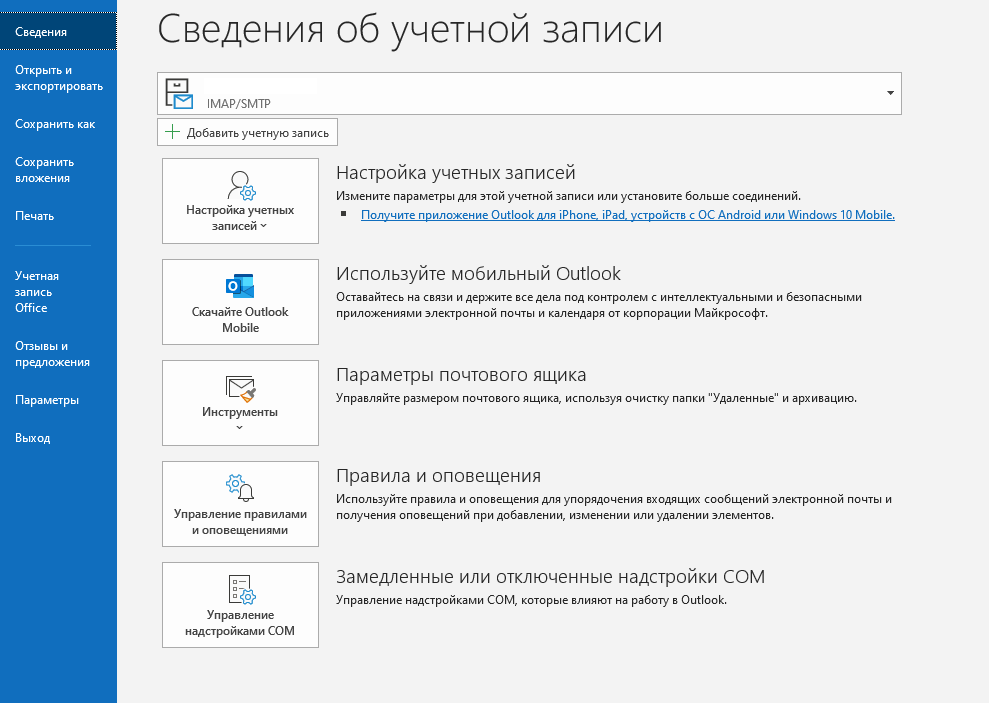
Чтобы создать новую учетную запись почты. Пожалуйста выберите `Файл `->` Добавить новую учетную запись
`
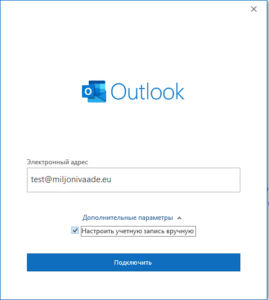
2\. Введите **адрес электронной почты** вашей учетной записи. Выберите `дополнительные параметры` и выберите `Настроить учетную запись вручную
`
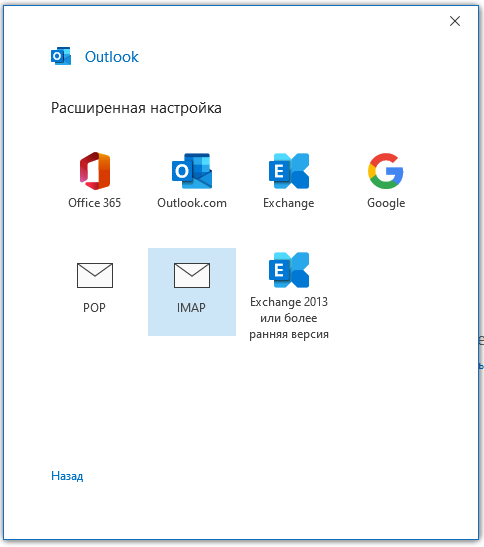
3\. В следующем окне **выберите** `IMAP`
4\. И заполните поля **входящей и исходящей почты** предоставленной информацией
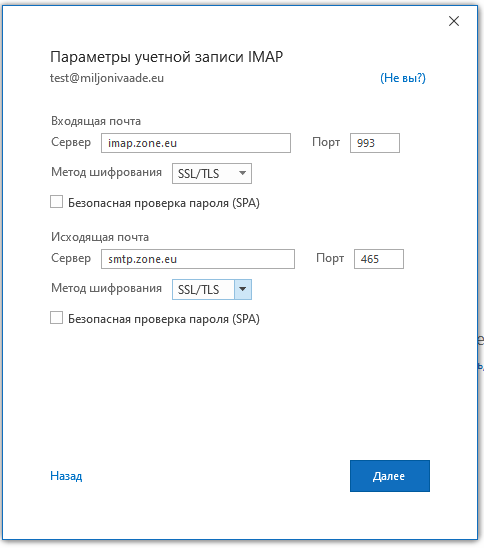
5\. Введите **пароль** почтовой учетной записи.
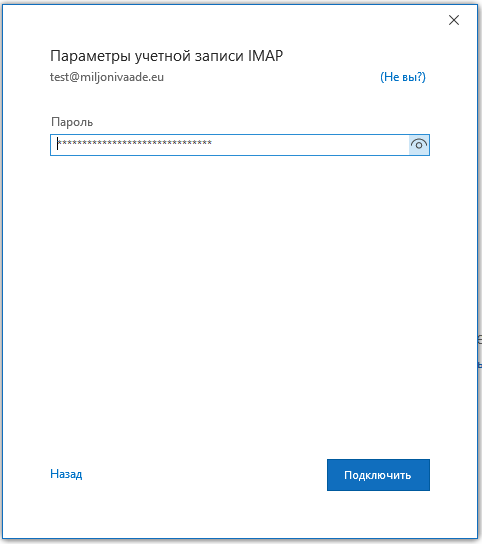
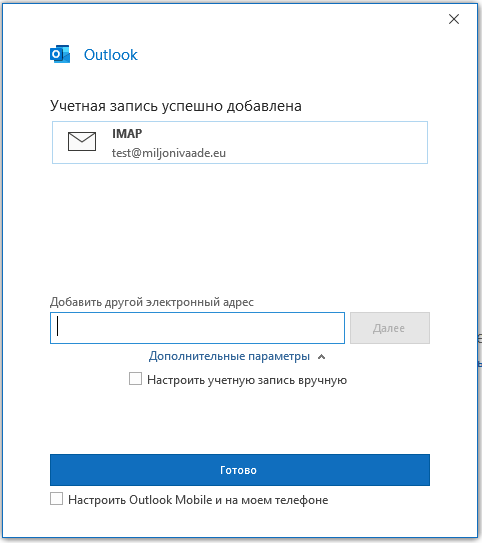
6\. Учетная запись настроена