---
title: "Фильтрация почты в веб-почте – Webmail.ee"
canonical_url: "https://www.zone.lv/help/ru/kb/filtracija-pochty-v-veb-pochte-webmailee/"
post_type: "ht_kb"
published: "2024-05-10T12:15:01+00:00"
modified: "2025-05-16T12:46:58+00:00"
language: "ru"
author: "Indrek Ilves"
taxonomies:
ht_kb_category:
- name: "Webmail.ee"
url: "https://www.zone.lv/help/ru/kb-categories/webmailee-ru/"
---
# Фильтрация почты в веб-почте – Webmail.ee
В веб-почте Zone [webmail.ee](http://webmail.ee) можно настроить фильтры электронной почты на уровне сервера.
Фильтрация на уровне сервера означает, что электронные письма фильтруются до того, как они попадают в ваш почтовый ящик. Например, вы можете перемещать письма в различные папки по ключевым словам, и это будет делаться автоматически во всех почтовых приложениях, которые вы используете с одним и тем же адресом электронной почты.
## Логика
Фильтры применяются только к новой входящей почте. Фильтры не применяются к существующей почте.
К одному письму можно одновременно применить несколько фильтров. Исключением является удаление письма. Если фильтр удаляет письмо, никакие другие фильтры применяться не будут, за исключением пересылки письма.
Фильтры будут применяться в том порядке, в котором они перечислены в настройках. Если один фильтр уже указал действие, другой фильтр не будет его перезаписывать. Например, если фильтр выполняет действие переместить в папку X, второй фильтр не сможет переместить его дальше в папку Y. Исключением является маркировка как спам/не спам.
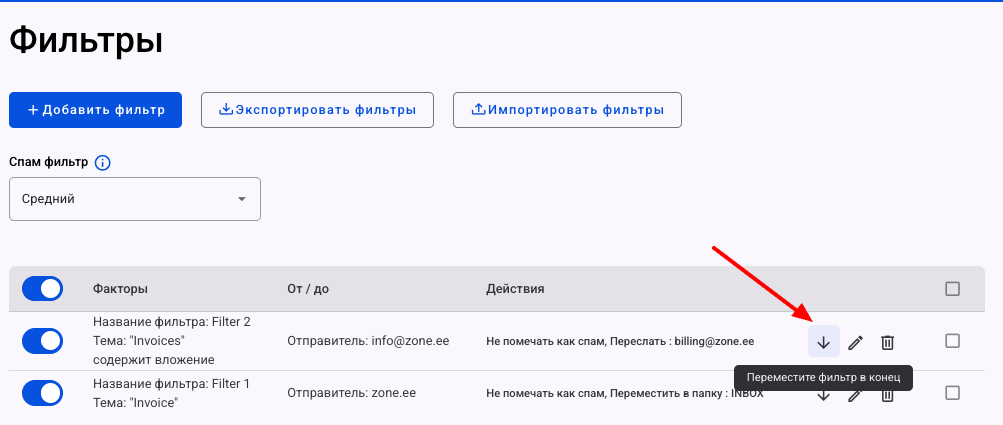
При необходимости фильтры можно переместить в конец очереди, нажав кнопку `Переместить фильтр в конец`.
При удалении письма оно удаляется немедленно. Если вы хотите, чтобы письмо оставалось в папке Удаленные в течение 30 дней, в качестве действия выберите `Переместить в папку` -> `Спам`.
Фильтры Отправитель, Получатель, Тема и Текст имеют частичное совпадение, поэтому если создать фильтр `Получатель:ardi` означает, что поиск будет выполняться `from LIKE "%ardi%"`. Фильтр не различает большие и маленькие буквы (ищет как Ardi, так и ardi). В содержимом письма выполняется только поиск текстa (не html).
И и ИЛИ (*AND ja OR*) нельзя вводить в один и тот же фильтр. Существует только фразовое соответствие.
Если введено несколько условий (например, Получатель и Тема), то для того чтобы фильтр применился, все условия должны быть выполнены.
Отрицательный (не включает) фильтр добавить нельзя.
### Добавление нового фильтра
Войдите в свой почтовый ящик по адресу [webmail.ee](https://webmail.ee/).
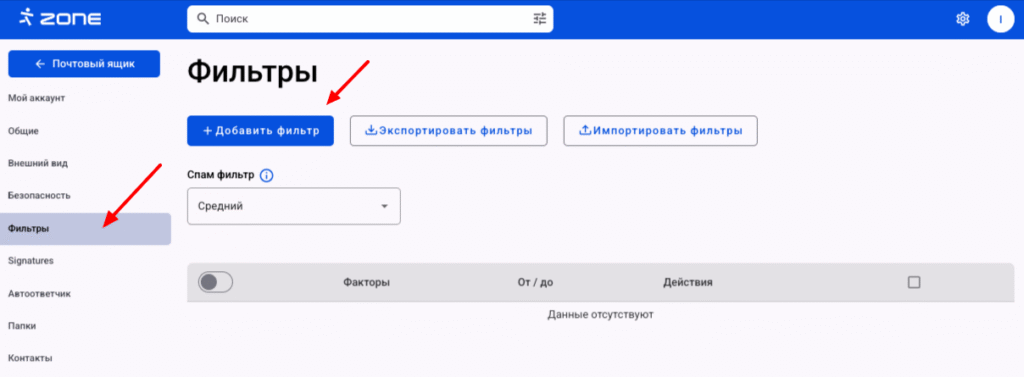
В верхнем правом углу нажмите на иконку с `шестеренкой` и выберите `Посмотреть
все настройки`. Затем слева выберите `Фильтры` и `Добавить фильтр`.
[](https://www.zone.lv/help/ru/kb/filtracija-pochty-v-veb-pochte-webmailee/webmailee_filtry_1/)
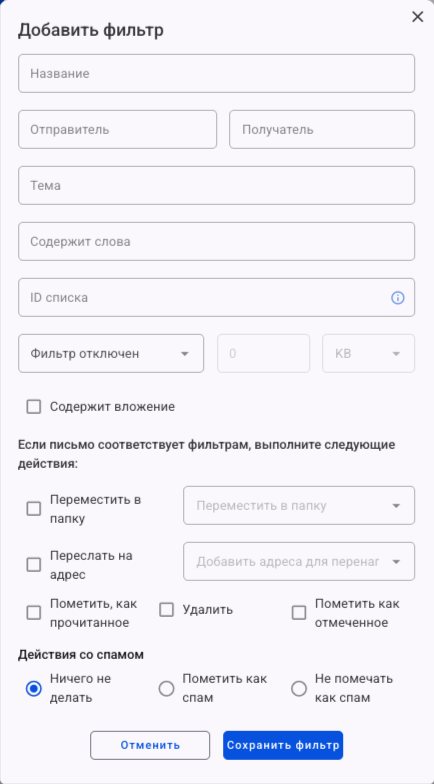
В открывшемся окне вы можете настроить фильтры для различных условий и целей.
[](https://www.zone.lv/help/ru/kb/filtracija-pochty-v-veb-pochte-webmailee/webmailee_filtry_4/)
### Условия фильтрации писем
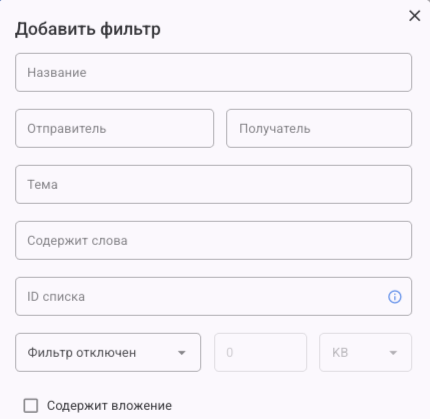
Можно фильтровать письма по отправителю (FROM), получателю (TO), теме (SUBJECT), словам, содержащимся в письме (BODY), размеру письма (больше / меньше KB / MB) и тому, содержит ли письмо вложение (ATTACHMENT).
[](https://www.zone.lv/help/ru/kb/filtracija-pochty-v-veb-pochte-webmailee/webmailee_filtry_6/)
Полезный совет! Также можно фильтровать письма по домену, чтобы фильтр применялся ко всем адресам электронной почты, связанным с данным доменом. Например, если ввести @zone.lv в поле “Отправитель”, фильтр будет установлен на все письма с адресов @zone.lv.
### Действия, применяемые к отфильтрованным письмам
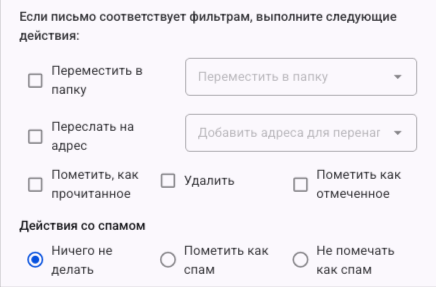
В зависимости от выбранных условий вы можете перемещать отфильтрованные письма в определенную папку, пересылать их на другой адрес электронной почты, пометить как прочитанные, удалять или пометить как отмеченные (Starred).
Кроме того, вы можете назначить определенные действия для писем, связанных со спамом: ничего не делать, пометить как спам или не помечать как спам.
[](https://www.zone.lv/help/ru/kb/filtracija-pochty-v-veb-pochte-webmailee/webmailee_filtry_7/)
Если не отметить галочкой действия, связанные со спамом, то при сохранении фильтра автоматически устанавливается опция `Ничего не делать`.
### Примеры
#### При наличии конкретного ключевого слова переместите письмо в другую папку
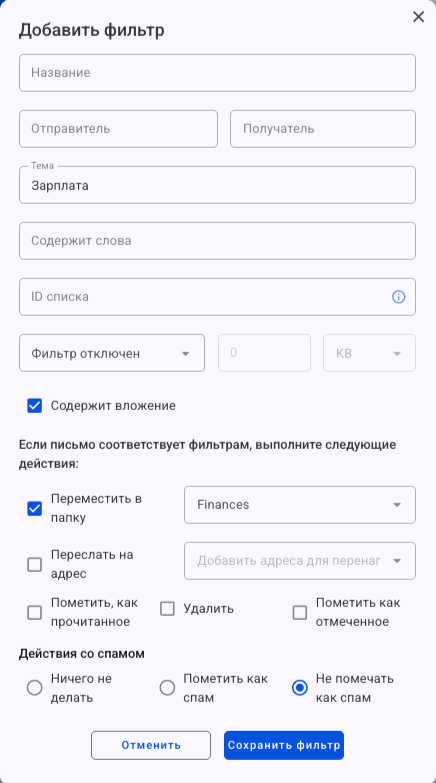
Допустим, пользователь электронной почты хочет переместить все входящие уведомления о зарплате из INBOX в другую папку.
Это можно сделать, указав в поле `Содержит слова` например `Зарплата`.
Затем, поскольку большинство платежных ведомостей отправляются в виде файла во вложении к письму, он может указать, что письмо содержит вложение, а может и не указывать его. Наконец, в разделе действия в меню `Переместить в папку` нужно выбрать папку, в которую следует переместить письма с указанными условиями (в данном примере выбрана подпапка INBOX с названием `Finances`).
[](https://www.zone.lv/help/ru/kb/filtracija-pochty-v-veb-pochte-webmailee/webmailee_filtry_8/)
#### Пересылка письма с определенного адреса
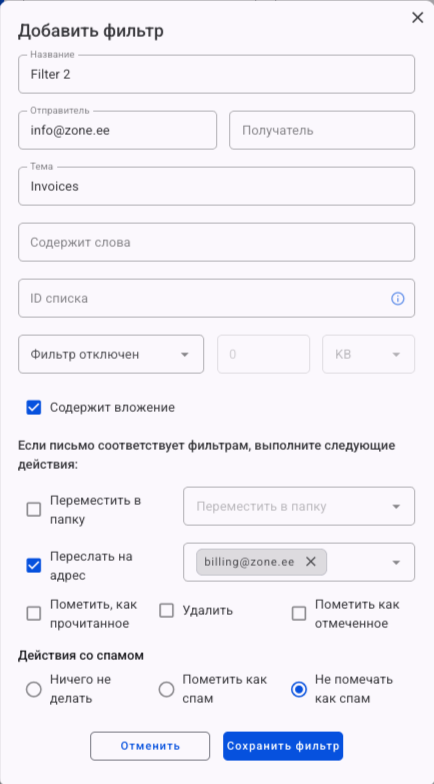
На следующем примере вы можете переслать все письма из одного адреса с вложением на адрес электронной почты бухгалтера:
[](https://www.zone.lv/help/ru/kb/filtracija-pochty-v-veb-pochte-webmailee/webmailee_filtry_9/)
#### Разрешение на пропускание электронной почты, отправленной с определенного домена
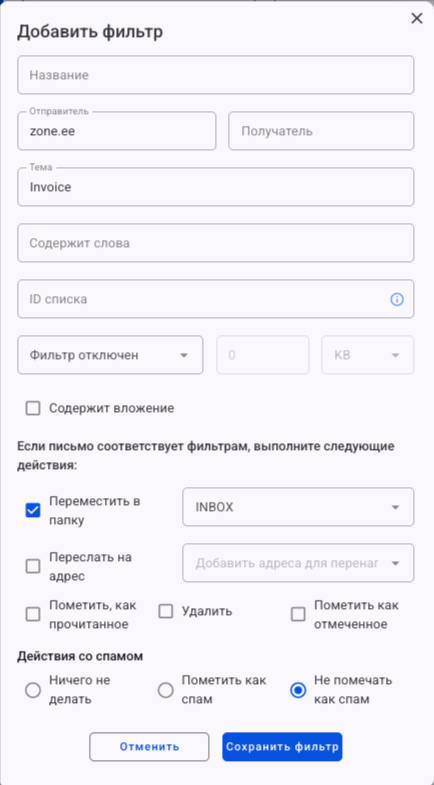
Если вы хотите всегда получать письма, например, от zone.lv без участия спам-фильтра, вам нужно создать следующий фильтр.
В поле `Отправитель` введите zone.lv и в разделе Спам установите значение `Не отмечать как спам`. Затем выберите `Сохранить фильтр`.
[](https://www.zone.lv/help/ru/kb/filtracija-pochty-v-veb-pochte-webmailee/webmailee_filtry_10/)
### Управление фильтрами
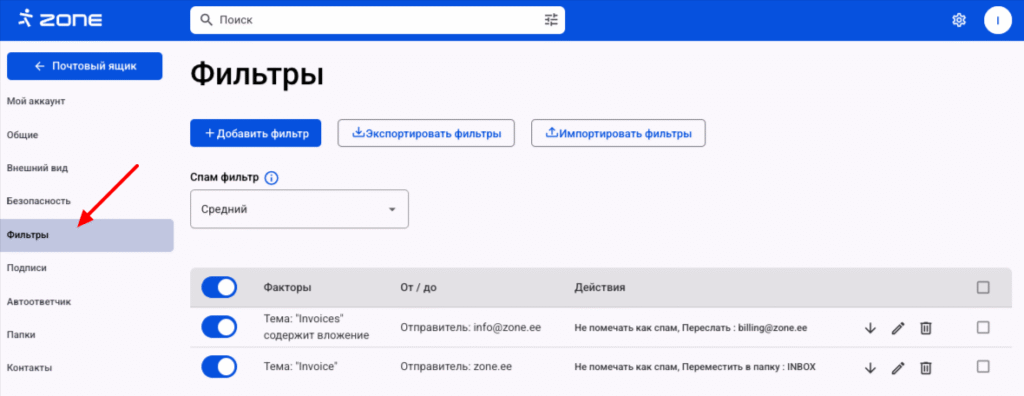
Войдите в свой почтовый ящик по адресу [webmail.ee](https://webmail.ee/).
В верхнем правом углу нажмите на иконку с `шестеренкой` и выберите `Посмотреть
все настройки`. Затем слева выберите `Фильтры`.
[
](https://www.zone.lv/help/ru/kb/filtracija-pochty-v-veb-pochte-webmailee/webmailee_filtry_13/)
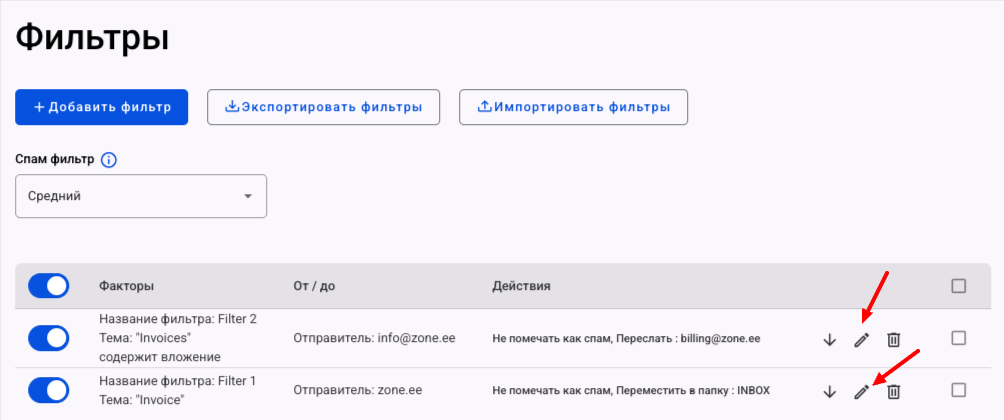
Созданные фильтры можно также редактировать, отключать или удалять. Для изменения фильтра нажмите на иконку `карандаш`.
[](https://www.zone.lv/help/ru/kb/filtracija-pochty-v-veb-pochte-webmailee/webmailee_filtry_11/)
Для перемещения фильтра нажмите на иконку `стрелки`.
[](https://www.zone.lv/help/ru/kb/filtracija-pochty-v-veb-pochte-webmailee/webmailee_filtry_12/)