
1 Metode: maiņa no WordPress administrācijas paneļa
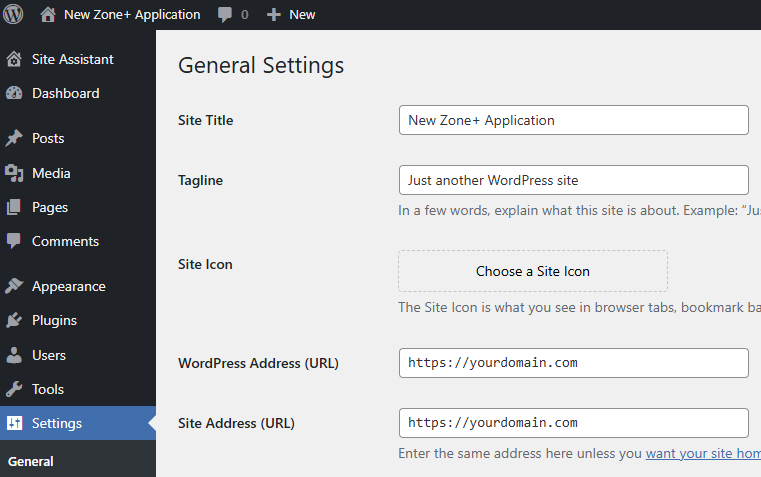
Lai mainītu WordPress vietnes URL un sākumlapas URL, vispirms piesakies WordPress administrācijas panelī un dodies uz Settings → General Settings. Lapā General Settings ievadi jaunās adreses gan laukā WordPress Address (URL), gan laukā Site Address (URL), un lapas apakšā nospied Save Changes.
2 Metode: maiņa, izmantojot datubāzi
Datubāzes lietotāja piekļuves dati
Vispirms tev jāatrod datubāzes lietotājvārds un parole, ko vari izmantot, lai piekļūtu datubāzei.
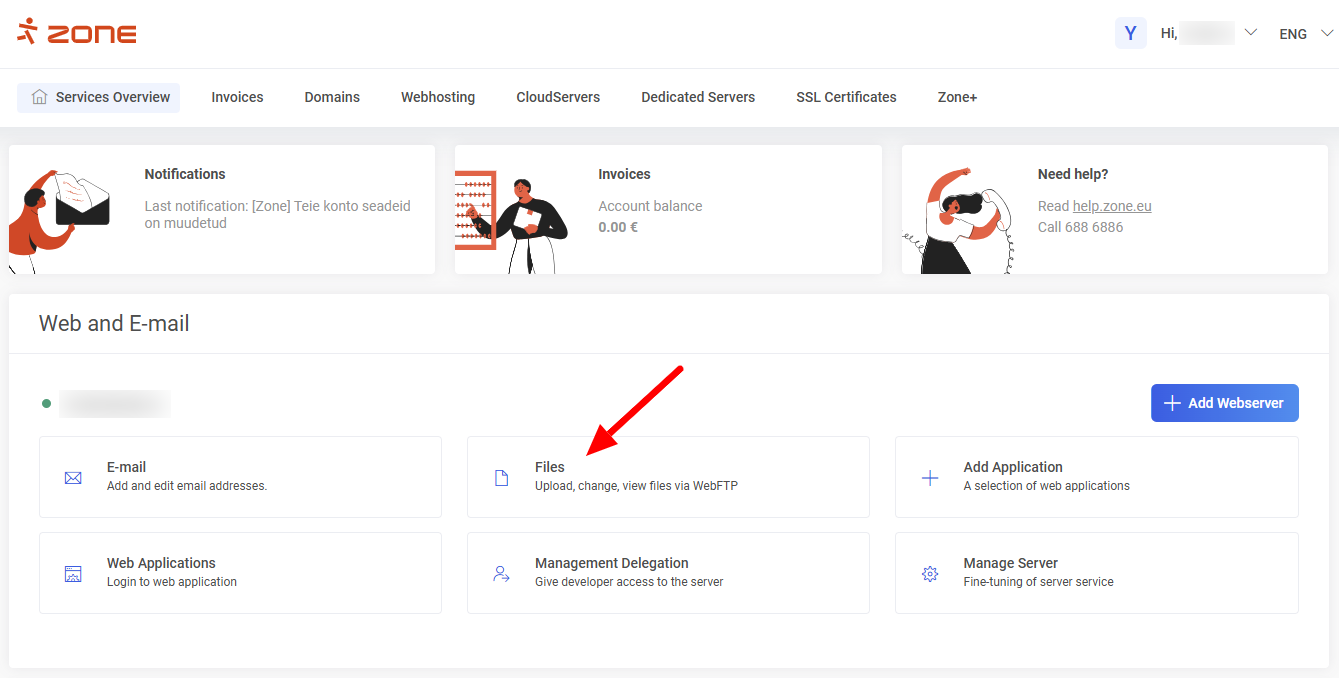
Piesakies My Zone vadības panelī un sadaļā Web and E-mail noklikšķini uz saīsnes Files.
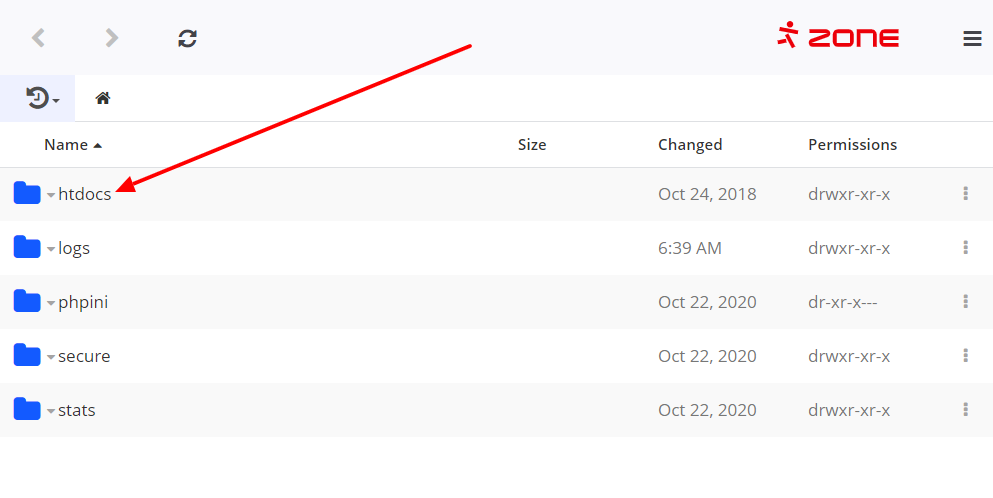
Atver direktoriju, kurā ir instalēta WordPress lapa (ja lapa ir instalēta galvenajā domēnā, pēc noklusējuma tā ir htdocs).
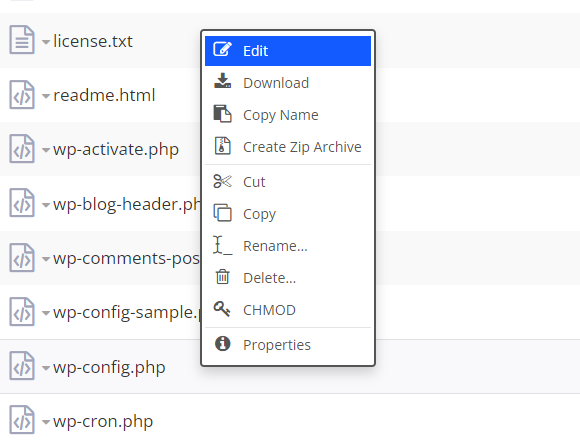
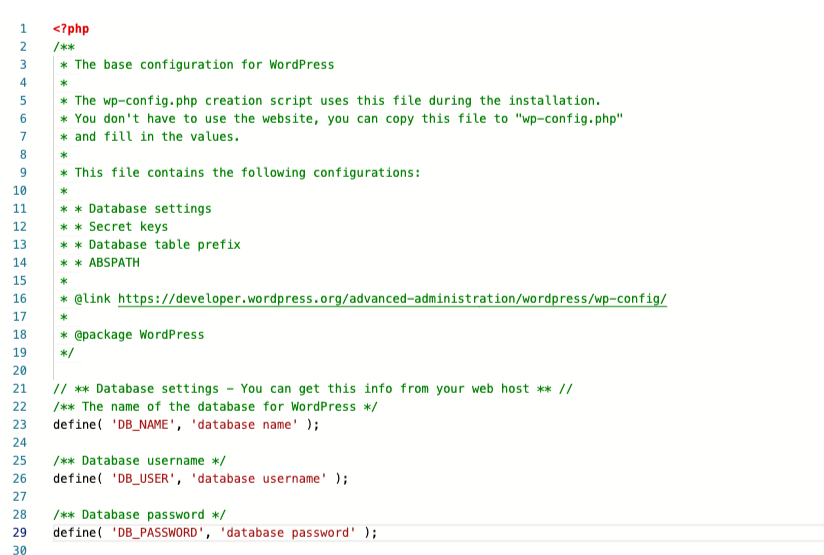
Pēc tam atver failu wp-config.php (klikšķini ar labo peles pogu un izvēlies Edit).
Datubāzes lietotājvārdu un paroli atradīsi starp funkciju define() — attiecīgi blakus DB_USER un DB_PASSWORD, atdalītus ar komatiem un pēdiņām.
Nokopē tos atsevišķā pagaidu teksta failā, lai tie uzreiz būtu pieejami.
Pieslēgšanās datubāzei
Vienkāršākais veids, kā pieslēgties datubāzei, ir to izdarīt caur phpMyAdmin vadības paneli.
Ja My Zone vadības panelis tev joprojām ir atvērts atsevišķā cilnē, phpMyAdmin vari atvērt, servera pārvaldībā kreisajā izvēlnē izvēloties Databases un pēc tam phpMyAdmin.
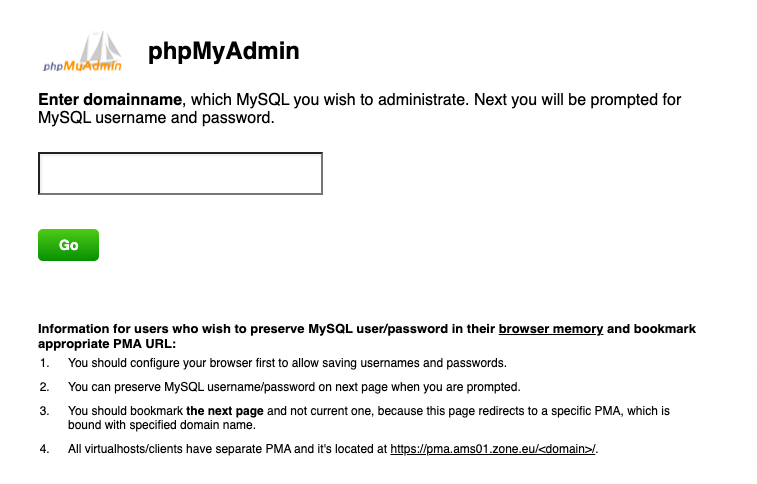
Ja My Zone jau paspēji aizvērt, tiešā saite uz phpMyAdmin ir: https://pma.ams01.zone.eu.
Atverot tiešo saiti, vispirms ievadi savu domēna vārdu bez www prefiksa (piem., domain.ee) un nospied Go.
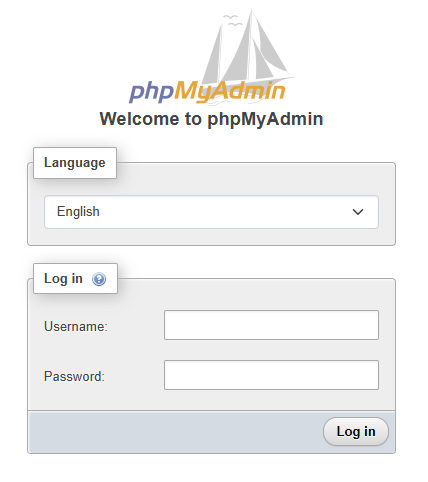
Nākamajā ekrānā ievadi datubāzes (MySQL) lietotājvārdu un paroli, ko nokopēji no faila
wp-config.php.
WordPress URL maiņa
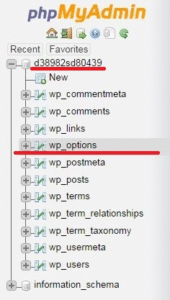
phpMyAdmin panelī kreisajā blokā noklikšķini uz datubāzes nosaukuma, pēc tam atvērtajā sarakstā izvēlies wp_options (wp vietā tabulai var būt arī cits prefikss).
Atrodi rindu siteurl un veic dubultklikšķi uz URL, kas pašlaik ir tās vērtība. Aizstāj to ar jauno URL un nospied Enter uz tastatūras.
To pašu izdari rindā ar home.

Pēc siteurl un home adrešu maiņas tev var būt nepieciešams arī notīrīt vietnes kešatmiņu — to var izdarīt, nospiežot CTRL + SHIFT + DELETE.
3 Metode: maiņa, izmantojot failu wp-config.php
Vispirms tev jāveic izmaiņas failā wp-config.php.
Piesakies My Zone vadības panelī un sadaļā Web and E-mail noklikšķini uz saīsnes Files.
Atver direktoriju, kurā ir instalēta WordPress lapa (ja lapa ir instalēta galvenajā domēnā, pēc noklusējuma tā ir htdocs).
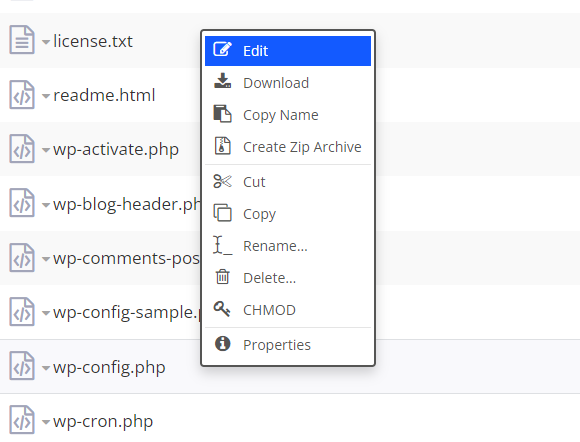
Pēc tam atver failu wp-config.php (klikšķini ar labo peles pogu un izvēlies Edit).
Failā wp-config.php meklē rindu “Pievieno jebkuras pielāgotas vērtības starp šo rindu un rindu “stop editing”.“. Pēc šīs rindas ievadi šādu konfigurāciju:
define( 'WP_HOME', 'https://yourdomain.com/' );
define( 'WP_SITEURL', 'https://yourdomain.com/' );

Saglabā izmaiņas, un vietne atvērsies no jaunās adreses.