
Lai izmantotu Elasticsearch, tev ir jāpasūta Elasticsearch instance savā My Zone vadības panelī sadaļā Databases → Elasticsearch + Add New Elasticsearch instance.
Nākamais solis ir atvērt savu WordPress administrēšanas paneli un instalēt spraudni ElasticPress. Izvēlnē plugin noklikšķini uz Add new. Meklēšanas laukā ieraksti Elasticpress, veic meklēšanu un blakus ElasticPress noklikšķini uz Install now. Pēc tam Activate.
Tālāk noklikšķini uz Dashboard blakus ElastiPress spraudnim.
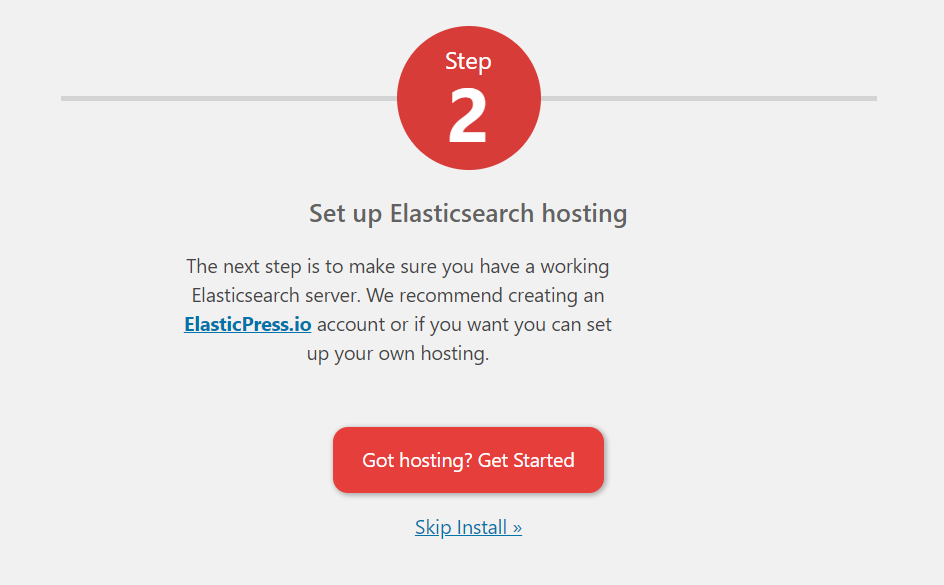
Atvērtajā logā noklikšķini uz Got hosting? Get started.
Izvēlies cilni Third-Party/Self-Hosted.
Laukā Elasticsearch Host URL tev jāievada Elasticsearch instance, kas pievienota no My Zone, šādā formā https://username:password@host Piemēram:
https://virtXXX:PASSWORD@virtXXX.elastic.zonevs.eu
Noklikšķini uz Save changes. Ja informācija ir pareiza, tev tiks piedāvāta opcija Index Your Content. Ja šāda opcija neparādās, tev vēlreiz jāpārbauda dati, ko ievadīji laukā Elasticsearch Host URL.
Tavs Elasticsearch ir gatavs lietošanai pēc indeksēšanas.