Administratora paroles maiņa, izmantojot phpMyAdmin
Ja WordPress pieteikšanās lapā nestrādā saite “aizmirsu paroli”, vari nomainīt administratora konta paroli tieši WordPress datubāzē.
Datubāzes administratora piekļuves dati
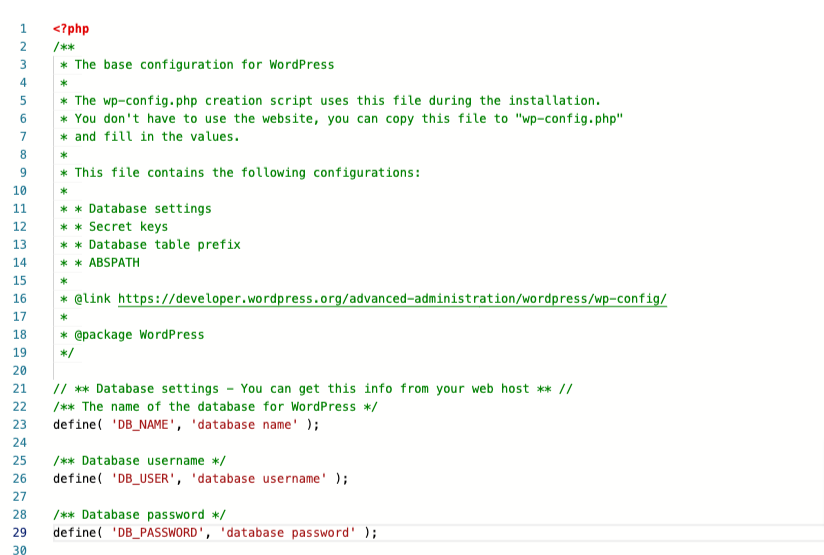
Tev būs nepieciešami lietotāja piekļuves dati, lai piekļūtu datubāzei. Tos vari atrast failāwp-config.php, piekļūstot caur WebFTP vai FTP.My Zone ->Services Overview -> Files (tas atvērs WebFTP). 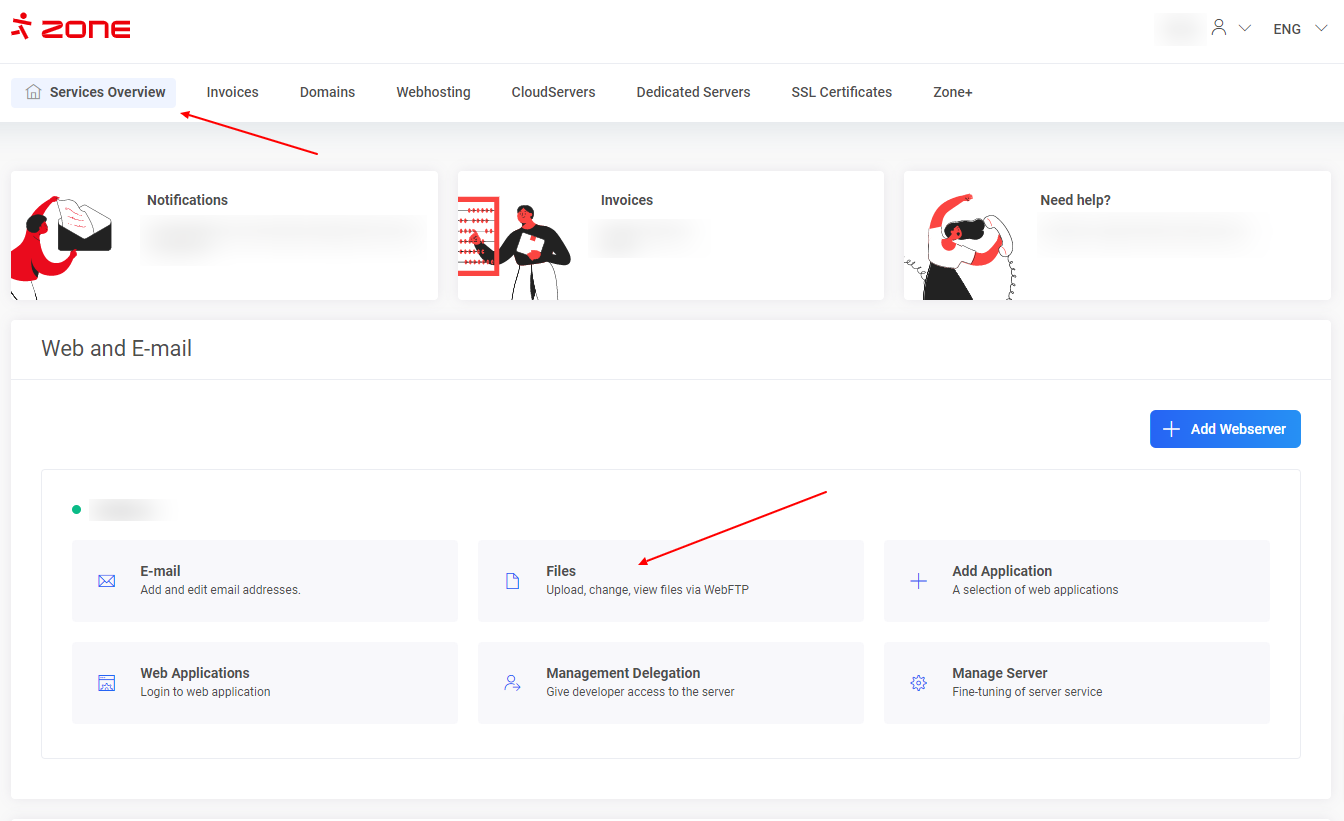 Atver savu WordPress direktoriju( pēc noklusējuma htdocs ).
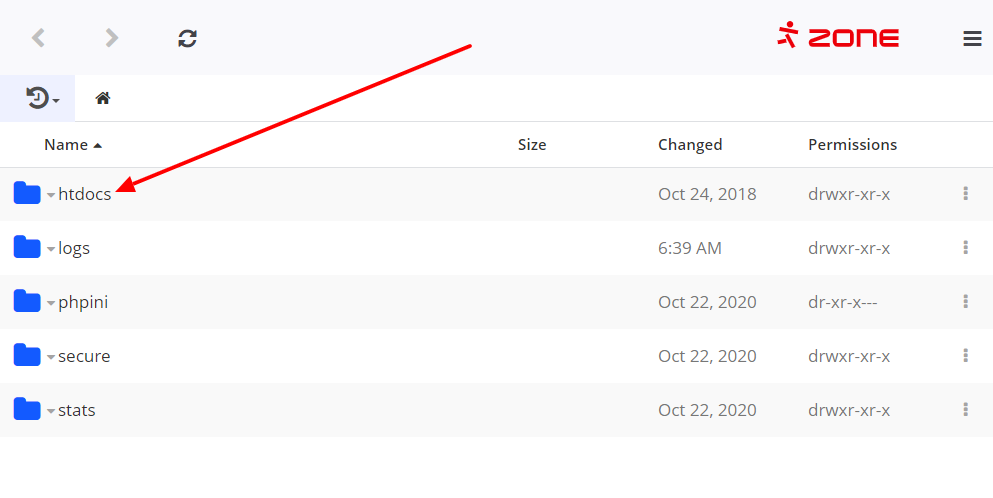 Atver failu
 wp-config.php (klikšķini ar labo peles pogu un izvēlies Edit). 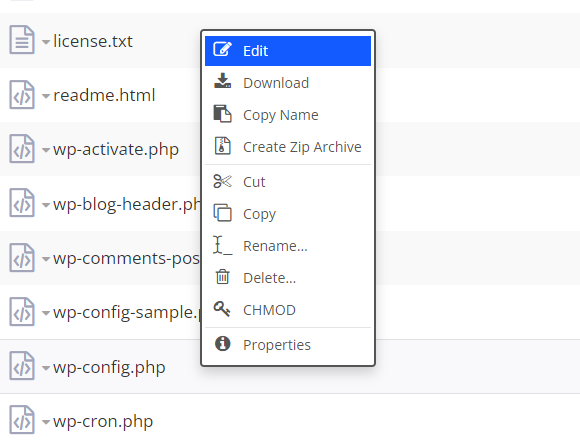 Datubāzes lietotājvārdu un paroli vari atrast starp
 define() funkcijām. Lietotājvārds ir DB_USER, bet parole — DB_PASSWORD; piekļuves dati būs atdalīti ar ‘ un “.
Piekļuve datubāzei (phpMyAdmin)
Vienkāršākais veids, kā pieslēgties datubāzei, ir caur phpMyAdmin paneli.
Ja tev joprojām atsevišķā cilnē ir atvērts vadības panelis My Zone, phpMyAdmin panelim vari piekļūt no turienes, kreisajā hostinga pārvaldības izvēlnē izvēloties Databases un zem tā phpMyAdmin.
Ja My Zone jau ir aizvērts, tiešā saite uz phpMyAdmin: https://pma.ams01.zone.eu
Atverot tiešo saiti, vispirms ievadi savu domēna vārdu bez www prefiksa (piemēram, domain.ee) un spied Log In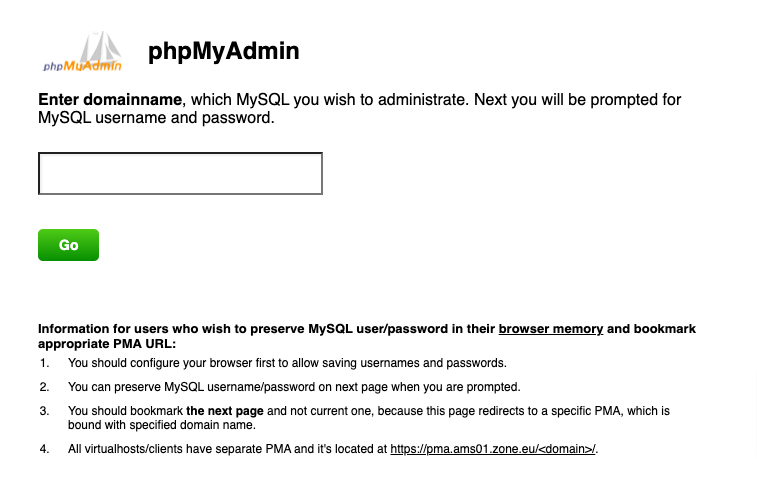
Ievadi datubāzes lietotājvārdu un paroli (MySQL), ko nokopēji no faila wp-config.php.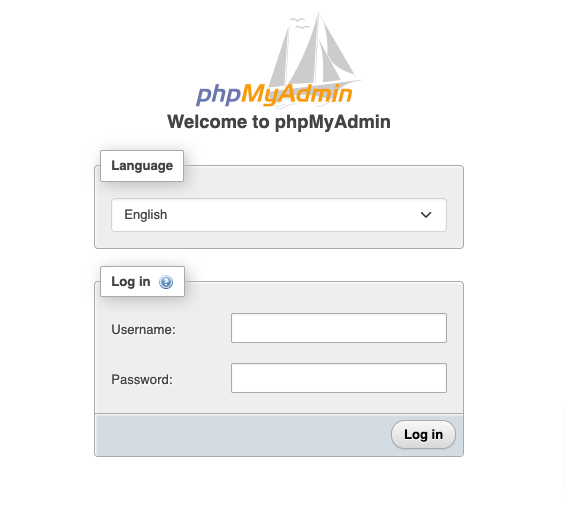
Lietotāja paroles maiņa
phpMyAdmin kreisajā blokā noklikšķini uz datubāzes nosaukuma, pēc tam nākamajā izvēlnē izvēlies wp_users (tabulām wp vietā var būt cits prefikss).
Administratora lietotāja konta rindā noklikšķini Edit.
Ja WordPress serverī instalēji ar Zone+, administratora konta lietotājvārds ir zoneplus. Ja WordPress instalēji manuāli, tas var būt admin.
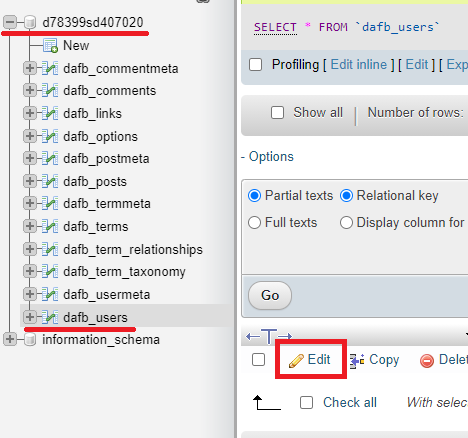
Konta rediģēšanas tabulā atrodi rindu user_pass un nolaižamajā izvēlnē kolonnā Function izvēlies MD5. Pēc tam kolonnā Value teksta laukā ievadi jauno paroli un apstiprini izmaiņas ar pogu Function lapas apakšējā labajā stūrī.
Visbeidzot, pamēģini pieteikties WordPress ar savu jauno paroli.
Administratora paroles maiņa WordPress vadības panelī
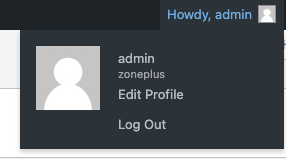
Lai nomainītu paroli WordPress vadības panelī, augšējā labajā stūrī uzved peli uz sava lietotājvārda un izvēlies Edit Profile.
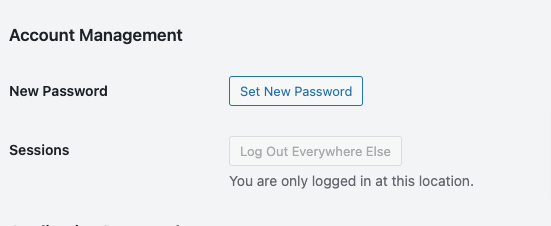
Profila lapā ritini uz leju, līdz zem Account Management atrodi pogu Set New Password.
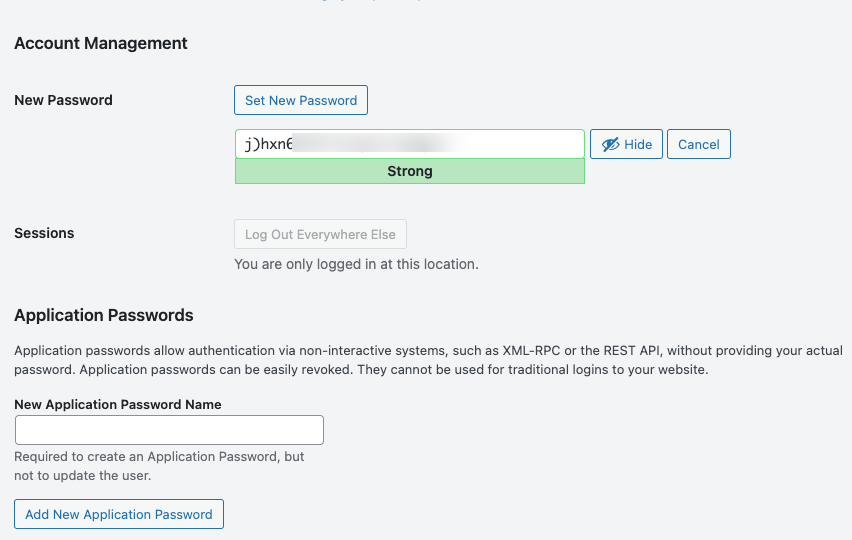
Noklikšķinot Set New Password, atvērsies logs, kur vari ievadīt jaunu paroli vai izmantot WordPress piedāvāto paroli. Pēc vēlamās paroles ievadīšanas noklikšķini Update Profile.
Paroles maiņa, izmantojot saiti pieteikšanās lapai
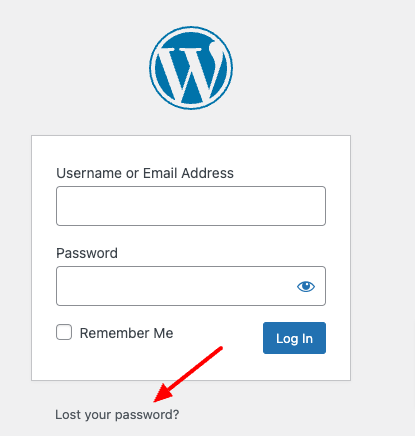
Lai nomainītu WordPress lietotāja paroli, dodies uz https://yourdomain.ee/wp-login.php un aizstāj “yourdomain.ee” ar sava domēna nosaukumu. Pieteikšanās lapā noklikšķini uz Lost your password?.
Pēc tam parādīsies lauks, kurā jāievada vai nu tavs WordPress lietotājvārds, vai ar lietotni saistītā e-pasta adrese.
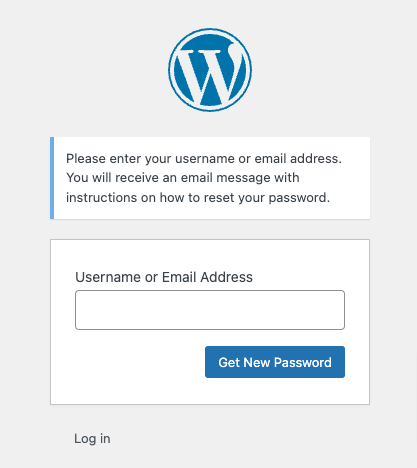
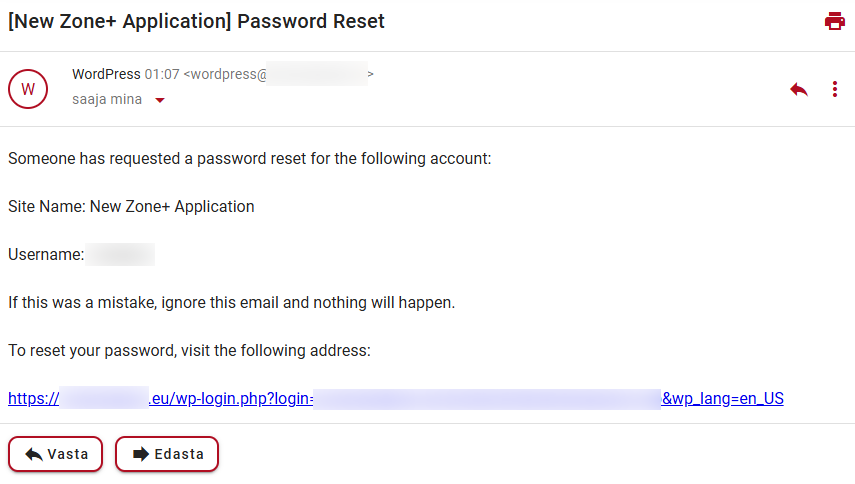
Noklikšķinot uz pogas Get New Password, un ja ir ievadīts pareizs lietotājvārds vai e-pasta adrese, tiks nosūtīts e-pasts ar saiti, lai iestatītu jaunu paroli.