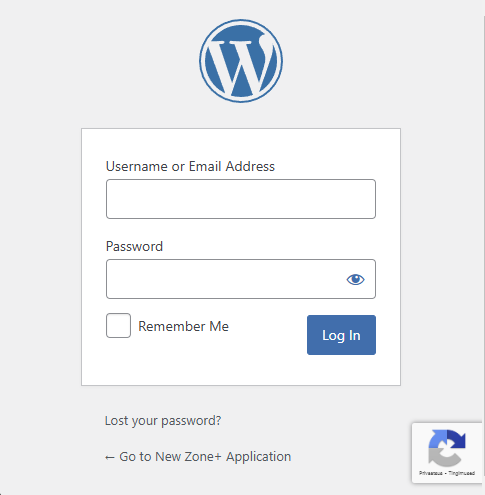
Kāpēc ir svarīgi aizsargāt visas veidlapas vietnē?
- Spama samazināšana: Boti var viegli aizpildīt neaizsargātas veidlapas, kā rezultātā no jūsu vietnes uz dažādām pastkastītēm tiek nosūtīts liels spama apjoms.
- Datu precizitātes uzturēšana: Boti var ievadīt nepareizus datus, kas sajaucas ar reālu lietotāju datiem un sarežģī lietotāju pārvaldību.
- Drošības uzlabošana: CAPTCHA risinājumi aizsargā veidlapas no ļaunprātīgiem uzbrukumiem, piemēram, brutāla spēka uzbrukumiem pieteikšanās veidlapām, kas var novest pie konta pārņemšanas.
- Servera resursu taupīšana: Spama uzbrukumi patērē servera resursus un var palēnināt vietni, negatīvi ietekmējot lietotāja pieredzi.
WordPress vietnes veidlapu aizsardzība
Cloudflare Turnstile
1. solis
Pirms veidlapu aizsardzības ar Cloudflare Turnstile izveidojiet Cloudflare kontu vai piesakieties esošajā.
Sāciet konta izveides procesu šeit, noklikšķinot uz pogas “Get started for free”.
Kad konts ir gatavs, jūs tiksiet novirzīts uz Cloudflare informācijas paneli, kur jāatver Turnstile pārvaldības sadaļa.
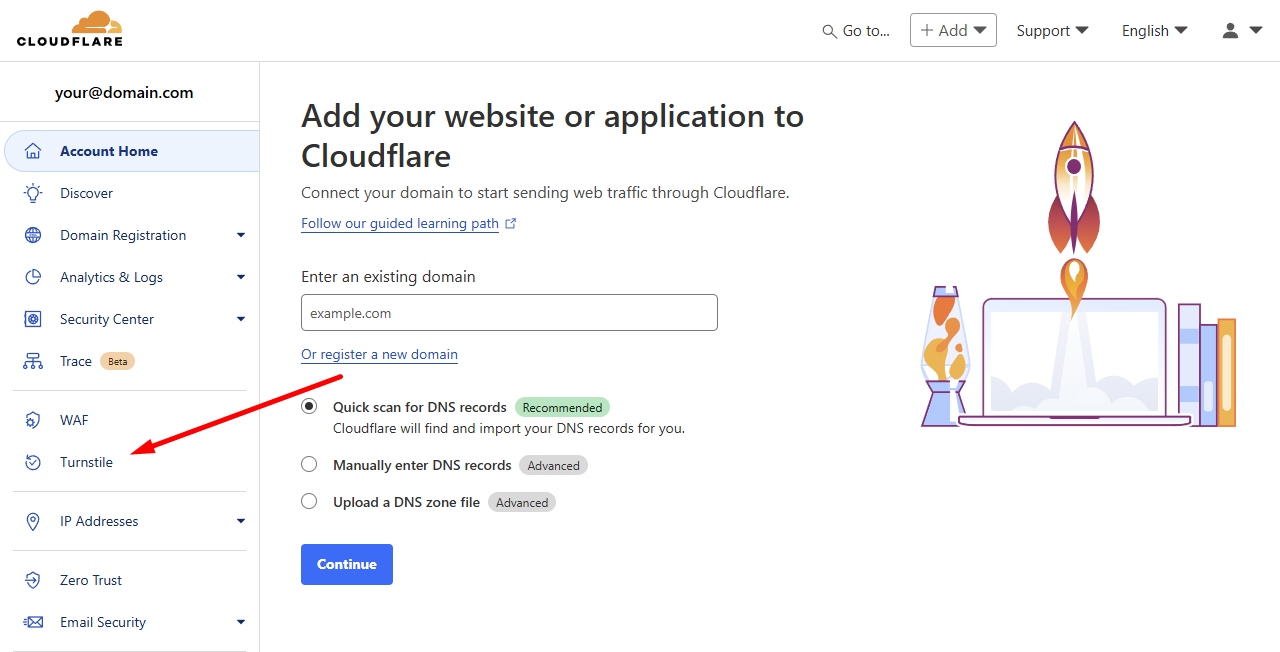
2. solis
Turnstile pārvaldības sadaļā pievienojiet jaunu CAPTCHA logrīku.
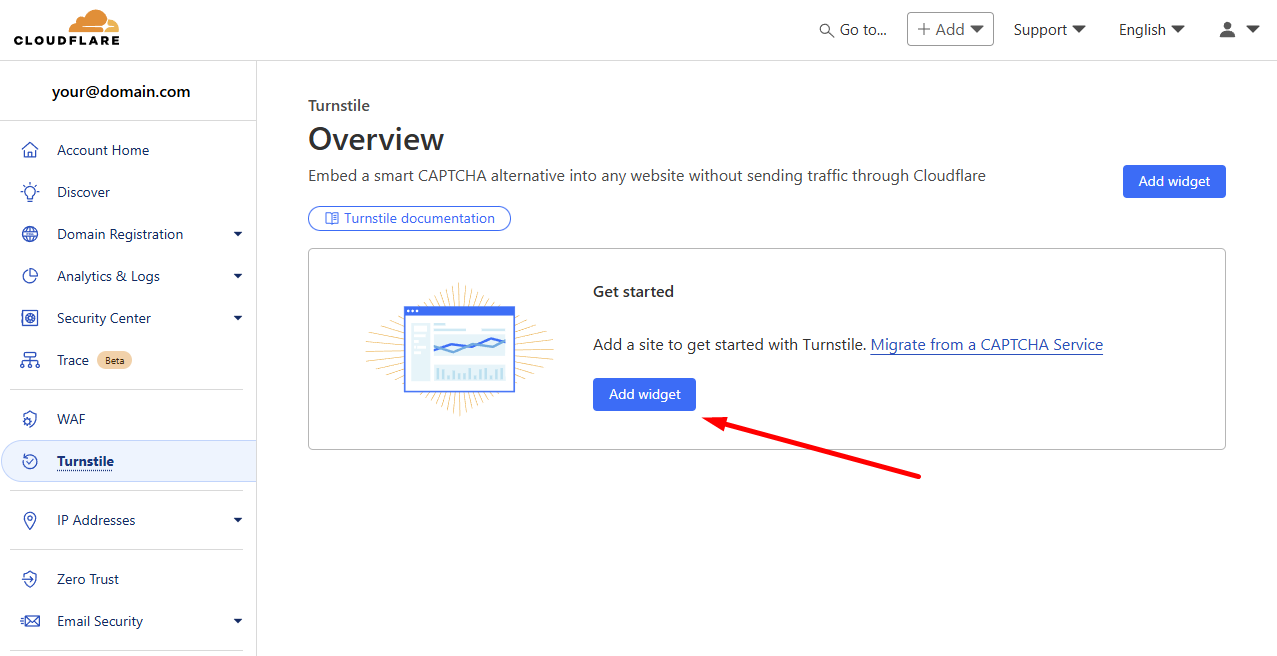
3. solis
Piešķiriet logrīkam nosaukumu. Šis nosaukums ir redzams tikai Cloudflare informācijas panelī.
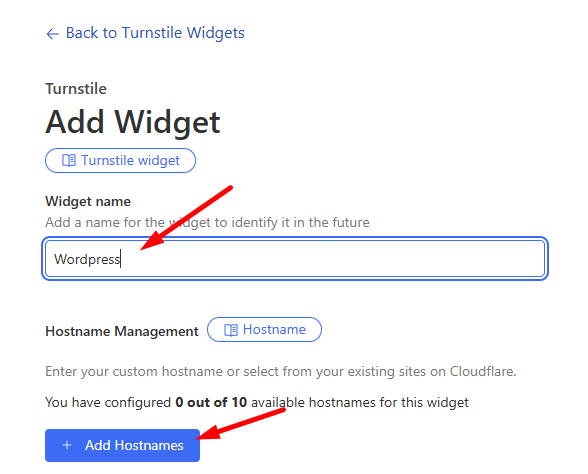
4. solis
Norādiet visus domēnus, kuriem ir atļauts izmantot šo logrīku.
Piezīme: Ja vēlaties iestatīt Turnstile apakšdomēnam, šajā solī iekļaujiet apakšdomēna nosaukumu. Vienam logrīkam var pievienot līdz 10 (apakš)domēniem.
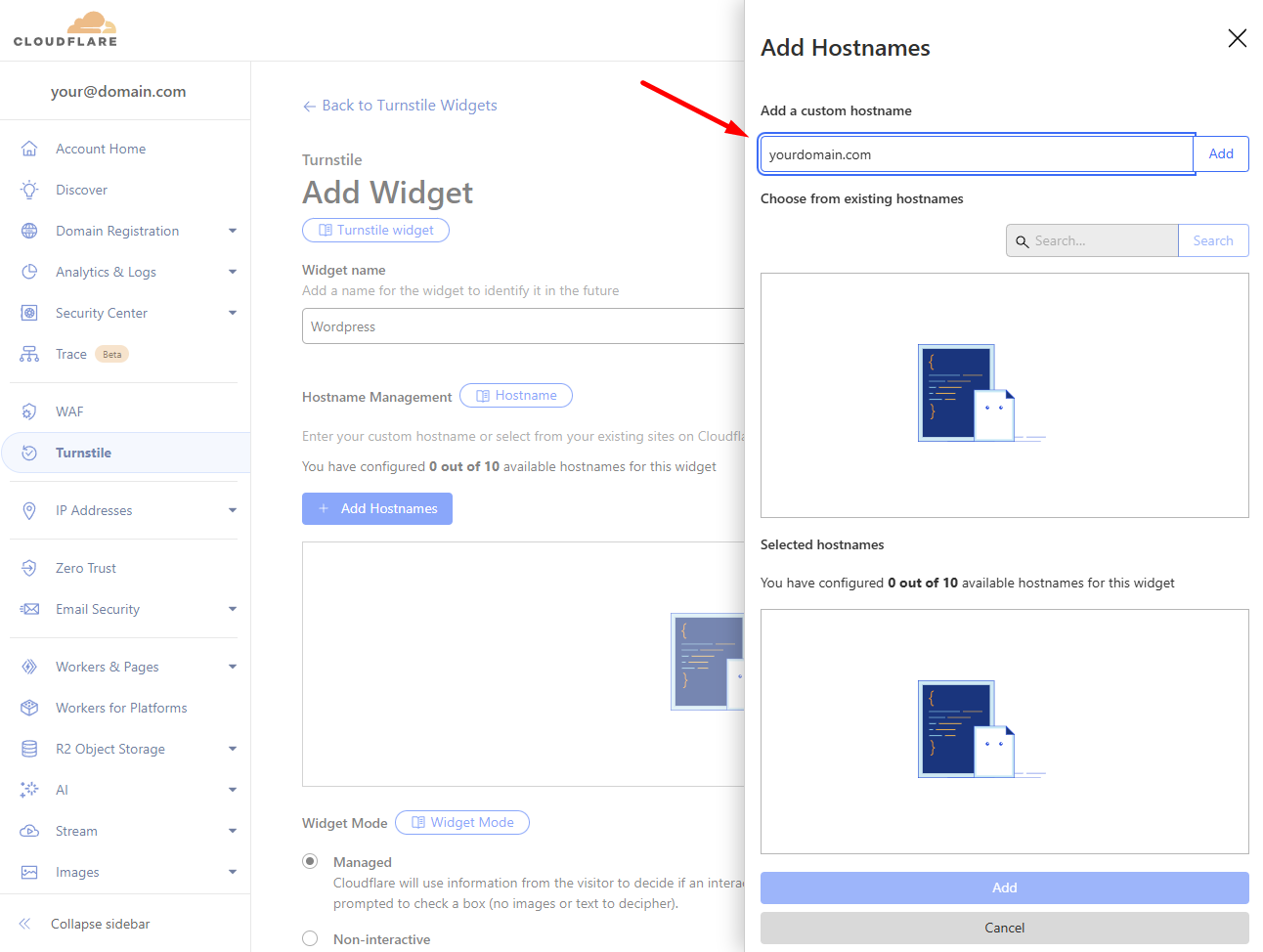
5. solis
Pēc visu (apakš)domēnu pievienošanas hostnames sarakstam noklikšķiniet uz pogas Add.
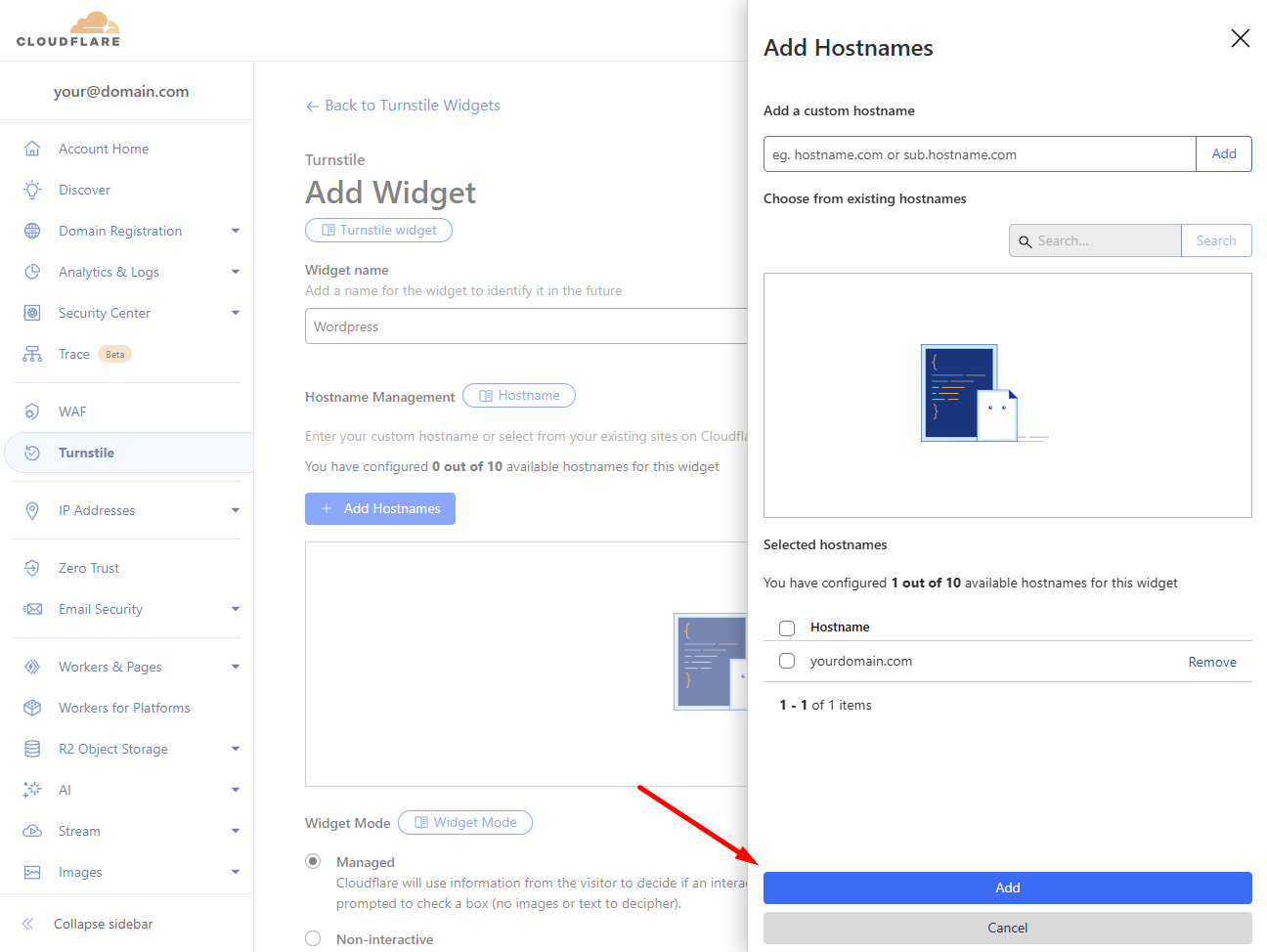
6. solis
Pirms logrīka izveides pārskatiet iestatījumus, lai pārliecinātos, ka tie ir pareizi.
Atstājiet Widget Mode kā “Managed”, kas automātiski izlemj, vai rādīt CAPTCHA, balstoties uz apmeklētāja uzvedību.
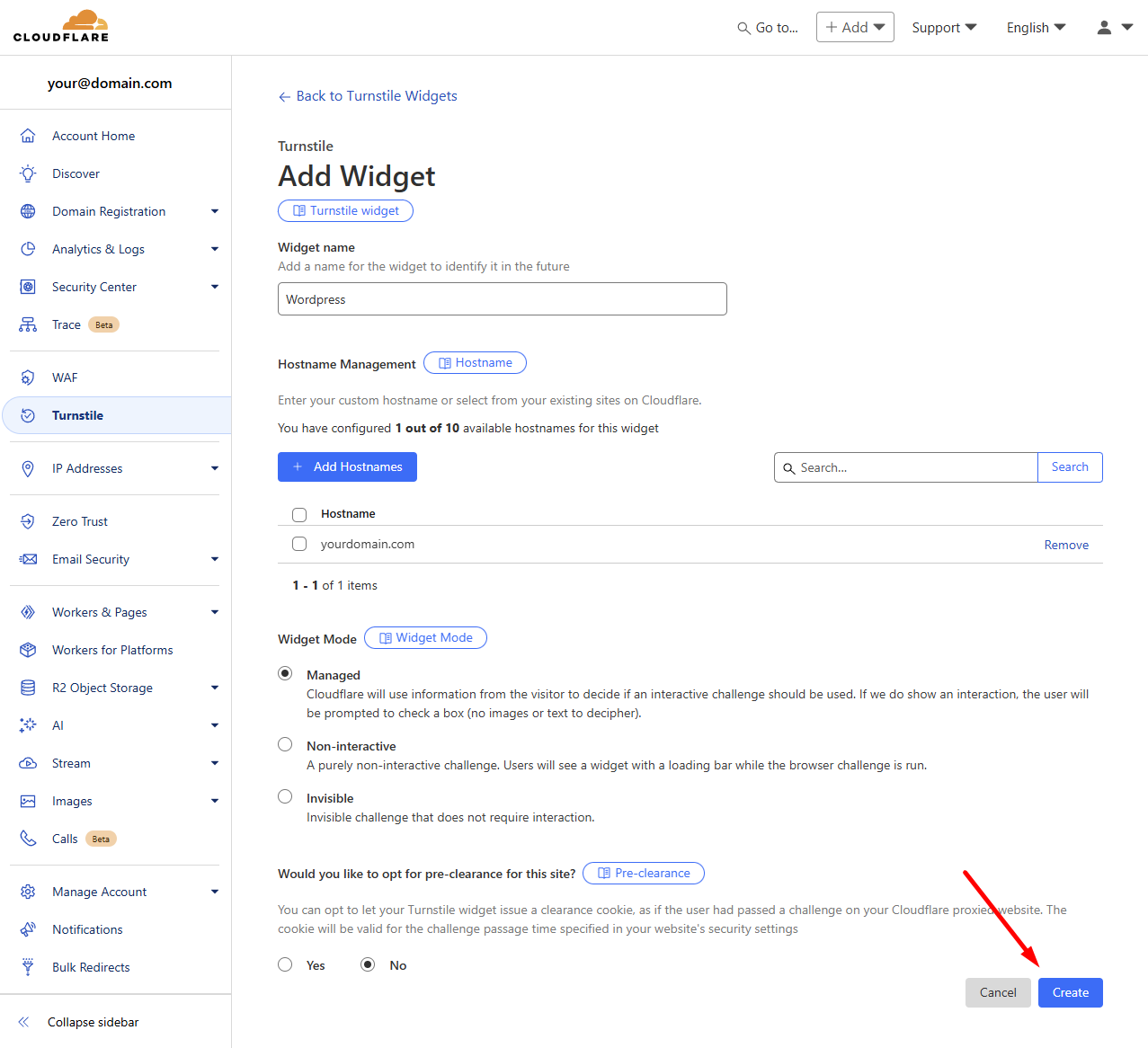
7. solis
Kad logrīks ir izveidots, jūs redzēsiet Site Key un Secret Key pāri. Tie būs nepieciešami nākamajā solī, lai integrētu logrīku jūsu vietnē. Šīm atslēgām vienmēr var piekļūt vai tās atjaunot Cloudflare informācijas panelī.
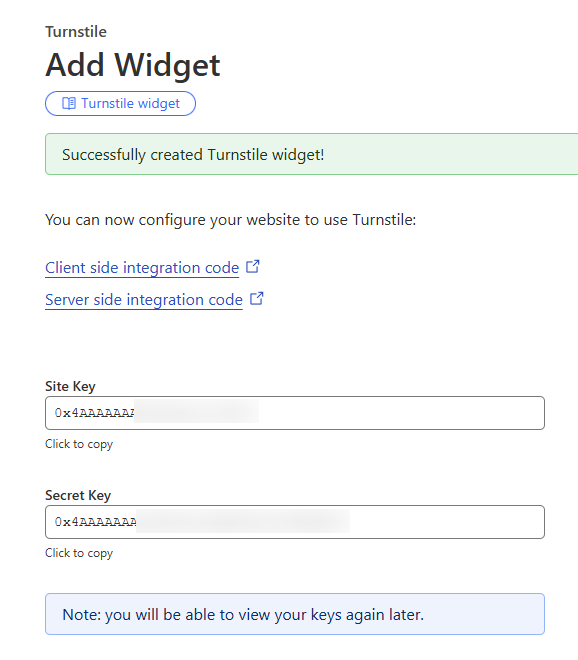
8. solis
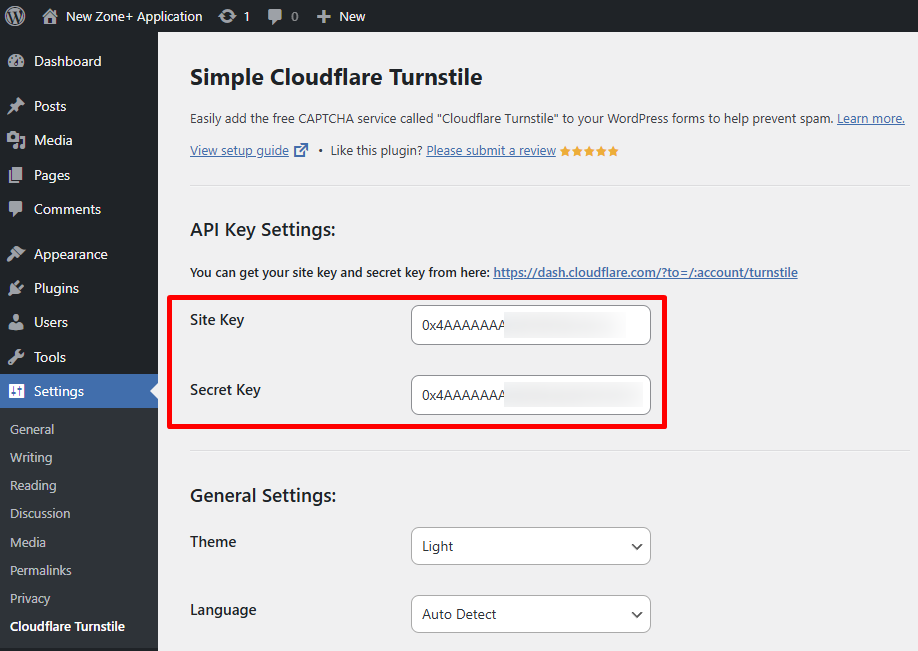
Atveriet WordPress informācijas paneli un instalējiet spraudni Simple CAPTCHA Alternative with Cloudflare Turnstile, pēc tam atveriet tā iestatījumus un ievadiet Site Key un Secret Key no iepriekšējā soļa.
9. solis
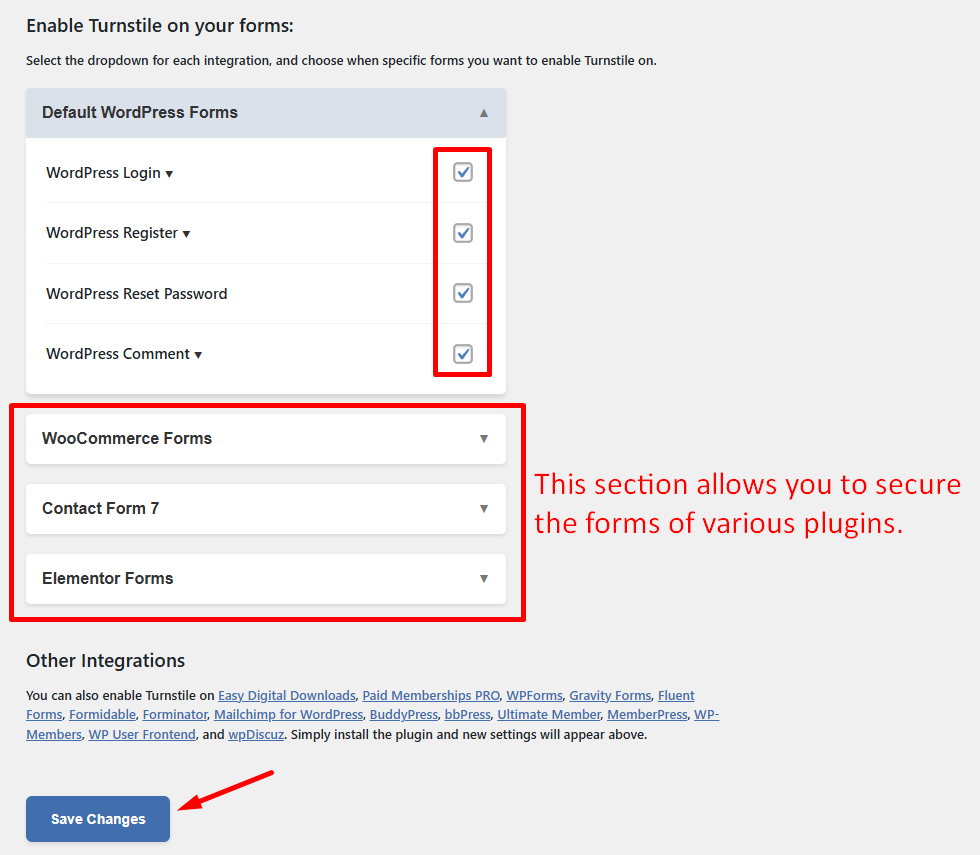
Ritiniet uz leju un atlasiet visas veidlapas, kuras vēlaties aizsargāt. Varat aizsargāt arī citu spraudņu veidlapas papildus WordPress iebūvētajām veidlapām.
Pēc atlases noklikšķiniet uz Save Changes.
10. solis
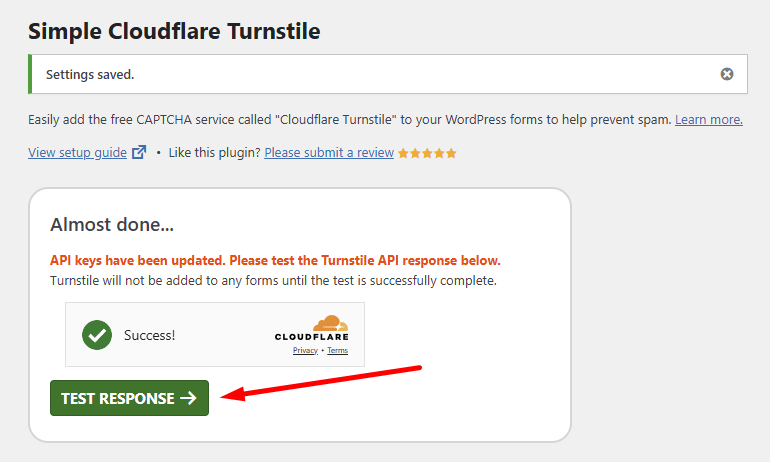
Noklikšķiniet uz zaļās pogas TEST RESPONSE, kas parādās ekrānā pēc izmaiņu saglabāšanas. Ja tests ir veiksmīgs, CAPTCHA tiks aktivizēta iepriekš atlasītajās veidlapās. Ja tas neizdodas, vēlreiz pārbaudiet Site Key un Secret Key.
11. solis
Pārbaudiet ieviešanu.
WordPress pieteikšanās veidlapa: https://yourdomain.com/wp-login.php
WordPress reģistrācijas veidlapa: https://yourdomain.com/wp-register.php
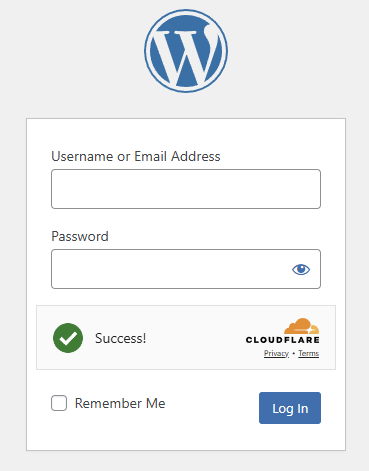
Tagad veidlapās vajadzētu redzēt Cloudflare Turnstile logrīku.
Google reCaptcha
1. solis
Lai aizsargātu veidlapas ar Google reCAPTCHA, piesakieties Google reCAPTCHA informācijas panelī.
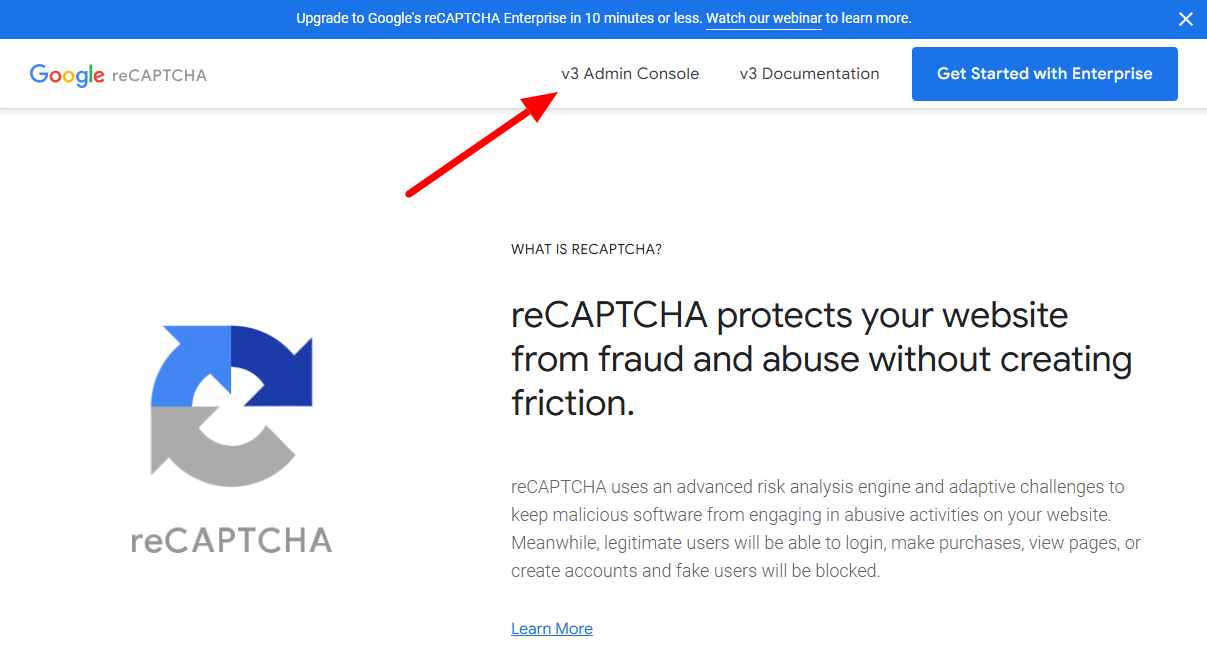
2. solis
Pēc pieteikšanās jūs varēsiet izveidot jaunu CAPTCHA. Piešķiriet etiķeti, piemēram, savu domēna nosaukumu.
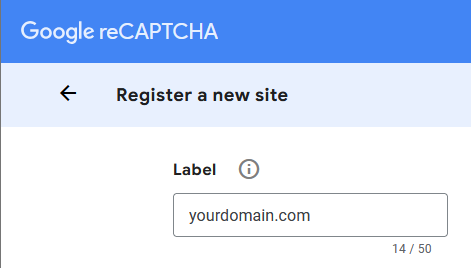
3. solis
Kā CAPTCHA tipu izvēlieties Score based (v3).
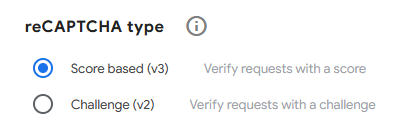
4. solis
Norādiet domēna nosaukumu, kas izmantos CAPTCHA.
Piezīme: Atšķirībā no Cloudflare Turnstile, Google reCAPTCHA apakšdomēni nav jānorāda atsevišķi.

5. solis
Piešķiriet projektam nosaukumu.
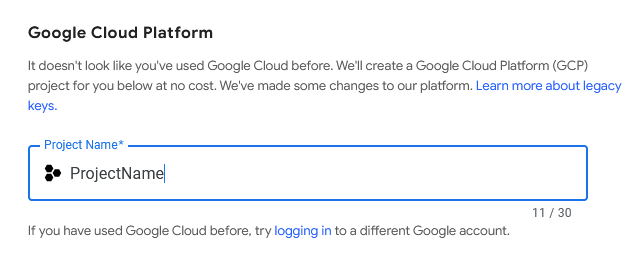
6. solis
Izlasiet un piekrītiet Google reCAPTCHA noteikumiem.

7. solis
Noklikšķiniet uz SUBMIT.
8. solis
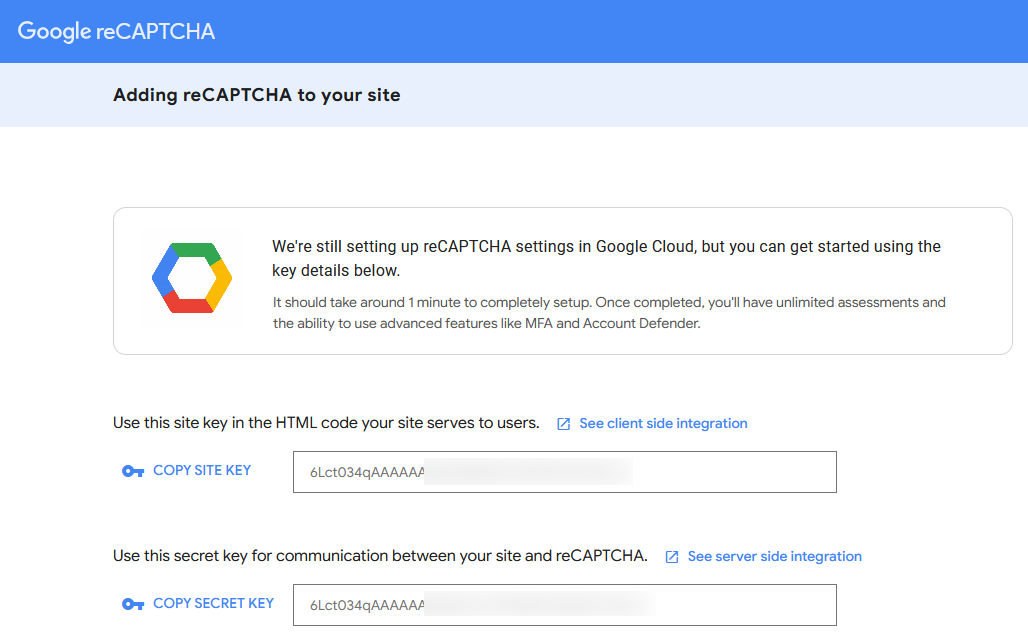
Nākamajā ekrānā jūs redzēsiet Site Key un Secret Key pāri. Tie tiks izmantoti nākamajā solī, lai integrētu reCAPTCHA ar jūsu vietni. Šīs atslēgas varat apskatīt jebkurā laikā Google reCAPTCHA informācijas panelī.
9. solis
Tagad, kad API atslēgas ir izveidotas, instalējiet savā vietnē Google reCAPTCHA spraudni.
Šajā piemērā mēs instalēsim un konfigurēsim spraudni Advanced Google reCAPTCHA .
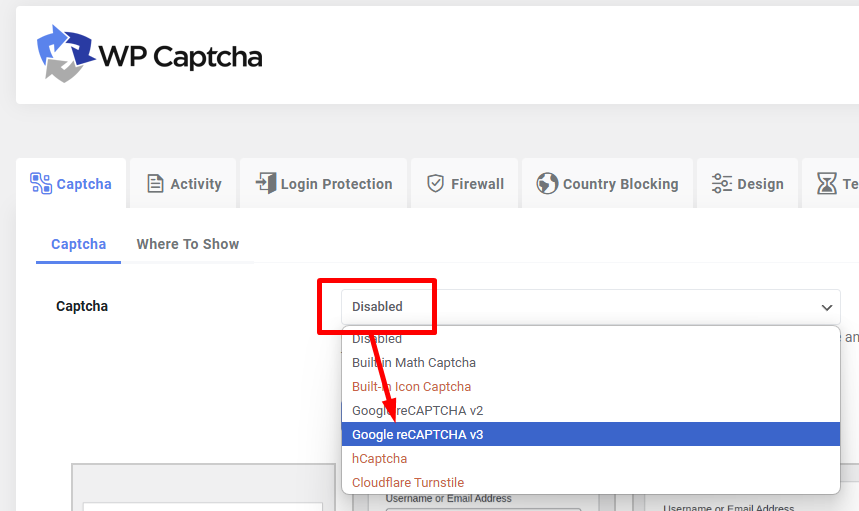
Atveriet spraudņa iestatījumus un kā CAPTCHA tipu izvēlieties Google reCAPTCHA v3 .
10. solis
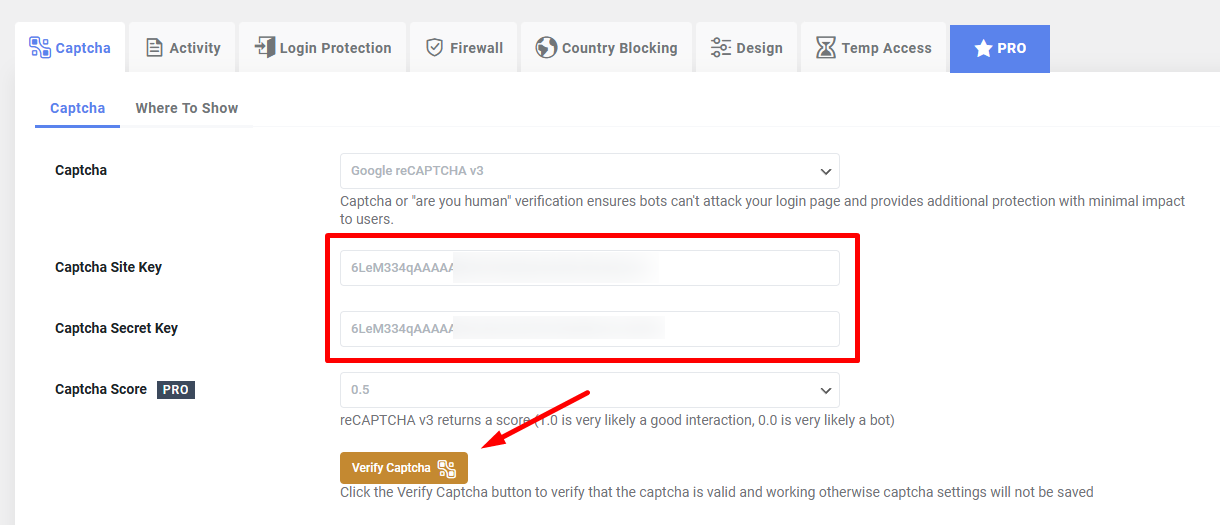
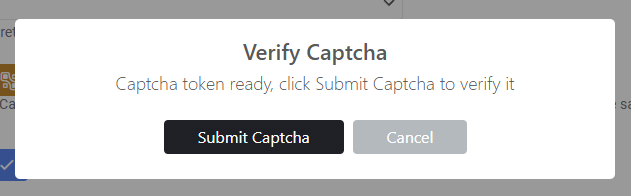
Ievadiet Site Key un Secret Key attiecīgajos laukos. Noklikšķiniet uz Verify Captcha, lai pārliecinātos, ka atslēgas ir pareizas.
Uznirstošajā logā noklikšķiniet uz Submit Captcha, lai pabeigtu verifikāciju.
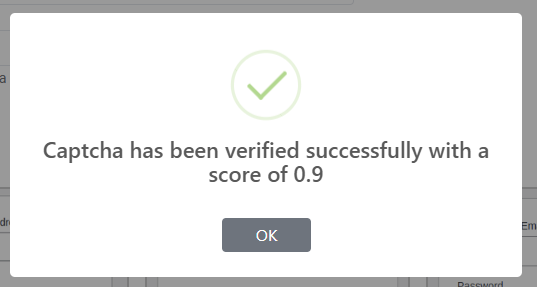
Captcha ir veiksmīgi verificēta.
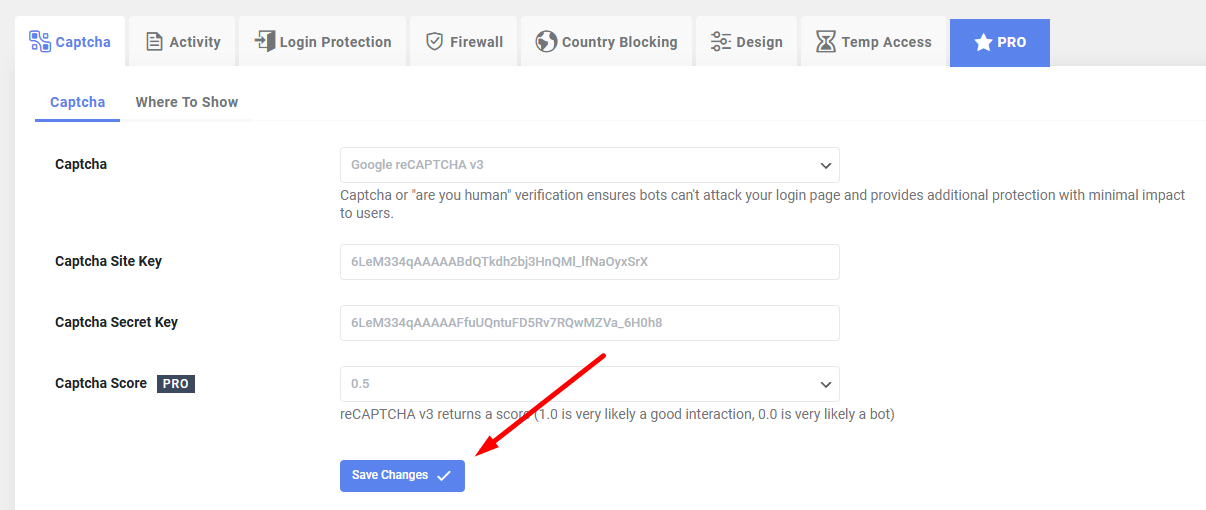
11. solis
Noklikšķiniet uz Save Changes, lai saglabātu konfigurāciju.
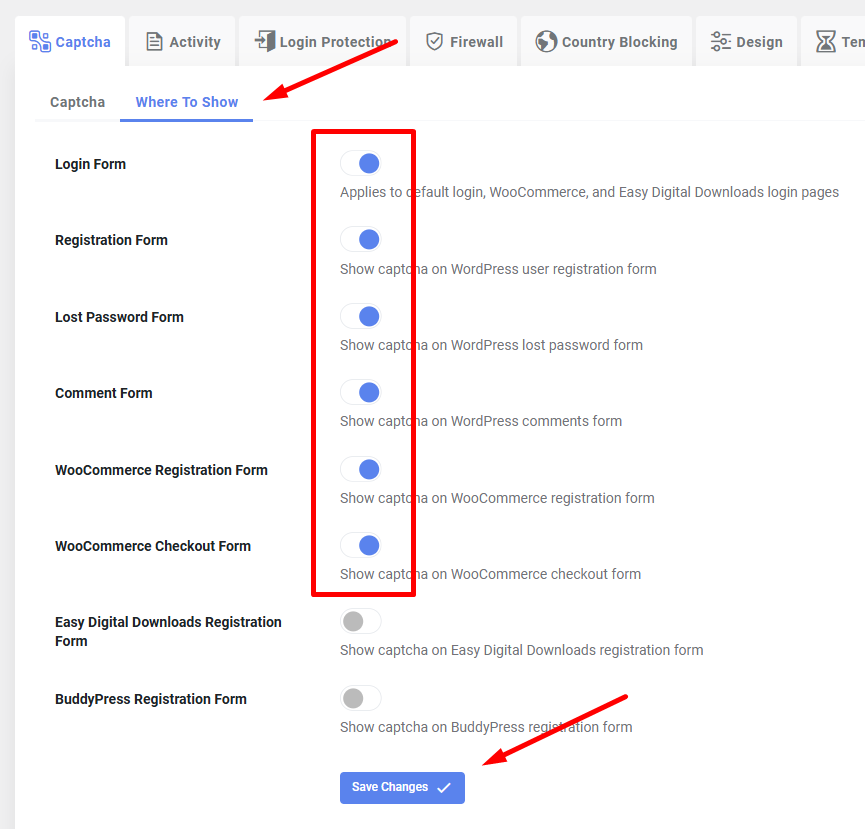
12. solis
Cilnē Where To Show atlasiet, kuras veidlapas jāaizsargā ar CAPTCHA.
13. solis
Pārbaudiet ieviešanu.
- WordPress pieteikšanās veidlapa:
https://yourdomain.com/wp-login.php - WordPress reģistrācijas veidlapa:
https://yourdomain.com/wp-register.php
Jums vajadzētu redzēt Google reCAPTCHA logotipu vietnes apakšējā labajā stūrī.