
SFTP, saīsinājums no SSH File Transfer Protocol (pazīstams arī kā Secure File Transfer Protocol), ir tīkla protokols drošai piekļuvei un failu pārsūtīšanai no servera.
SFTP ir SSH paplašinājums, un autentifikācija tiek veikta, izmantojot publiskās un privātās atslēgas pāri.
SSH atslēgu pāris
Vispirms tev ir jāizveido SSH atslēgu pāris un jāpievieno tā publiskā atslēga tavam tīmekļa serverim.
Instrukcijas tam ir atrodamas šajā palīdzības rakstā:
SSH savienojuma izveide
Savienojuma izveide
Šajā palīdzības rakstā ir sniegtas instrukcijas, kā izveidot SFTP savienojumu, izmantojot programmas FileZilla, WinSCP un Visual Studio Code.
Papildu jautājumu gadījumā vai ja izmanto citu programmu, skaties programmas dokumentāciju un atbalsta materiālus (parasti atrodami programmas izvēlnē Help).
FileZilla
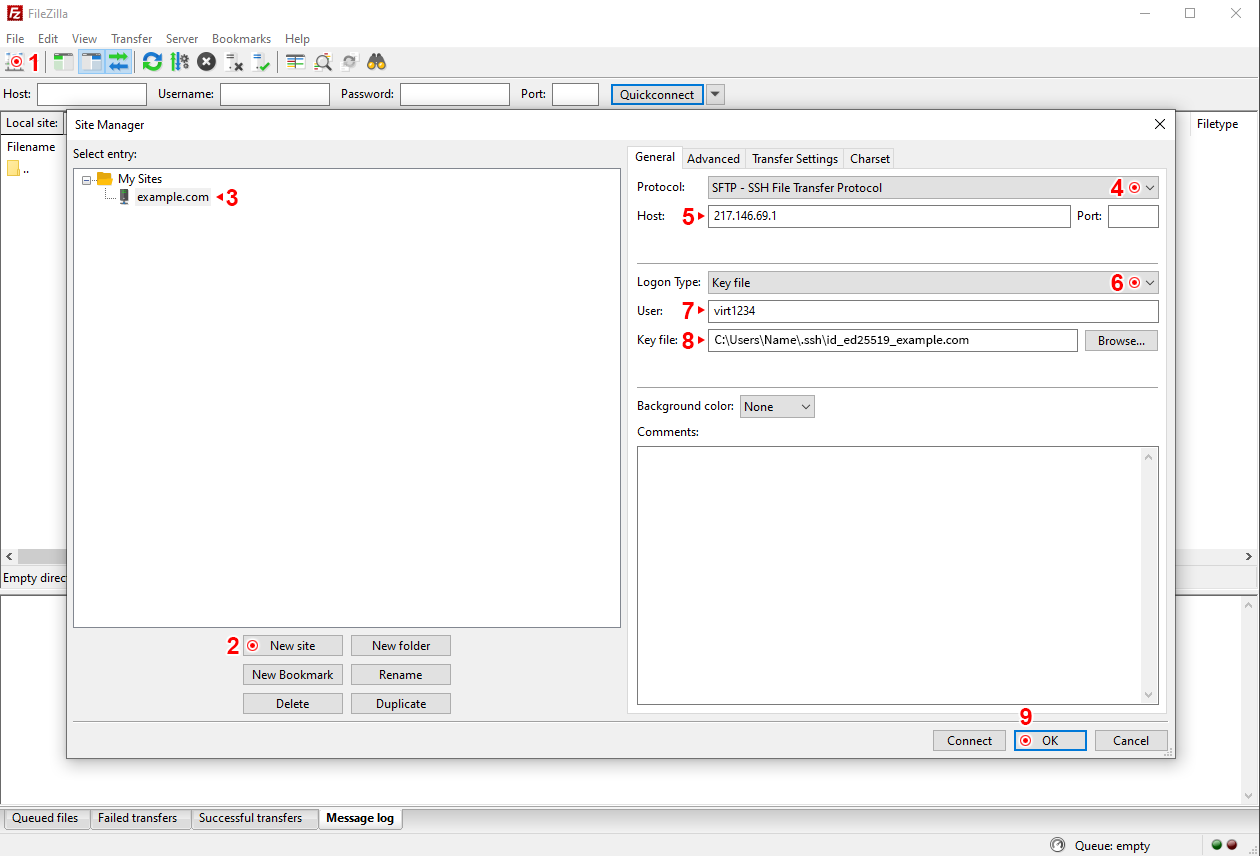
Atver Site Manager (1).
Pievieno jaunu savienojumu, noklikšķinot uz pogas New site Site Manager dialog Site Manager dialog (2) un piešķirot tam nosaukumu (piem., domēna nosaukumu) (3).
No nolaižamās izvēlnes Protocol izvēlies SFTP (4). Lauku Port vari atstāt tukšu, jo tiek izmantots noklusējuma ports 22.
Laukā Host ievadi mitināšanas servera IP adresi vai šajā serverī izvietotā tīmekļa servera domēna nosaukumu (5). Ieteicams izmantot IP adresi, lai izvairītos no iespējamām DNS problēmām ar domēnu.
Pie Logon Type nolaižamajā izvēlnē izvēlies Key file (6). Atbalstītie privātās atslēgas formāti ietver PEM un PuTTY PPK. Ja privātās atslēgas ielādei tiek izmantots Pageant, izvēlies Interactive — šādā gadījumā nav jānorāda privātās atslēgas atrašanās vieta datorā.
Ievadi sistēmas lietotājvārdu laukā User (7).
Pie Key file izvēlies privātās atslēgas failu no sava datora, kura atbilstošā publiskā atslēga ir pievienota tīmekļa serverim caur My Zone (8).
Saglabā SFTP savienojuma konfigurāciju, noklikšķinot uz pogas OK (9).
Tagad SFTP savienojums tīmekļa serverim ir konfigurēts, un to var izmantot, lai pieteiktos, noklikšķinot uz pogas Connect.
WinSCP
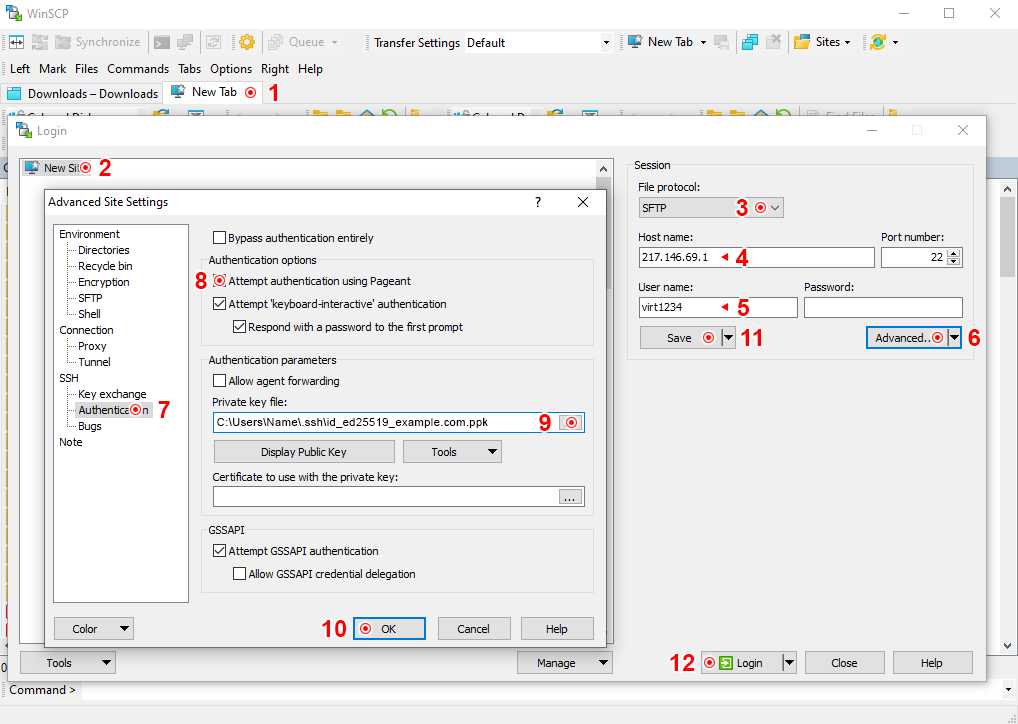
Atver pieteikšanās dialoga logu, noklikšķinot uz cilnes New tab (1).
Lai pievienotu jaunu savienojumu, noklikšķini uz New site (2).
No nolaižamās izvēlnes File protocol izvēlies SFTP (3).
Laukā Host name ievadi mitināšanas servera IP adresi vai šajā serverī izvietotā tīmekļa servera domēna nosaukumu (4). Ieteicams izmantot IP adresi, lai izvairītos no iespējamām DNS problēmām ar domēnu. Port number ir 22.
Ievadi sistēmas lietotājvārdu laukā User name (5). Paroles lauku atstāj tukšu, jo tiek izmantota autentifikācija ar atslēgu pāri.
Atver papildu iestatījumus, noklikšķinot uz pogas Advanced (6).
Atvērtajā dialoglodziņā izvēlies no izvēlnes koka: SSH > Authentication (7).
WinSCP atbalsta tikai privātās atslēgas Putty formātā (ar faila paplašinājumu .PPK).
Ja privātās atslēgas ielādei tiek izmantots Pageant, atzīmē Attempt authentication using Pageant (8).
Vai arī norādi privātās atslēgas faila atrašanās vietu datorā, izmantojot izvēles lauku Private key file (9).
Saglabā izmaiņas, noklikšķinot OK (10).
Saglabā vietni, noklikšķinot uz pogas Save (11), piešķirot tai nosaukumu.
Tagad vari izveidot SFTP savienojumu, izvēloties vietni no saraksta kreisajā pusē un noklikšķinot uz pogas Login (12).
Visual Studio Code
Visual Studio Code ir pieejami dažādi SFTP paplašinājumi. Šajā ceļvedī tiek izmantots šāds SFTP paplašinājums:
Visual Studio Marketplace – SFTP
Github.com – vscode-sftp
Atver Visual Studio Code paplašinājumu cilni (1) un meklē paplašinājumus, izmantojot atslēgvārdu SFTP (2), un pēc tam instalē paplašinājumu, kas attēlā ir izcelts, noklikšķinot uz pogas Install blakus tam (3).
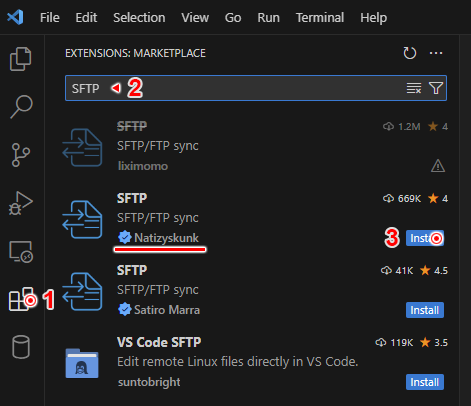
Ja ir instalēts cits SFTP paplašinājums, tā konfigurācija un funkcionalitāte var atšķirties, taču savienojuma parametri ir tie paši. Iestatīšanai seko paplašinājuma dokumentācijai.
Visual Studio Code Explorer cilnē atver mapi vai darbvietu, kurā vēlies sinhronizēt failus ar tīmekļa serveri vai no kuras vēlies lejupielādēt failus no tīmekļa servera — tad mapē .vscode tiks izveidots SFTP konfigurācijas fails ar nosaukumu sftp.json.
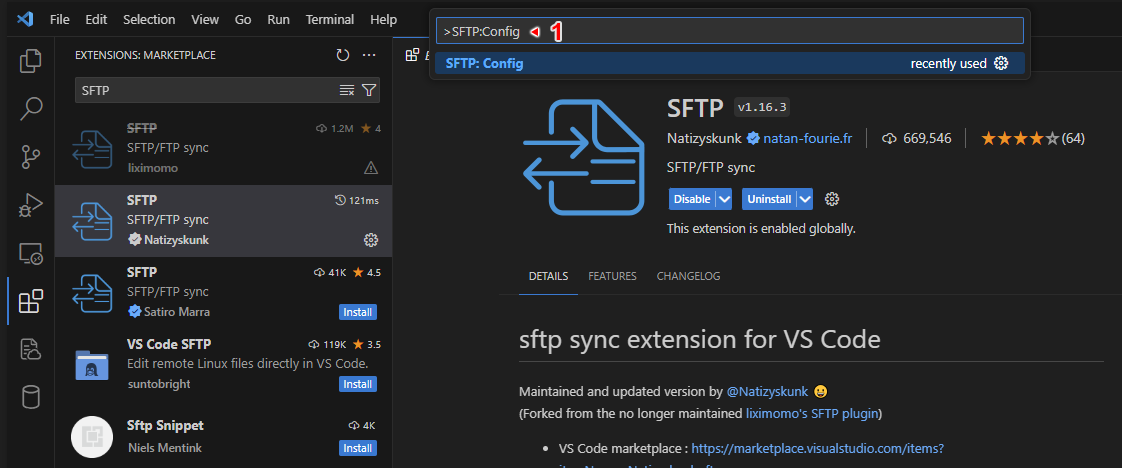
Atver command palette (ar taustiņu kombināciju Ctrl + Shift + P) un meklēšanas laukā ieraksti SFTP: Config (1) un nospied Enter — tiks izveidots SFTP konfigurācijas fails sftp.json un atvērts konfigurēšanai.
Trīs dažādas konfigurācijas failam sftp.json atkarībā no tā, kā tiek ielādēta privātā atslēga
sftp.json konfigurācija tiešai privātās atslēgas ielādei:
{
    "name": "example.com - SFTP",
    "host": "217.146.69.1",
    "protocol": "sftp",
    "port": 22,
    "username": "virt1234",
    "privateKeyPath": "~/.ssh/id_ed25519_example.com",
    "passphrase": true,
    "openSsh": false,
    "uploadOnSave": false
}
sftp.json konfigurācija, izmantojot SSH config failu:
{
    "name": "example.com - SFTP",
    "host": "217.146.69.1",
    "protocol": "sftp",
    "port": 22,
    "username": "virt1234",
    "sshConfigPath": "~/.ssh/config",
    "uploadOnSave": false
}
sftp.json konfigurācija, izmantojot aģentu:
{
    "name": "example.com - SFTP",
    "host": "217.146.69.1",
    "protocol": "sftp",
    "port": 22,
    "username": "virt1234",
    "agent": "pageant",
    "remotePath": "/data01/virt1234/domeenid/www.example.com",
    "uploadOnSave": false
}