redis-cli
Lai izmantotu redis-cli, jāizmanto šāda komanda:
> vs-redis-cli
Informāciju par Redis versiju, pieslēgtajiem klientiem/lietotnēm un citu informāciju var apskatīt, izmantojot šādu redis-cli komandu:
> info
Pilns redis-cli komandu saraksts un informācija par to lietošanu ir pieejama Redis dokumentācijā:
redis.io/commands/
Redis Object Cache izmantošana WordPress
WordPress spraudnim Redis Object Cache minimālā nepieciešamā PHP versija ir 7.2. Papildus attiecīgajam galvenajam vai apakšdomēnam, kur ir uzstādīts WordPress, sadaļā PHP extensions ir jābūt ieslēgtam Redis paplašinājumam, kas pēc noklusējuma ir ieslēgts.
Redis servera palaišana
Lai palaistu Redis serveri, dodieties uz My Zone pārvaldības Webhosting lapu, izvēlnē atlasiet: Databases > Redis un noklikšķiniet uz pogas Enable Redis instance:
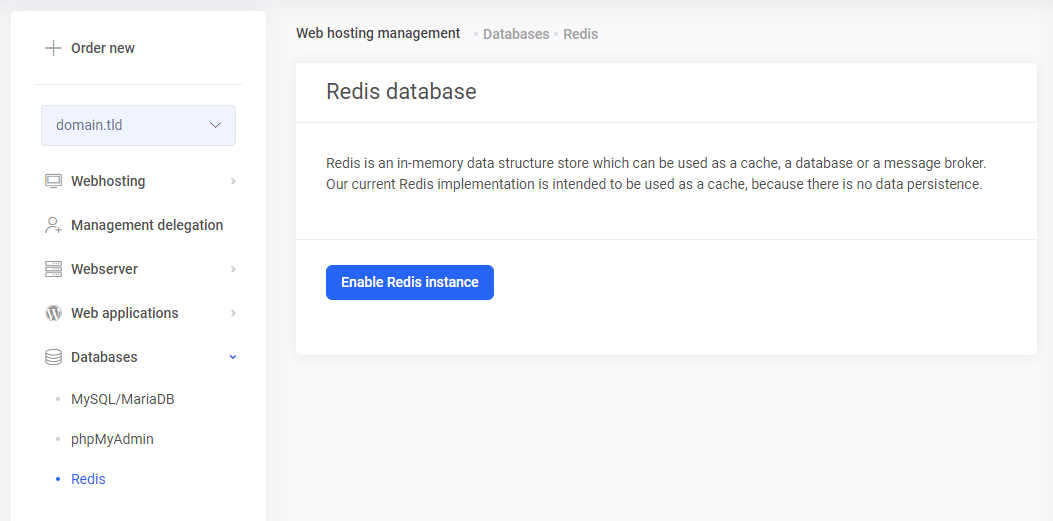
Turiet šo lapu atvērtu, līdz no šejienes ir nokopēta nepieciešamā informācija WordPress failam wp-config.php.
Konfigurēšana un aktivizēšana
Piesakieties WordPress vadības panelī un uzstādiet un aktivizējiet jauno spraudni Redis Object Cache.
Pēc tam atveriet WordPress konfigurācijas failu wp-config.php.
Pievienojiet nepieciešamos Redis konfigurācijas datus failā wp-config.php pirms rindas “stop editing”, kas atrodas faila beigās.
define( 'WP_REDIS_HOST', '127.1.23.456' );
define( 'WP_REDIS_PORT', 6379 );
define( 'WP_REDIS_PASSWORD', 'abcdefghijklm1234567890' );
define( 'WP_REDIS_CLIENT', 'predis' );
define( 'WP_REDIS_PREFIX', 'my-site' );
define( 'WP_REDIS_DATABASE', 0 );
define( 'WP_REDIS_TIMEOUT', 1 );
define( 'WP_REDIS_READ_TIMEOUT', 1 );
Vērtības WP_REDIS_HOST un WP_REDIS_PASSWORD var atrast My Zone pārvaldības Webhosting lapā, sadaļā Databases > Redis.
Atlikusī konfigurācijas informācija un detalizēti norādījumi ir pieejami spraudņa dokumentācijā:
Redis Object Cache for WordPress – konfigurēšana
Redis Object Cache instalēšana – spraudņa konfigurēšana
Pēc Redis konfigurācijas pievienošanas failā wp-config.php pārlādējiet Redis lapu WordPress vadības panelī: Settings > Redis. Cilnē Overview Redis tagad jābūt redzamam kā “Reachable”:
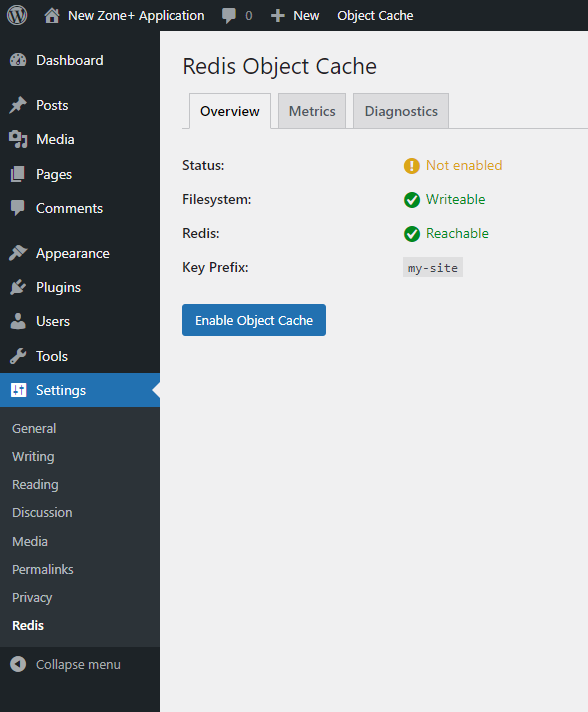 Tad aktivizējiet Redis, tajā pašā lapā noklikšķinot uz pogas
 Enable Object Cache.
Lietošanas grafiki
Redis lietošanas grafikus, kas sniedz pārskatu par atmiņas izmantojumu, operācijām, savienojumiem un atslēgu izmantojumu, var apskatīt My Zone pārvaldībā, Webhosting lapā, sadaļā Databases > Redis.
Redis kešatmiņas tīrīšana
Vairumā gadījumu Redis kešatmiņu nav nepieciešams tīrīt.
Tomēr to var darīt kā pēdējo risinājumu, ja WordPress fona procesi vai vadības panelis nedarbojas korekti, vai ja neizdodas spraudņu ieslēgšana un izslēgšana.
Lai iztīrītu Redis kešatmiņu, WordPress vadības panelī dodieties uz Settings > Redis un noklikšķiniet uz pogas Flush Cache.
Atbilstošā redis-cli komanda ir:
> FLUSHALL
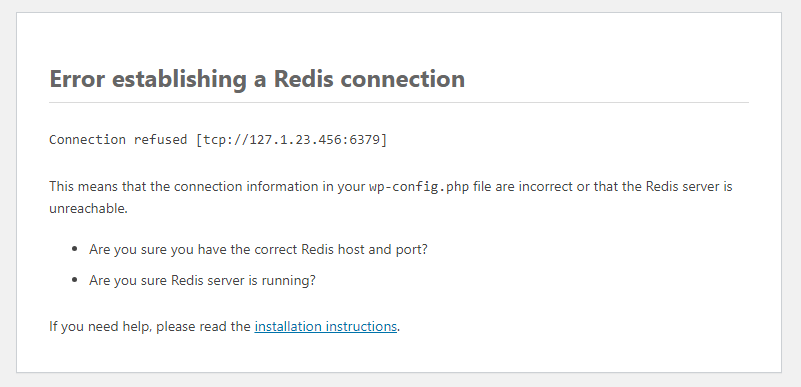
WordPress kļūda “Error establishing a Redis connection”
Ja WordPress parāda kļūdas paziņojumu “Error establishing a Redis connection”, tas nozīmē, ka Redis serveris nav palaists vai arī WordPress konfigurācijas failā wp-config.php trūkst Redis konfigurācijas, vai tā ir nepareiza.