
Kas ir Oh Dear un kam tas tiek izmantots?
Oh Dear ir tīmekļa vietņu un serveru uzraudzības rīks, kas palīdz nodrošināt, lai tava vietne vienmēr būtu pieejama, droša un ātra. Oh Dear nosūta paziņojumus, kad vietne nedarbojas, kad SSL sertifikātam drīz beigsies derīgums, kad vietnē parādās bojātas saites vai kad veiktspēja jūtami pasliktinās.
Tas ir uzraudzības risinājums, kas piemērots gan izstrādātājiem, gan vietņu administratoriem, gan arī ikdienas lietotājiem, ļaujot ātri atklāt un novērst tehniskas problēmas, pirms tās ietekmē vietnes vai tās apmeklētāju normālu darbību.
Ko ietver pakotne?
Oh Dear pakalpojums ietver 2 vietņu monitorus (piemēram, divas vietnes vai galveno domēnu ar tā apakšdomēnu).
Kuras uzraudzības pārbaudes ir ieslēgtas pēc noklusējuma?
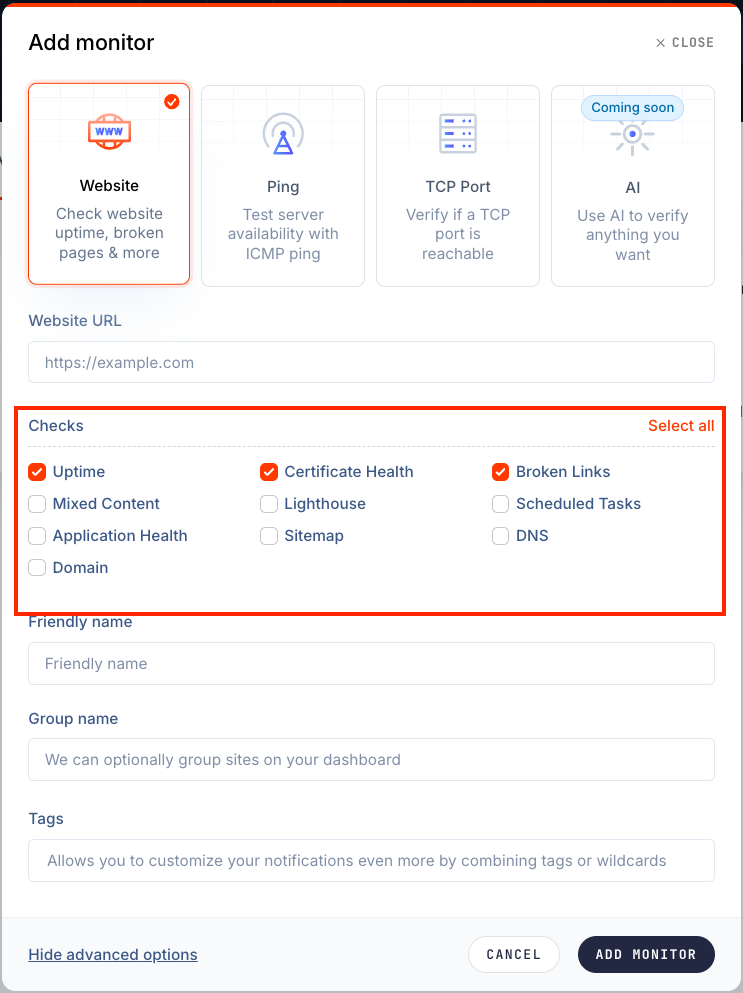
Pirmoreiz konfigurējot Oh Dear kontu, pēc noklusējuma tiek ieslēgtas šādas uzraudzības pārbaudes:
-
Pieejamība (vietnes pieejamības uzraudzība / “HTTP uzraudzība”) — pārbauda, vai vietne atbild ar pareizu HTTP statusa kodu.
-
Veiktspēja — mēra atbildes laikus, DNS atrisināšanas laiku, TLS rokasspiediena laiku un citus rādītājus.
-
SSL sertifikāta uzraudzība — uzrauga SSL sertifikāta derīgumu un pārbauda, vai savienojums ir drošs.
-
Bojātas saites un jaukts saturs — Oh Dear skenē lapas un paziņo tev par problēmām, piemēram, bojātām saitēm vai jauktu saturu (piem., kopā HTTP un HTTPS saturs).
NB! Iestatīšanas laikā ir iespējams izvēlēties noklusējuma monitorus vai pievienot papildu monitorus (piemēram, Jaukts saturs, Plānotie uzdevumi, Vietnes karte u. c.).
Kādi paziņojumi ir ieslēgti un kur tos var konfigurēt?
Paziņojumu kanāli
Papildus e-pastam Oh Dear atbalsta daudzus paziņojumu kanālus: Slack, SMS (caur Nexmo), Discord, Telegram, Microsoft Teams, Pushover, Opsgenie, Google Chat, Webhooks un citus.
Paziņojumi tiek nosūtīti, piemēram, kad pasliktinās pieejamība, veiktspēja kļūst pārāk lēna, sertifikātam drīz beigsies derīgums, tiek atrasta bojāta saite utt.
Kā un kur tos konfigurēt?
Ja tavā kontā ir vairāki vietņu monitori, vari konfigurēt Team notifications.
Lai konfigurētu paziņojumus, augšējā labajā stūrī noklikšķini uz sava konta nosaukuma, pēc tam nolaižamajā izvēlnē izvēlies Team notifications .
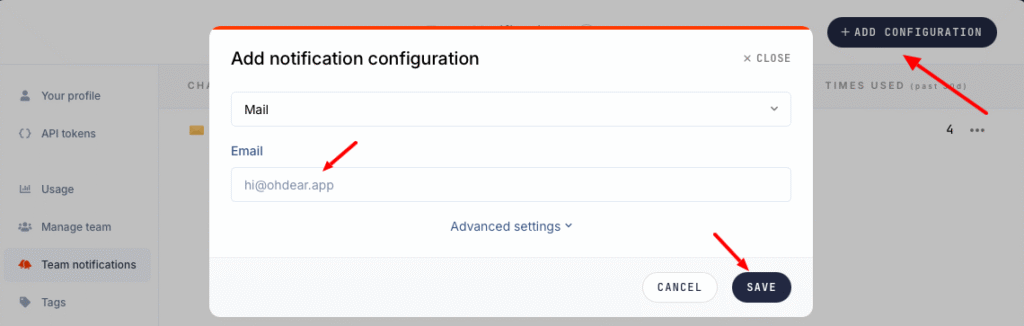
Noklikšķini +Add configuration un pēc tam ievadi vēlamo paziņojumu kanālu — piemēram, Mail (e-pasts). Tad ievadi e-pasta adresi un noklikšķini Save.
Detalizētākiem iestatījumiem noklikšķini Advanced settings, kur vari izvēlēties paziņojumu laiku (“Inside business hours”, “Outside business hours”).
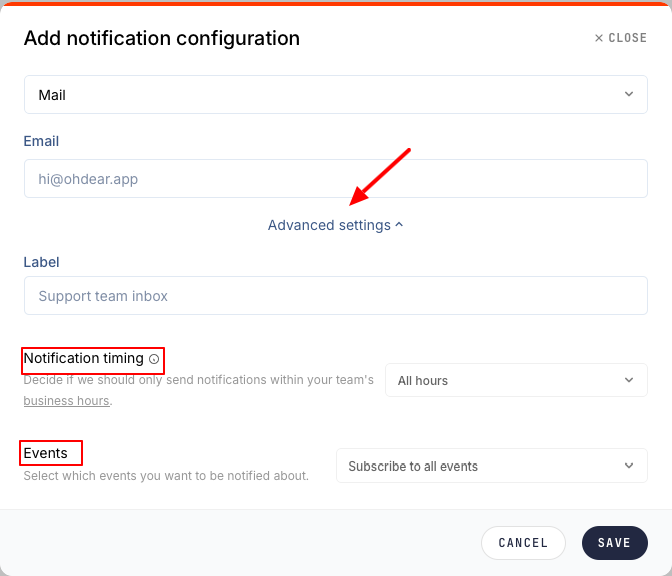
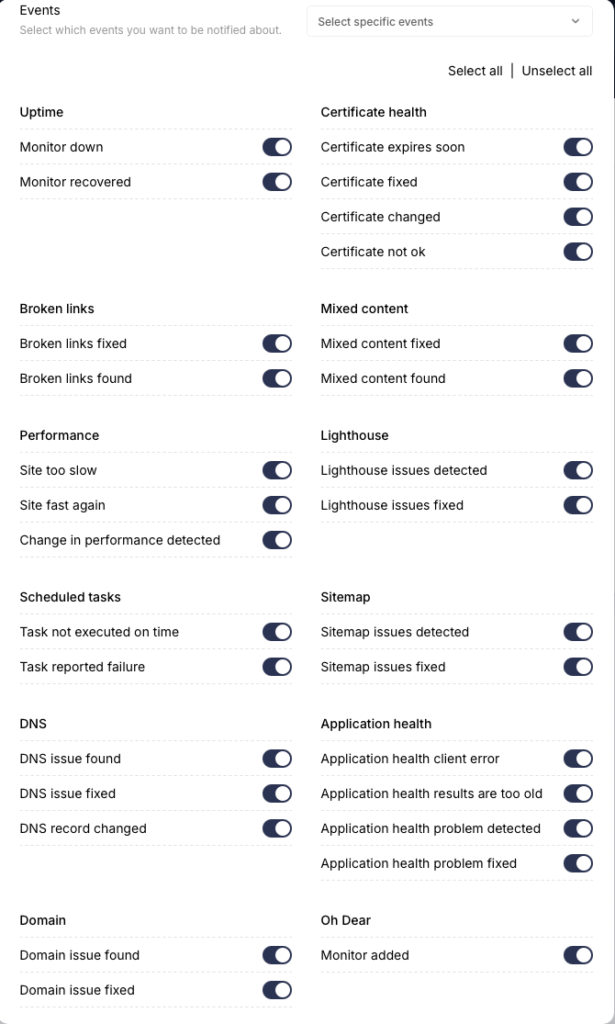
Sadaļā Events vari izvēlēties, kuras problēmas aktivizē paziņojumus (piem., Veiktspēja, Bojātas saites u. c.).
Kur var konfigurēt paziņojumus katram monitoram atsevišķi (nevis komandas līmenī visiem monitoriem)?
Ja tavā kontā ir vairāki vietņu monitori un tu vēlies, lai katrs monitors sūta paziņojumus atsevišķi (piem., uz dažādām e-pasta adresēm), paziņojumi jāpievieno individuāli katram monitoram:
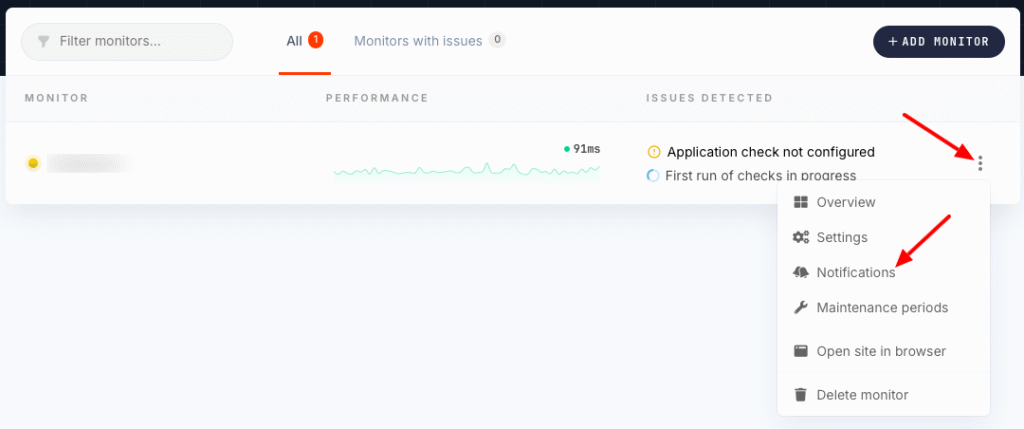
Ielogojies savā Oh Dear kontā, izvēlies monitoru un pēc tam kreisajā izvēlnē atver Notifications .
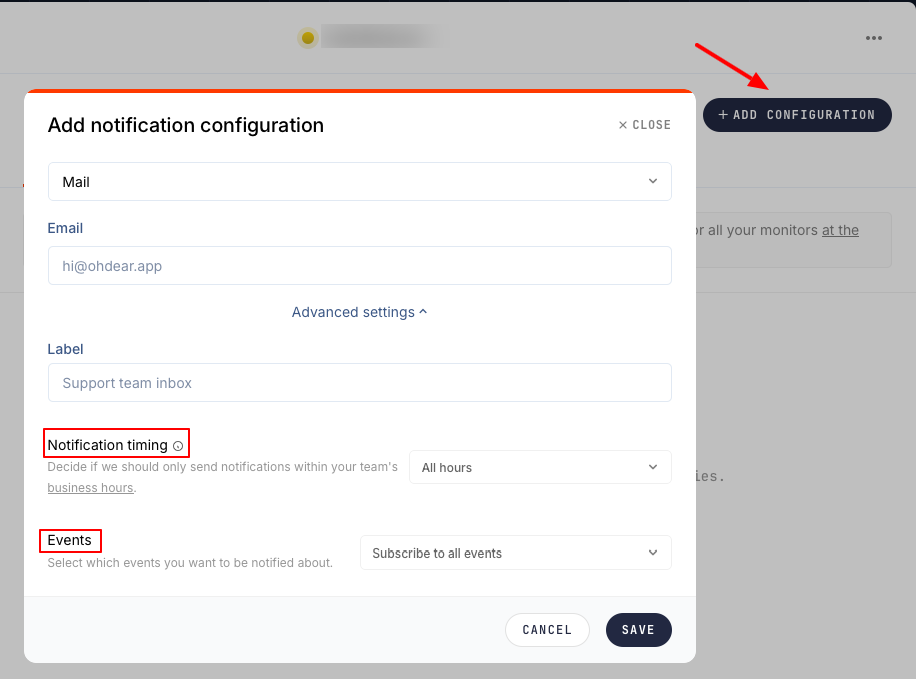
Pēc tam noklikšķini +Add configuration, izvēlies kanālu (piem., Mail) un ievadi e-pasta adresi, uz kuru vēlies saņemt paziņojumus. Vari arī konfigurēt paziņojumu grafiku (24/7 vai, piemēram, tikai darba laikā).
Sadaļā Events vari izvēlēties, vai vēlies saņemt paziņojumus par visiem notikumiem vai tikai par konkrētām problēmām.
Kur vari pievienot paziņojumu adresi (piemēram, papildu e-pasta adresi brīdinājumu saņemšanai)?
Ielogojies savā Oh Dear kontā, izvēlies monitoru un pēc tam kreisajā izvēlnē atver Notifications . Noklikšķini +Add configuration, izvēlies kanālu (piem., Mail) un ievadi e-pasta adresi, uz kuru vēlies sūtīt paziņojumus. Vari arī konfigurēt paziņojumu grafiku (24/7 vai tikai darba laikā).
Sadaļā Events vari izvēlēties, vai saņemt paziņojumus par visiem notikumiem vai tikai par konkrētiem.
Label – ja nepieciešams, piešķir kanālam etiķeti.
Kur vari pievienot papildu monitoru?
Lai pievienotu uzraudzību citai vietnei vai, piemēram, apakšdomēnam:
Ielogojies Oh Dear lietotnē, izvēlies Monitors un pēc tam noklikšķini + Add Monitor.
Ievadi vietnes adresi un izvēlies, kādus uzraudzības veidus vēlies ieslēgt (Website, Ping, TCP Port).
Kur var aktivizēt/deaktivizēt uzraudzības pārbaudes (piemēram, vietnes karti vai Lighthouse SEO)?
Aktivizēšana:
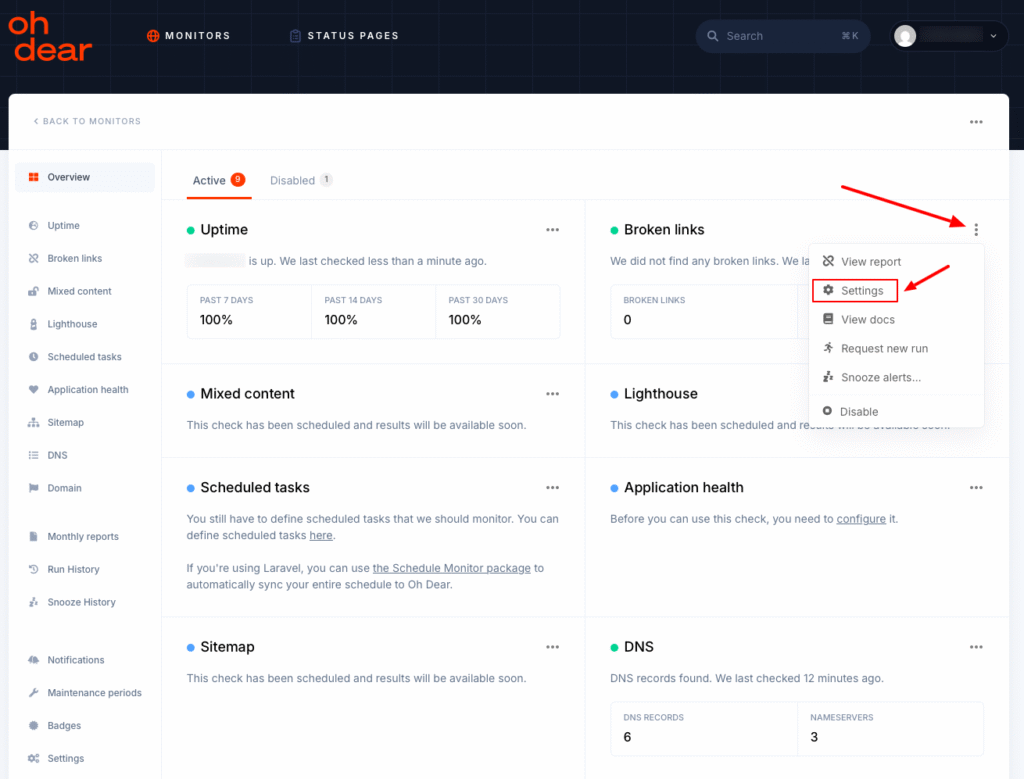
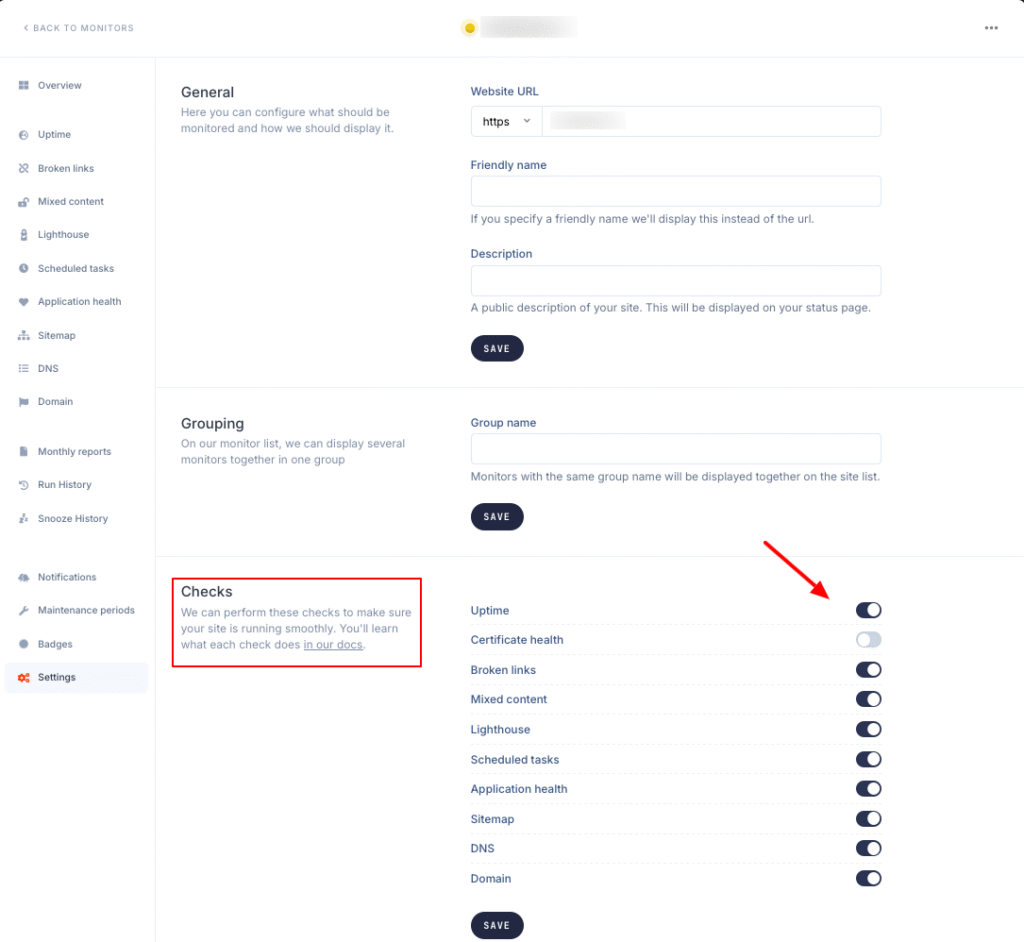
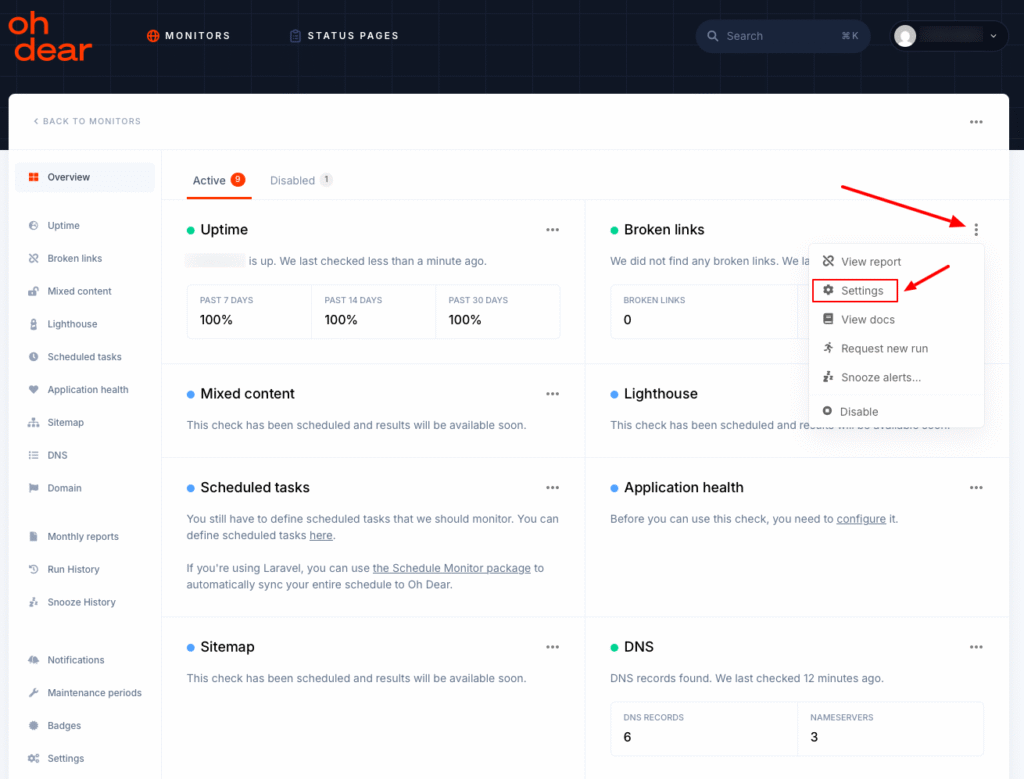
Lai aktivizētu uzraudzības pārbaudi, dodies uz Monitors lapu, noklikšķini uz trim punktiem (kebab izvēlne) blakus konkrētajam monitoram un izvēlies Settings.
Sadaļā Checks izvēlies, kurus monitorus vēlies aktivizēt (piemēram, Lighthouse, Sitemap, Broken links). Noklikšķini Save , lai piemērotu izmaiņas.
Deaktivizēšana:
Uzraudzības pārbaudes var deaktivizēt Settings sadaļā Checks .
Vēl viena iespēja ir atvērt konkrētā vietnes monitora lapu, noklikšķināt uz trim punktiem blakus uzraudzības pārbaudei un izvēlēties Disable.
Kur var veikt precīzāku pielāgošanu?
Katru uzraudzības parametru var papildus pielāgot atbilstoši tavām vajadzībām — citiem vārdiem, “precīzi noregulēt”.
Monitora pārvaldības lapā kreisajā pusē noklikšķini uz vēlamā uzraudzības veida (piem., “Uptime,” “Sitemap,” “DNS,” u. c.). Izvēlnē Settings vari pielāgot un pārvaldīt detalizētākas konfigurācijas.
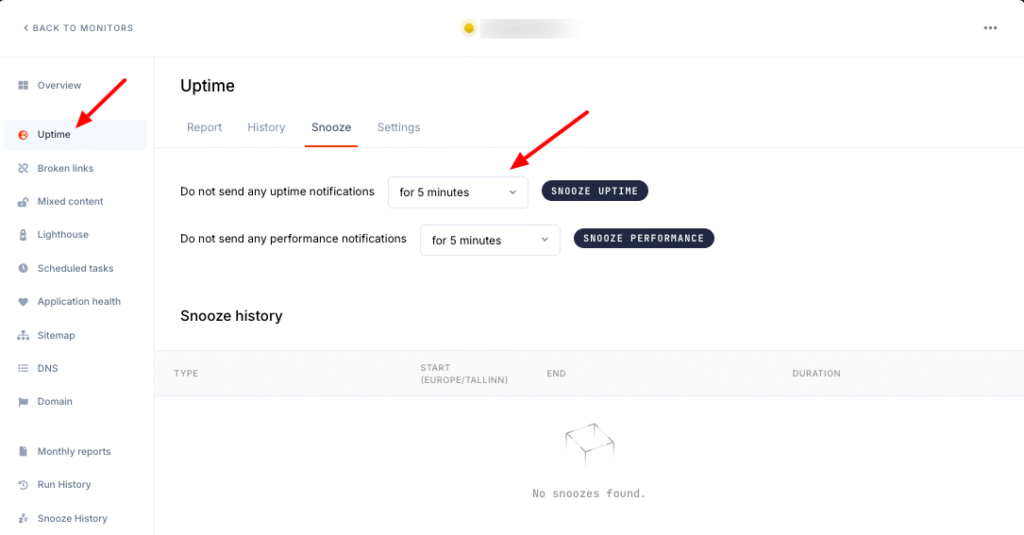
Uzraudzības pārbaudes var arī apturēt (pauzēt). Lai to izdarītu, atver vēlamo monitoru, dodies uz Snooze sadaļu un nolaižamajā izvēlnē blakus Do not send any notifications izvēlies, uz cik ilgu laiku paziņojumi jāaptur (piem., “5 minutes,” “1 day,” “1 week” u. c.).
Attiecībā uz DNS uzraudzību vari izvēlēties, kurus DNS ierakstus izsekot — piemēram, A ierakstus, MX ierakstus, TXT ierakstus u. c. Lai to konfigurētu, monitora iestatījumu kreisajā izvēlnē noklikšķini DNS , pēc tam atver Settings un izvēlies, kuri DNS ieraksti jāuzrauga (A, AAAA, MX, TXT).
Attiecībā uz Bojātu saišu uzraudzību vari izvēlēties, kādi saišu tipi tiek pārbaudīti, vai iestatīt, lai saišu vietā tiktu pārbaudīti tikai attēli. Lai to konfigurētu, izvēlies Broken links monitoru, pēc tam Settings, un sadaļā Links to check izvēlies vajadzīgās opcijas un noklikšķini Save.
Ko darīt, ja vēlos pievienot vairāk nekā 2 vietņu monitorus vienā kontā?
Ja vēlies uzraudzīt vairāk nekā divas vietnes, My Zone vadības panelī sadaļā Zone+ ir jāinstalē papildu Oh Dear lietotne.
Otras lietotnes izmantošana ir par papildu maksu.