

Jira ir Atlassian izstrādāta izstrādes projektu pārvaldības programmatūra. Zemāk esošā pamācība ir Jira Server instalēšanas instrukcija Zone virtuālajā serverī. Tas ir proof of concept, lai demonstrētu Zone hostinga platformas tehniskās iespējas apkalpot Java lietotnes.
1. Izveido apakšdomēnu Jira vajadzībām
Vienkāršākais veids, kā instalēt Jira apakšdomēnā, ir rādīt tās tīmekļa saskarni lietotājam no Jira Java servera caur tīmekļa servera starpniekserveri (proxy). Piemēram, tu vari izveidot apakšdomēnu ar nosaukumu jira.mydomain.com
Pievienojot apakšdomēnu, iestati mod_proxy mērķa portu uz 8080.
2. Izveido MariaDB datubāzi un lietotāju.
PIEZĪME! Pārliecinies, ka, veidojot datubāzi, tās “Collation” ir utf8_bin!
Izveido Jira vajadzībām MariaDB datubāzi un lietotāju My Zone vadības panelī un piešķir jaunizveidotajam lietotājam visas tiesības uz Jira datubāzi. Atceries MariaDB paroli vai saglabā to paroļu pārvaldniekā.
3. Pieslēdzies virtuālajam serverim, izmantojot SSH.
Instrukcijas SSH savienojuma izveidei.
4. Instalē Java
Adresē https://java.com/en/download/manual.jsp ar labo peles pogu uzklikšķini uz Linux x64 un izvēlies “Copy link address”, izmanto šo adresi, lai lejupielādētu Java pakotni ar wget.
(PS! Šis ir piemērs un instalē vecu versiju!).
cd ~/.zse/opt/oracle/java/
wget -O java.tar.gz https://javadl.oracle.com/webapps/download/AutoDL?BundleId=240718_5b13a193868b4bf28bcb45c792fce896
tar -zxf java.tar.gz
ln -sf jre1.8.0_231/bin bin
ln -sf jre1.8.0_231/lib lib
rm -f java.tar.gz
5. Instalē Jira
Jira var lejupielādēt no https://www.atlassian.com/software/jira/download. Nolaižamajā izvēlnē izvēlies TAR.GZ Archive, atzīmē izvēles rūtiņu, ar labo peles pogu uzklikšķini uz Submit un nokopē URL (“Copy link address”). Lejupielādē Jira, izmantojot wget.
Palaid to manuāli:
mkdir -p ~/atlassian/application-data/jira
cd ~/atlassian/
wget https://www.atlassian.com/software/jira/downloads/binary/atlassian-jira-software-8.6.1.tar.gz
tar -xzf atlassian-jira-software-8.6.1.tar.gz
ln -sf atlassian-jira-software-8.6.1-standalone ~/atlassian/jira
rm -f atlassian-jira-software-8.6.1.tar.gz
6. Instalē MySQL konektoru
Tā kā jaunākais MySQL Connector nedarbojas korekti, lejupielādē MySQL Connector versiju 5.1.44.
Palaid to manuāli:
cd ~/atlassian/
wget https://dev.mysql.com/get/Downloads/Connector-J/mysql-connector-java-5.1.44.tar.gz
tar -xzf mysql-connector-java-5.1.44.tar.gz
ln -sf ../../mysql-connector-java-5.1.44/mysql-connector-java-5.1.44-bin.jar ~/atlassian/jira/lib/
rm -f mysql-connector-java-5.1.44.tar.gz
7. Veic nepieciešamās izmaiņas konfigurācijas failos
sed -i 's|#JIRA_HOME=""|JIRA_HOME="${HOME}/atlassian/application-data/jira"|' ~/atlassian/jira/bin/setenv.sh
sed -i "s|<Server port=\"8005\".*shutdown|<Server port=\"8005\" address=\"$(vs-loopback-ip -4)\" shutdown|" ~/atlassian/jira/conf/server. xml
sed -i "s|<Connector port=\"8080\".*relaxedPathChars|<Connector port=\"8080\" address=\"$(vs-loopback-ip -4)\" relaxedPathChars|" ~/atlassian/jira/conf/server.xml
sed -i "s|localhost|$(vs-loopback-ip -4)|g" ~/atlassian/jira/conf/server.xml
.
sed -i 's|<Connector port="8080".*address|<Connector port="8080" ProxyName="jira.sinudomeen.ee" ProxyPort="443" scheme="https" address|' ~/atlassian/jira/conf/server.xml
8. Pievieno PM2 darbu
PM2 tiek izmantots, lai lietotne automātiski palaistos pēc servera inicializācijas.
Izveido failu ar nosaukumu ~/atlassian/jira.config.js un ievieto tajā:
module.exports = {
    apps : [{
        name : "jira",
        script : process.env.HOME + "/atlassian/jira/bin/start-jira.sh",
        args: "-fg",
        max_memory_restart : "3G"
    }]
}
Dodieties uz My Zone vadības paneli sadaļā Web Server -> PM2 and Node.js un izvēlies Add New Application.
Lietotnes nosaukumu ievadi Jira.
Laukā script vai PM2 .JSON ievadi: atlassian/jira.config.js
Maksimālais atmiņas patēriņš: 1MiB
Noklikšķini Add.
Seko Jira žurnālfailam serverī:
tail -f ~/atlassian/application-data/jira/log/atlassian-jira.log
Kad žurnālfails sāk pildīties, izveidotajam apakšdomēnam vajadzētu parādīt attēlu, un turpmākā konfigurēšana tiek veikta tīmeklī.
9. Datubāzes konfigurēšana
Atver pārlūkā https://jira.mydomain.com un izvēlies I’ll set it up myself -> Next.
Database Connection -> My Own Database.
Database Type -> MariaDB 10.6.
Aizpildi pārējos laukus ar iepriekš izveidotās MariaDB datubāzes datiem.
Hosta nosaukumu var atrast My Zone MariaDB konfigurācijas lapā.
Ports ir 3306.
Izvēlies Test Connection un Next.
Datubāzes iestatīšana tagad aizņems dažas minūtes.
Pēc konfigurēšanas tu vari nomainīt Base URL uz https un izdzēst portu: https://jira.mydomain.com/
10. Ģenerē licenci
Nākamais solis ir pieprasīt licenci. Izvēlies “generate a Jira trial license”, ar labo peles pogu uzklikšķini un izvēlies “Open link in new tab”.
Piesakies kā Atlassian lietotājs. Ja lietotāja nav, izveido lietotāju.
Izvēlies Jira Software (Server) licenci un Generate License. Kad tiek jautāts, vai vēlies uzreiz instalēt licenci serverī, izvēlies Yes.
Ja kāda iemesla dēļ automātiskā licences instalēšana nedarbojas, tev būs manuāli jānokopē licence un otrajā cilnē jāielīmē ģenerētā licence licences logā.
11. Jira konfigurēšana
Izveido administratora lietotāju.
Piesakies Jira administrēšanā ar administratora lietotāju.
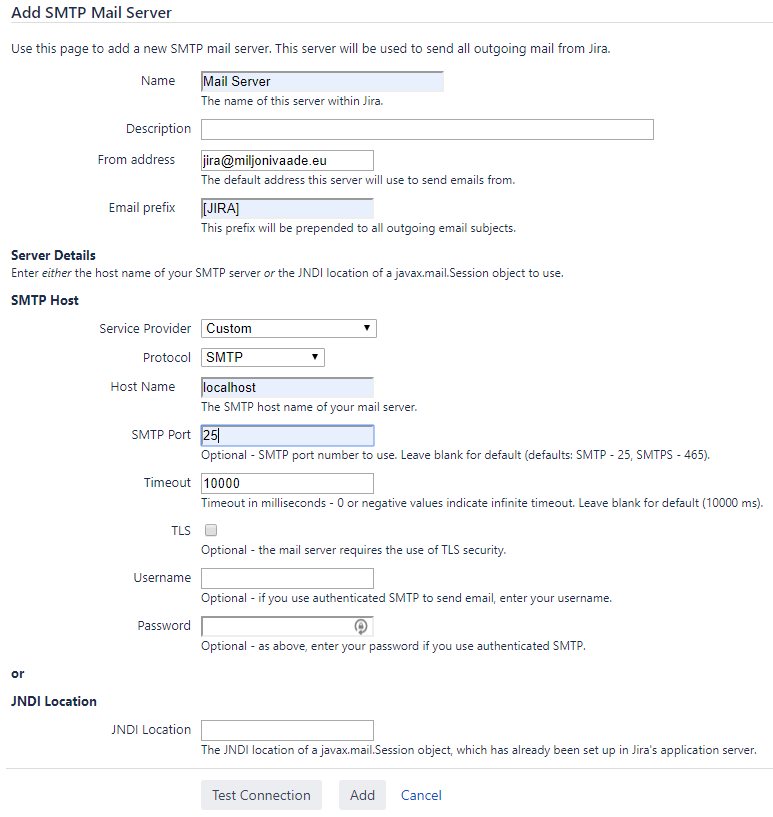
Nokonfigurē Outgoing mail. Pievieno jaunu SMTP pasta serveri ar Host kā localhost un portu 25. SMTP lietotājvārds un parole nav nepieciešami.
Lai tev patīk Jira lietošana!
Papildu informācija un atkļūdošana
Tu vari manuāli startēt un apturēt JIRA bez PM2, izmantojot šādas komandas (pārliecinies, ka PM2 vispirms nav palaidis serveri):
~/atlassian/jira/bin/start-jira.sh
~/atlassian/jira/bin/stop-jira.sh
Ja PM2 ir konfigurēts, tad startēšana un apturēšana jāveic caur PM2.
Komandas: pm2 list, lai parādītu sarakstu, un pm2 restart jira, lai restartētu Jira serveri.
Ja Java serveris kāda iemesla dēļ nepalaižas, ir vērts apskatīt šādus žurnālfailus:
cat ~/.pm2/logs/jira-out.log
cat ~/atlassian/jira/logs/catalina.out
Kļūdas ziņojums: MariaDB 10.6 is not supported. Šo brīdinājumu var ignorēt.
.
Jira atjaunināšana
Atjaunināšanas procedūra ir salīdzinoši vienkārša. Tā kā instalēšanas laikā izveidojām saiti, viss, kas tev jādara, lai atjauninātu, ir jānomaina saite uz jauno versiju un jānokopē konfigurācijas fails:
- Lejupielādē jauno Jira versiju un atarhivē to.
- Apturi Jira serveri
- Nomaini saiti uz jauno versiju
- Pārraksti
conf/server.xml - Palaid Jira serveri
cd ~/atlassian/
wget https://www.atlassian.com/software/jira/downloads/binary/atlassian-jira-software-8.6.1.tar.gz
tar -xzf atlassian-jira-software-8.6.1.tar.gz
pm2 stop jira
ln -nfs atlassian-jira-software-8.6.1-standalone jira
ln -sf . ./../mysql-connector-java-5.1.44/mysql-connector-java-5.1.44-bin.jar ~/atlassian/jira/lib/
cp atlassian-jira-software-8.6.0-standalone/conf/server.xml atlassian-jira-software-8.6.1-standalone/conf/server.xml pm2 start jira