
Dažkārt ir situācijas, kad tev ir jāapskata vietne, pirms vispirms novirzi uz to domēnu. Piemēram, migrējot savu vietni uz virtuālo serveri Zone un vēloties pārliecināties, ka vietne darbojas, kā tai vajadzētu, pirms pieslēdz tai savu domēnu, vai arī izstrādājot jaunu vietni citā serverī.
Viens veids ir mainīt hosts failu savā datorā.
Hosts fails ļauj norādīt precīzu servera IP adresi, no kura tavs lokālais dators pieprasa informāciju par konkrētu vietni.
Hosts faila rediģēšanas piemērs
Piemēram, tev ir vietne example.com, kuru tu migrē uz serveri Zone.
Lai pārliecinātos, ka vietne darbojas pirms DNS ierakstu novirzīšanas, tev hosts failā jānorāda jaunā servera IP adrese un domēna nosaukums.
Piemēram:
38.25.63.10 example.com
38.25.63.10 www.example.com
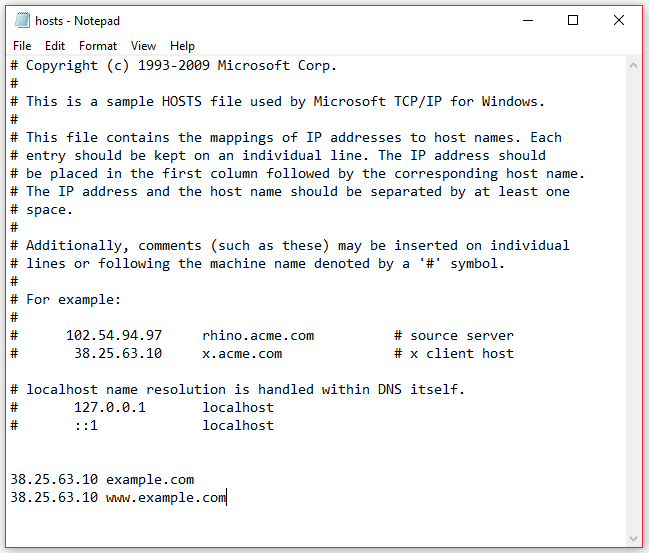
Pēc faila saglabāšanas atver savu tīmekļa pārlūkprogrammu un atsvaidzini lapu. Tad vietnei vajadzētu atvērties no IP adreses, kuru norādīji hosts failā. Mēs iesakām atvērt vietni inkognito režīmā, lai pārlūkprogrammas kešatmiņa neiejauktos vietnes ielādes procesā.
Lai atsauktu izmaiņas, vai nu izkomentē rindas, pievienojot tām priekšā simbolu #, vai arī pilnībā izdzēs pievienoto tekstu!
Kur atrast hosts failu?
Windows 10 un 8
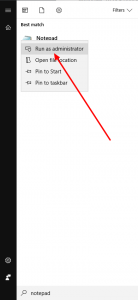
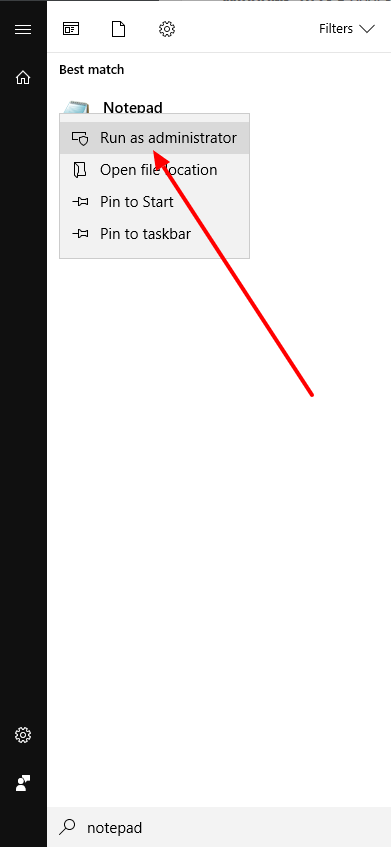
- Nospied Windows taustiņu uz tastatūras, lai atvērtu izvēlni “Start”, un meklēšanas joslā ieraksti ‘notepad‘
- Ar peles labo pogu noklikšķini uz Notepad ikonas un izvēlies “Run as administrator“
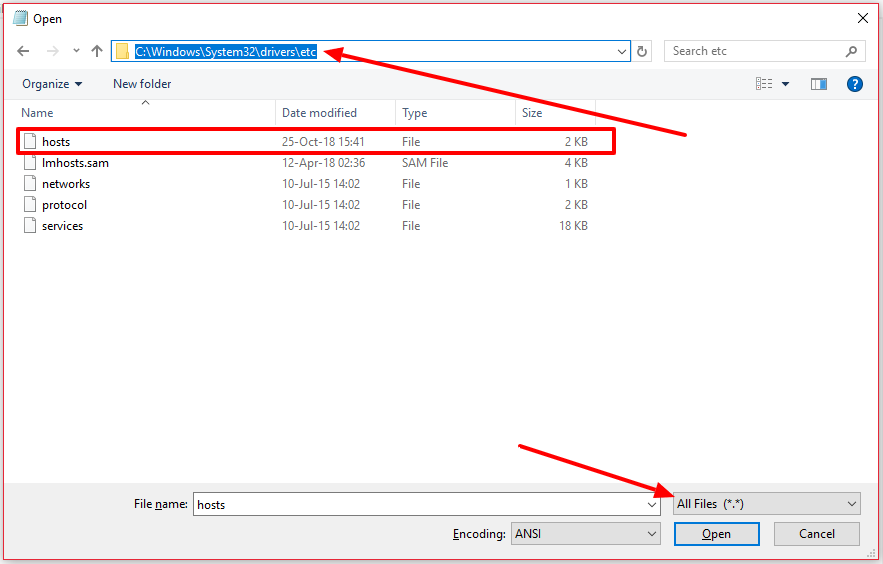
- Pēc Notepad atvēršanas izvēlies “File” -> “Open..” un ielīmē hosts faila atrašanās vietu, kas pēc noklusējuma ir: c:\Windows\System32\Drivers\etc\
Mac OS
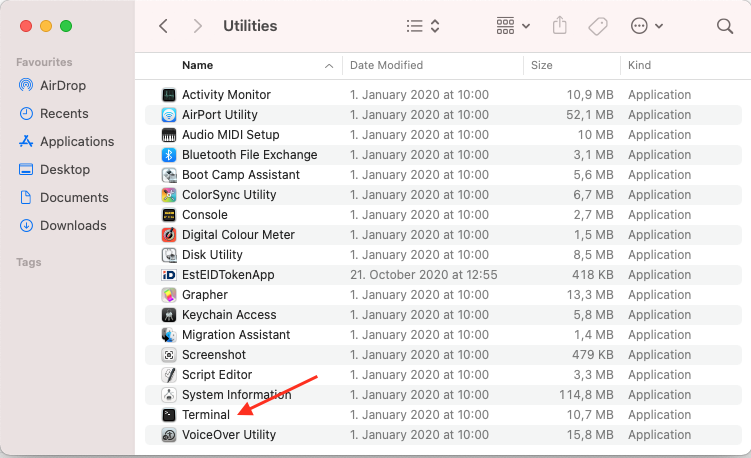
- Atver Mac Terminal. Atver Finder un dodies uz Applications > Utilities > Terminal.
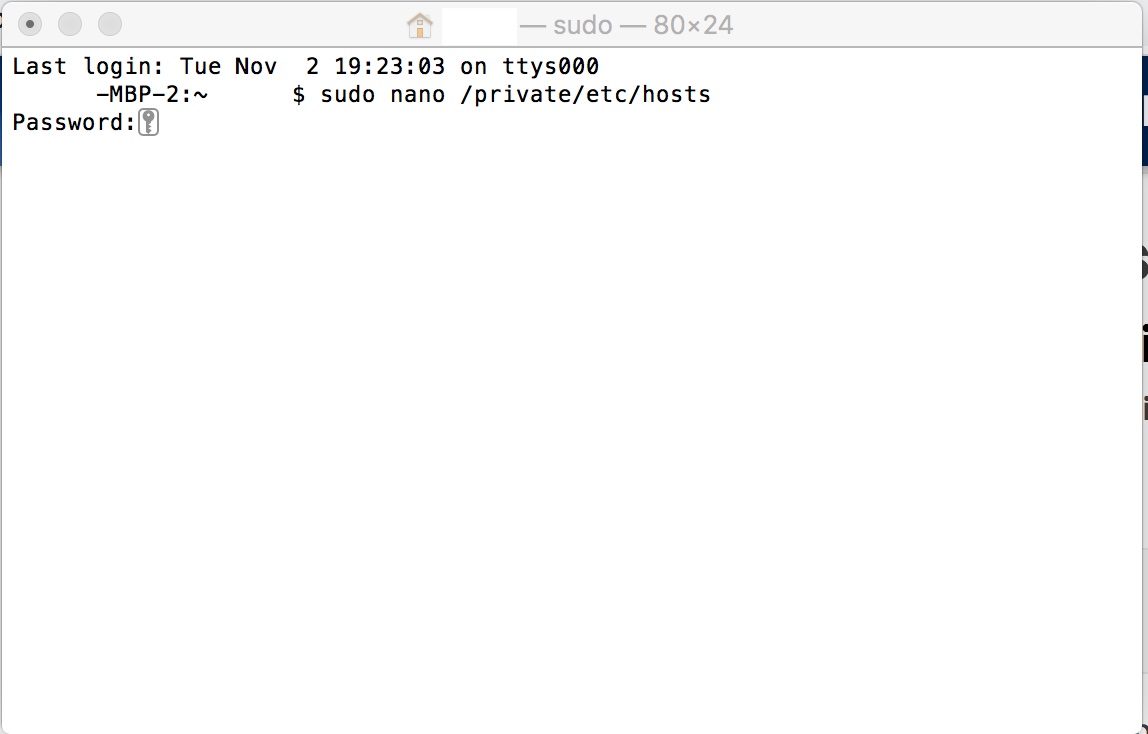
- Termināļa logā ieraksti
sudo nano /private/etc/hosts, ievadi lietotāja paroli un nospied Enter.
- Hosts failā vispirms ievadi IP adresi un pēc tam domēna nosaukumu.
Piemēram:38.25.63.10 example.com 38.25.63.10 www.example.com
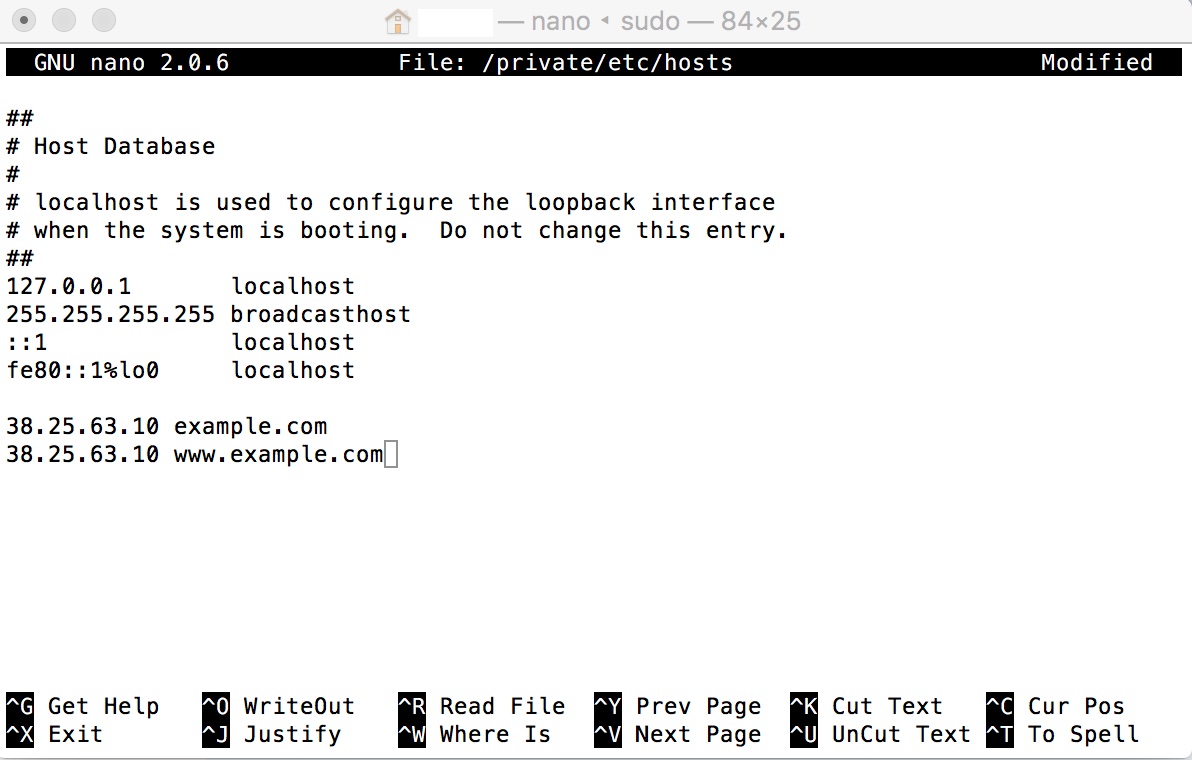 Saglabā izmaiņas, nospiežot
 Command + O, pēc tam izej, nospiežotCommand + X.- Terminal ieraksti
sudo killall -HUP mDNSResponder, lai notīrītu Mac DNS kešatmiņu. Tas novērsīs iespējamus konfliktus starp DNS un Hosts failu.
Lai atsauktu izmaiņas, atkārto iepriekš minēto procesu un vienkārši izdzēs iepriekš pievienotās rindas.