ZoneID konta drošības nodrošināšana
ZoneID konta drošības nodrošināšana ir ārkārtīgi svarīga, jo tas nodrošina piekļuvi visiem jūsu Zone pakalpojumiem — visiem failiem un datubāzēm, e‑pasta kontiem un to saturam jūsu virtuālajos serveros, domēniem un DNS ierakstiem, visiem jūsu rēķiniem u. c.
Tāpēc ir būtiski, lai piekļuve jūsu ZoneID kontam būtu iestatīta drošā veidā un jūsu kontaktinformācija būtu atjaunināta. Mūsdienās ar paroli vien nepietiek, lai droši aizsargātu piekļuvi kontam. Šajā rakstā apkopoti dažādi autentifikācijas risinājumi un rīki, kas palīdz nodrošināt jūsu konta drošību.
Droša parole
Laiks, kas nepieciešams paroles uzlaušanai, ir tieši atkarīgs no paroles sarežģītības. Iesakām izmantot paroles, kas ir vismaz 10 rakstzīmes garas, un izvairīties no nedrošiem lietošanas paradumiem, piemēram, (lietotāja)vārdiem, skaitļu kombinācijām, pakalpojumu nosaukumiem u. c.
Tāpat ir laba prakse katram pakalpojumam iestatīt atšķirīgu paroli un pārliecināties, ka tās neatkārtojas.
Iesakām izmantot paroļu pārvaldības rīkus, piemēram, LastPass, 1Password, Bitwarden u. c., lai glabātu un pārvaldītu paroles. Tie ir ērti, lai ģenerētu un izmantotu garas un drošas paroles, bez nepieciešamības tās atcerēties. Piesakoties savā kontā, jūs varēsiet automātiski ievietot paroli no paroļu pārvaldnieka. Ir arī ērti laiku pa laikam mainīt paroles, izmantojot paroļu pārvaldības rīku — dažas lietotnes pat brīdina lietotājus, ja paroli nav mainījuši kādu laiku vai ja vienu un to pašu paroli izmanto vairākās vietnēs.
ZoneID konta drošas autentifikācijas risinājumi
Ir ļoti ieteicams ZoneID kontam piesaistīt tādus ārējos autentifikācijas rīkus kā Smart‑ID. Ir iespējams arī piesaistīt kontu Facebook vai Google.
Ja esat piesaistījis savu ZoneID kontu kādam no iepriekš minētajiem autentifikācijas rīkiem, ir iespējams pieteikties kontā bez paroles. Turklāt ieteicams atspējot autentifikāciju ar paroli.
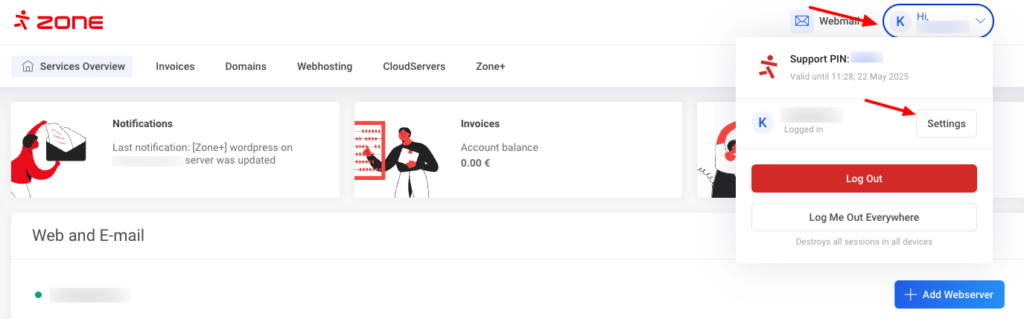
Piesaistītos autentifikācijas rīkus var apskatīt un pārvaldīt, piesakoties My Zone vadības panelī un izvēloties Settings nolaižamajā izvēlnē blakus lietotājvārdam.
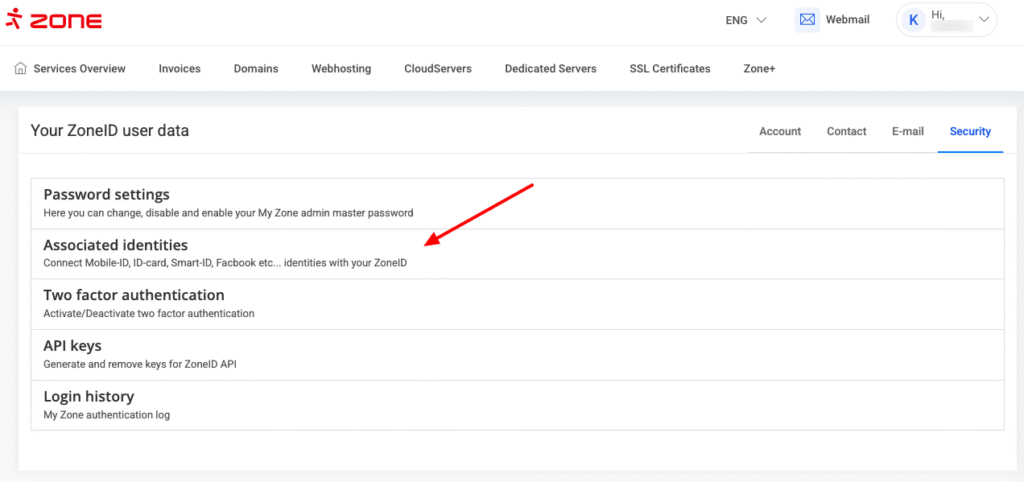
Konta iestatījumu lapā dodieties uz Security, ievadiet savu paroli (parole tiek prasīta tikai tad, ja pieteicāties ar lietotājvārdu un paroli) un izvēlieties Associated identities.
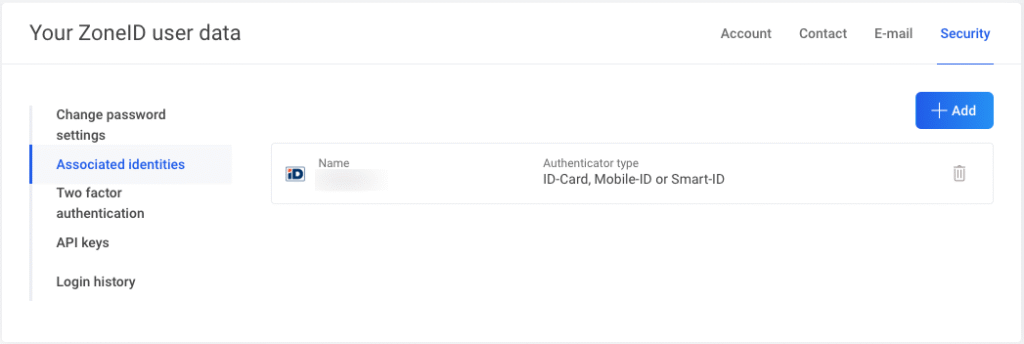
Jūs redzēsiet jau piesaistīto autentifikācijas rīku sarakstu un pogu, lai piesaistītu savam kontam jaunu.
TOTP 2FA — divu faktoru autentifikācija
Vēl viens ieteicams veids, kā nodrošināt piekļuvi jūsu ZoneID kontam, ir piesaistīt to divu faktoru autentifikācijas rīkam (TOTP 2FA), piemēram, izmantojot lietotni Google Authenticator savā viedtālrunī (lejupielādes saites: Android un Apple).
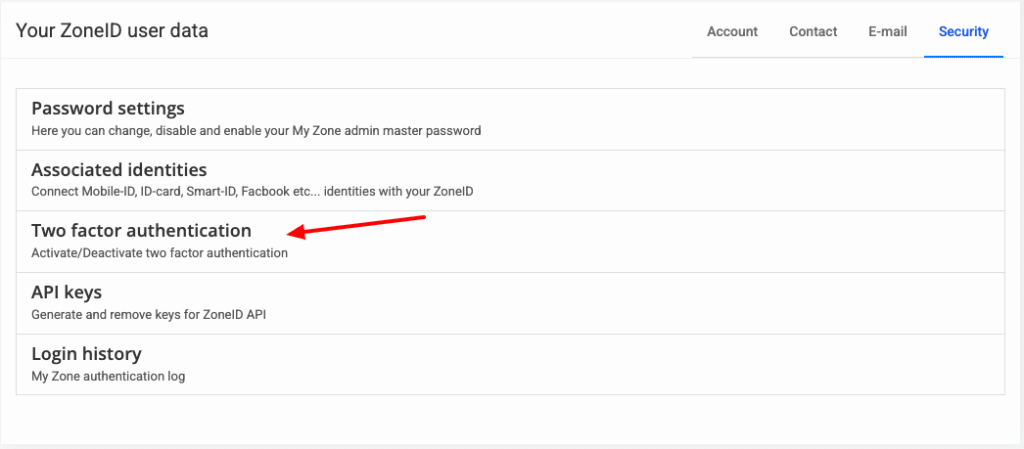
Lai aktivizētu divu faktoru autentifikāciju, izvēlieties Security un pēc tam Two factor authentication.
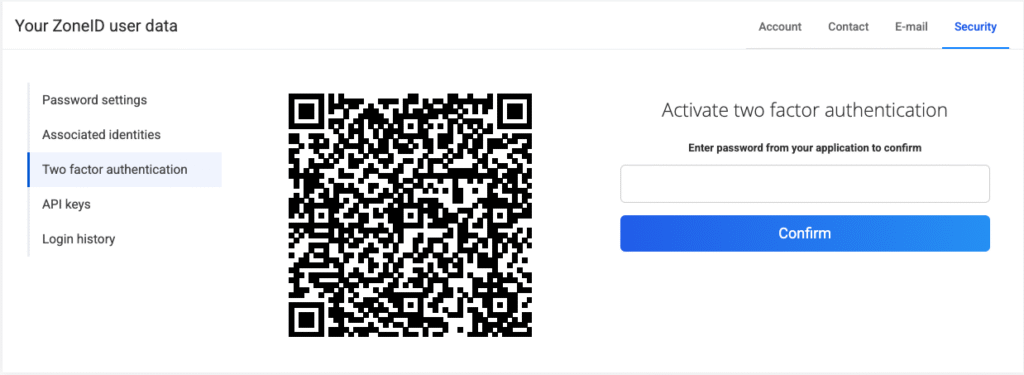
Atvērsies logs ar QR kodu, kas jānoskenē ar Google Authenticator lietotni, lai iegūtu verifikācijas kodu. Ievadiet verifikācijas kodu laukā Enter password from your application to confirm un noklikšķiniet Confirm
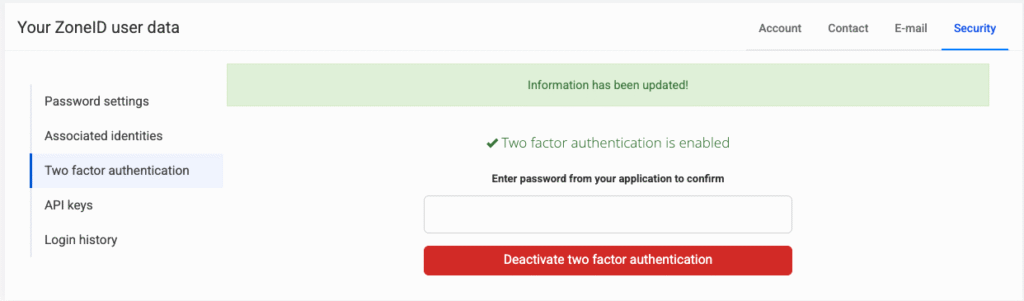
Ja kods tika ievadīts veiksmīgi, parādās paziņojums Two factor authentication is enabled. Ja nepieciešams, 2FA var deaktivizēt tajā pašā izvēlnē.
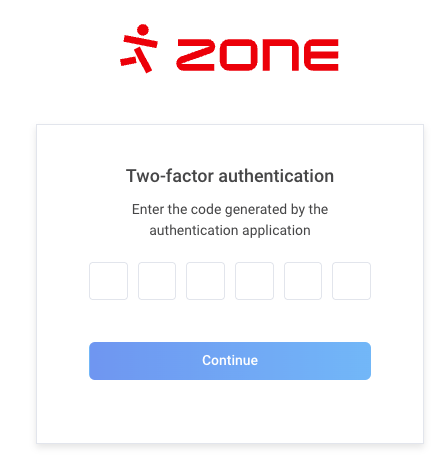
Turpmāk katru reizi, kad piesakāties savā ZoneID kontā, papildus parolei jums būs jāievada 2FA kods, ko varat iegūt tālruņa autentifikācijas lietotnē. Šādā gadījumā pieteikšanās lapa izskatās šādi:
2FA maiņa un deaktivizēšana
Ja esat zaudējis piekļuvi ierīcei, kurā iestatījāt 2FA lietotni, nebūs iespējams piekļūt savam ZoneID kontam, izmantojot tikai paroli.
Ja pārejat no vienas ierīces uz citu, vispirms izmantojiet veco ierīci, lai saņemtu 2FA kodu, un deaktivizējiet 2FA.
Ja iepriekš esat piesaistījis savu kontu ar ID balstītu autentifikācijas rīku, piemēram, Smart‑ID jūs varēsiet piekļūt kontam, taču jūs nevarēsiet deaktivizēt 2FA bez 2FA koda no savas autentifikācijas lietotnes!
Pieteikšanās ar paroli atspējošana
Pieteikšanos ar paroli var atspējot tikai tad, ja jūsu ZoneID kontam ir piesaistīts kāds no autentifikācijas rīkiem (Smart‑ID, Facebook vai Google) un 2FA atbalsts nav aktivizēts. Ja 2FA ir aktivizēts, piesakoties vienmēr tiek prasīts verifikācijas kods.
Ja autentifikācija ar paroli ir atspējota, kontam var piekļūt tikai, izmantojot autentifikācijas rīku, un tikai persona, kuras identitāte ir ar to piesaistīta.
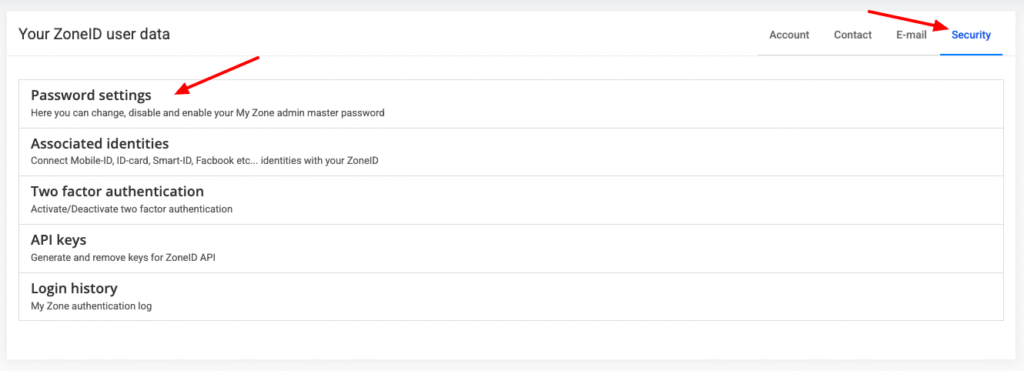
Lai atspējotu pieteikšanos ar paroli, atveriet Settings, pēc tam dodieties uz Security un Password settings
Noklikšķiniet uz Disable login using password
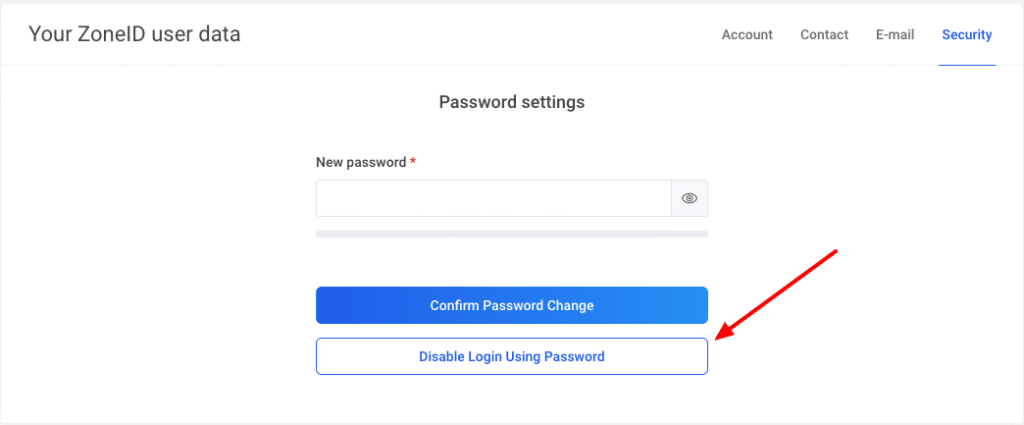
Ja nepieciešams, autentifikāciju ar paroli var iespējot tajā pašā izvēlnē.
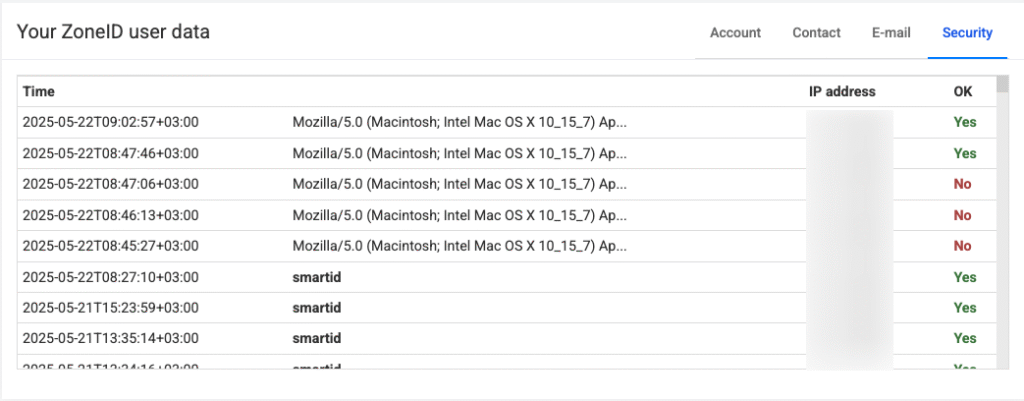
ZoneID autentifikācijas žurnāls
Izvēlnē Security ir arī apakšizvēlne Login history, kas parāda ZoneID konta autentifikācijas žurnālu. Žurnālā redzami veiksmīgi un neveiksmīgi pieteikšanās mēģinājumi par pēdējo gadu, kā arī IP adreses, no kurām pieteikšanās mēģinājumi tika veikti.