Introduction
Ir iespējams izveidot WordPress testēšanas vidi. Tas ietver lietotnes kopijas izveidi, kas ir savienota ar galveno lietotni, ļaujot sinhronizēt datus un failus starp abām vidēm.
Setting up a test environment
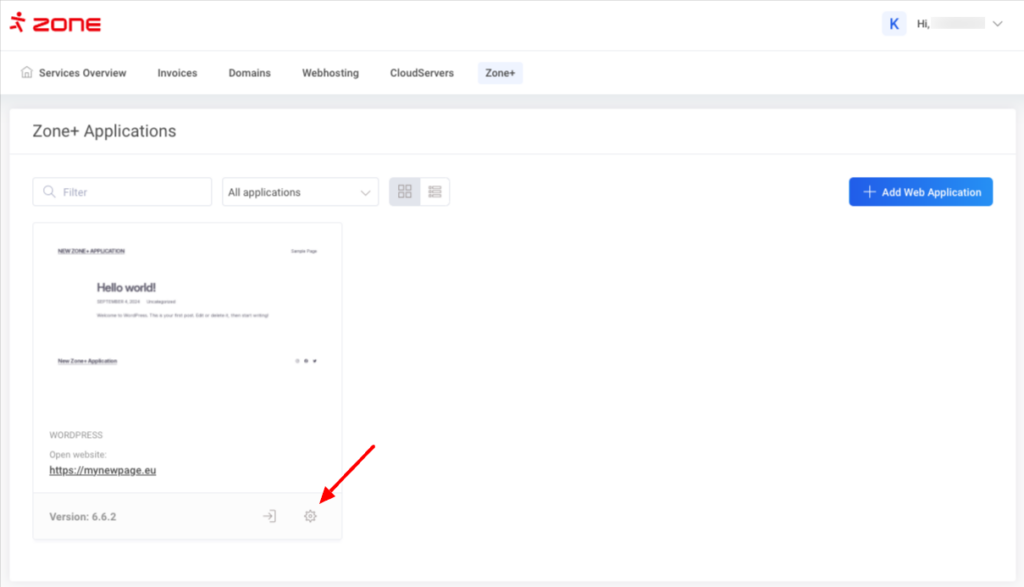
Vispirms augšpusē atver Zone+ izvēlni un dodies uz lietotņu sadaļu. Atrodi atbilstošo WordPress lietotni, kurai vēlies izveidot testēšanas vidi. Lietotnes skatā noklikšķini uz pogas Settings.
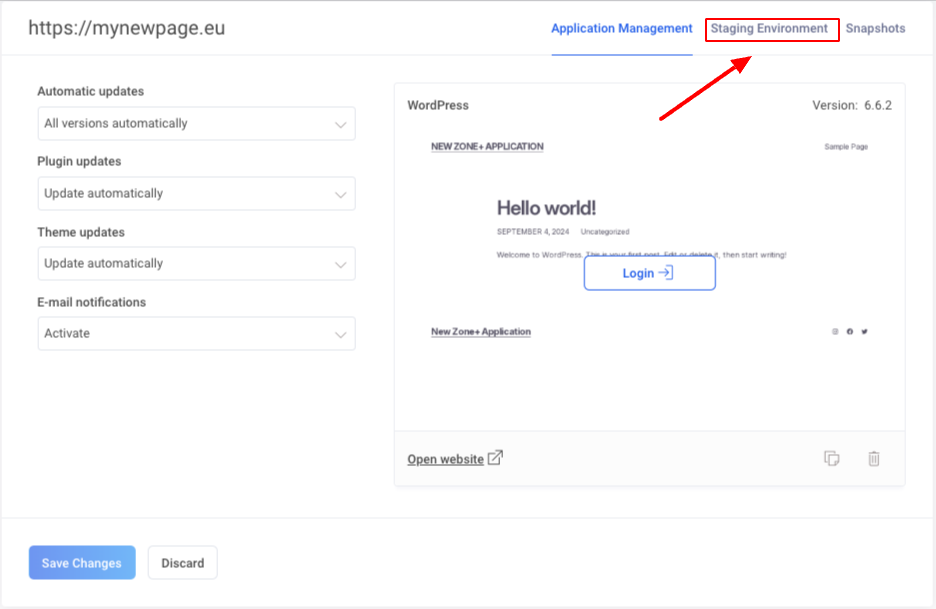
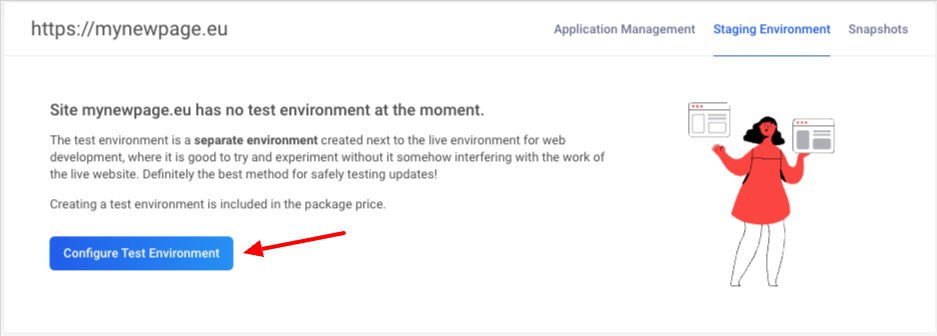
Atvērtajā lapā izvēlies Staging Environment un noklikšķini uz Configure Test Environment.
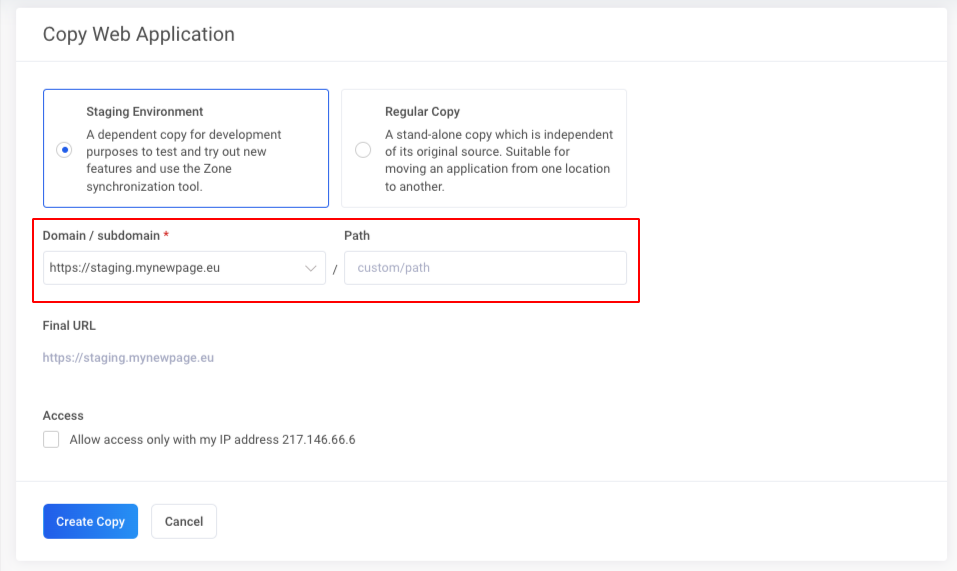
Lapā, kas atveras lietotnes kopēšanai, kā kopēšanas tips ir jāizvēlas Staging Environment. Nolaižamajā izvēlnē Domain / subdomain izvēlies, kur vēlies instalēt galvenās lietotnes kopiju. Lauku Path pēc noklusējuma var atstāt tukšu, taču vari to izmantot, ja vēlies instalēt kopiju apakšdirektorijā. Zemāk ir iespēja ierobežot piekļuvi tikai tavai IP adresei. IP balstītu ierobežojumu var iestatīt un mainīt arī pēc testēšanas vides izveides.
Synchronisation
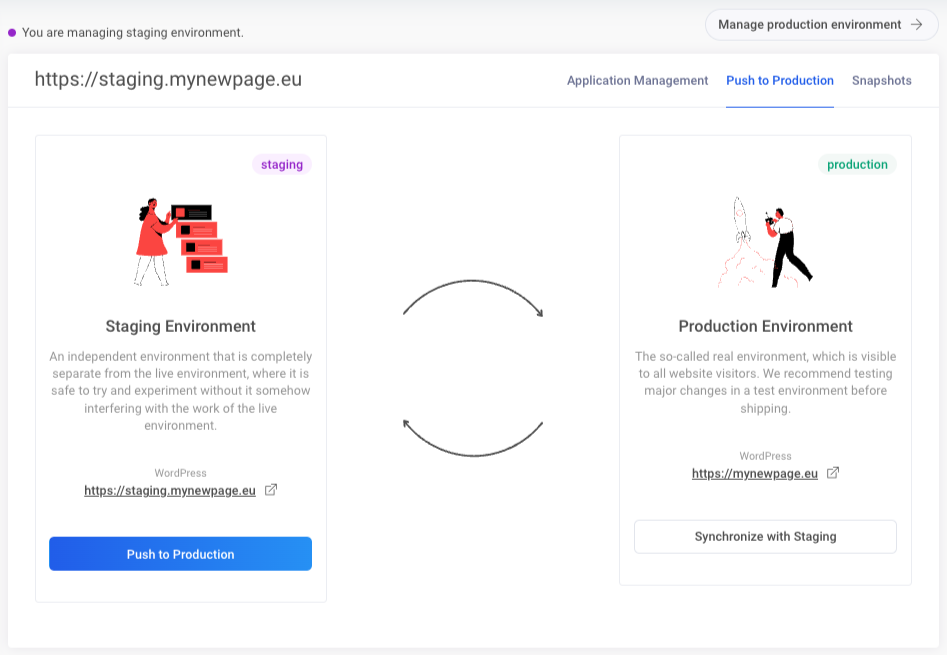
Kad testēšanas vide ir izveidota, tev ir iespēja sinhronizēt vienu vidi ar otru. Lai to izdarītu, atver Zone+ un noklikšķini uz Settings -> Staging Environment vai nu galvenajai lietotnei, vai testēšanas vides lietotnei.
Atvērtajā skatā vari kopēt abos virzienos: no testēšanas vides uz galveno lietotni un otrādi.
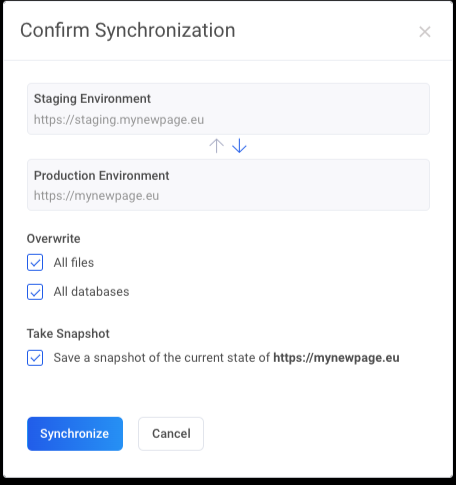
Sinhronizācijas procesa uzsākšana atver logu, kur vari norādīt, vai vēlies pārrakstīt tikai failus vai arī datubāzes. Drošības nolūkos pirms sinhronizācijas ir iespējams izveidot pārrakstāmās lietotnes dublējumu, ko var izmantot, lai atjaunotu pārrakstīto lietotni.
Snapshots
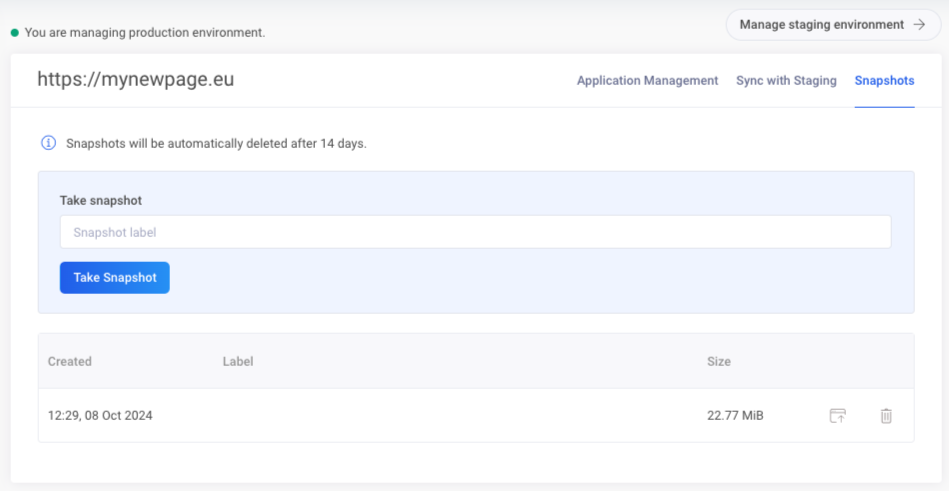
Iepriekšējos momentuzņēmumus pirms sinhronizācijas var apskatīt Snapshots skatā. Šajā skatā vari atjaunot no momentuzņēmumiem vai dzēst tos, izmantojot attiecīgās pogas Restore un Delete. Ja vēlies, vari manuāli saglabāt momentuzņēmumus jebkurā laikā.
Restricting access by IP
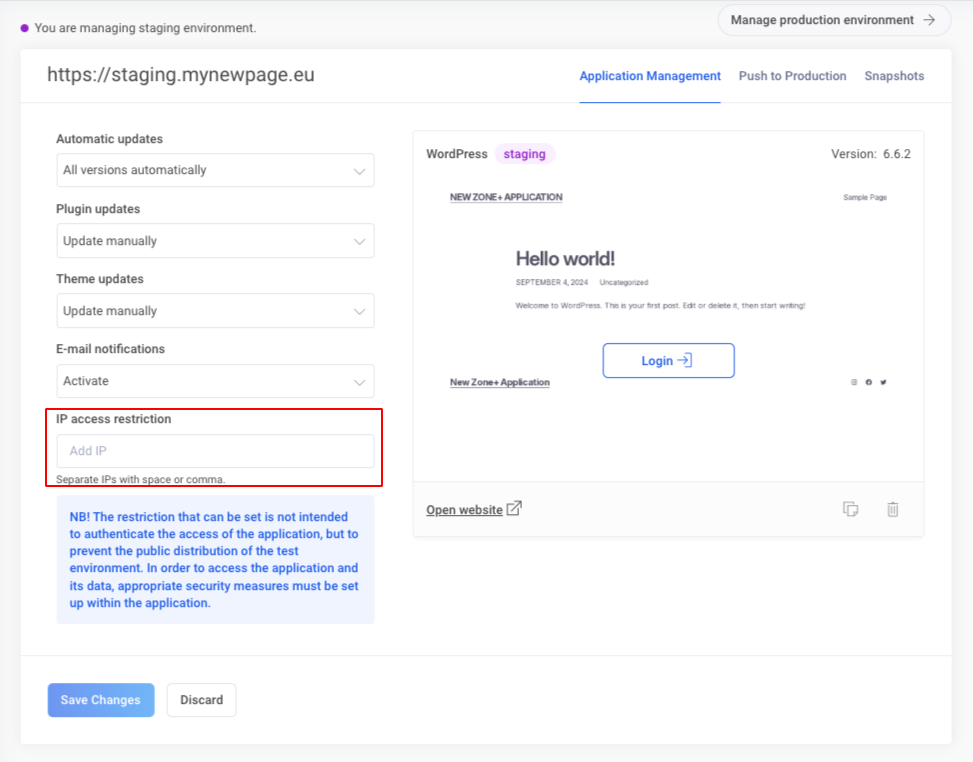
Iestatot testēšanas vidi, ir iespējams ierobežot piekļuvi lapai tikai atļautajām IP adresēm. Pēc vides izveides vari to mainīt, sekojot šādam ceļam: Zone+ -> Settings -> Application Management. Tur attiecīgajā laukā vari pievienot un noņemt IP adreses. Ja vēlies pievienot vairākas adreses, vari tās atdalīt ar komatu vai atstarpi.