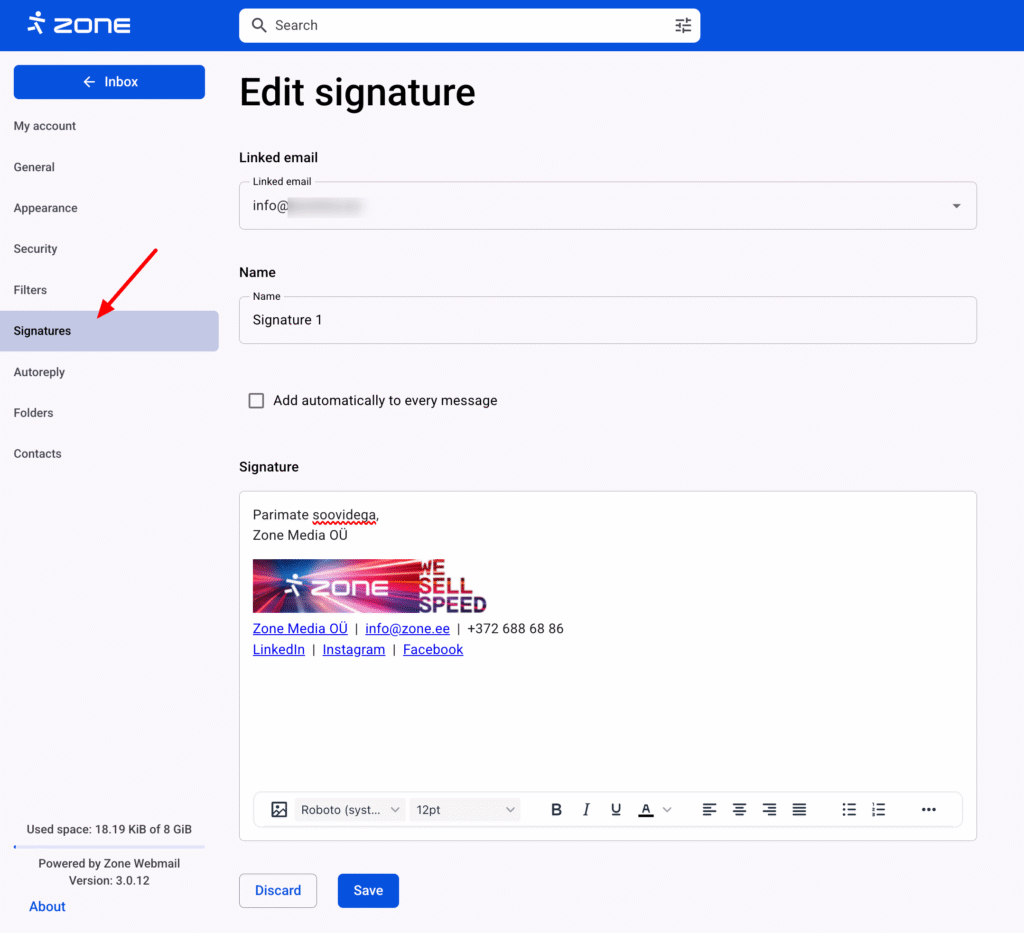
Parakstu skats
Webmail.ee ir iespējams pievienot parakstus izejošajiem e-pastiem un pārvaldīt tos pēc vajadzības.
Lai pievienotu parakstu, piesakies savā e-pasta kontā vietnē webmail.ee.
Pēc tam augšējā labajā stūrī noklikšķini uz zobrata ikonas un izvēlies Skatīt visus iestatījumus.
Parakstus var pārvaldīt sadaļā Paraksti.
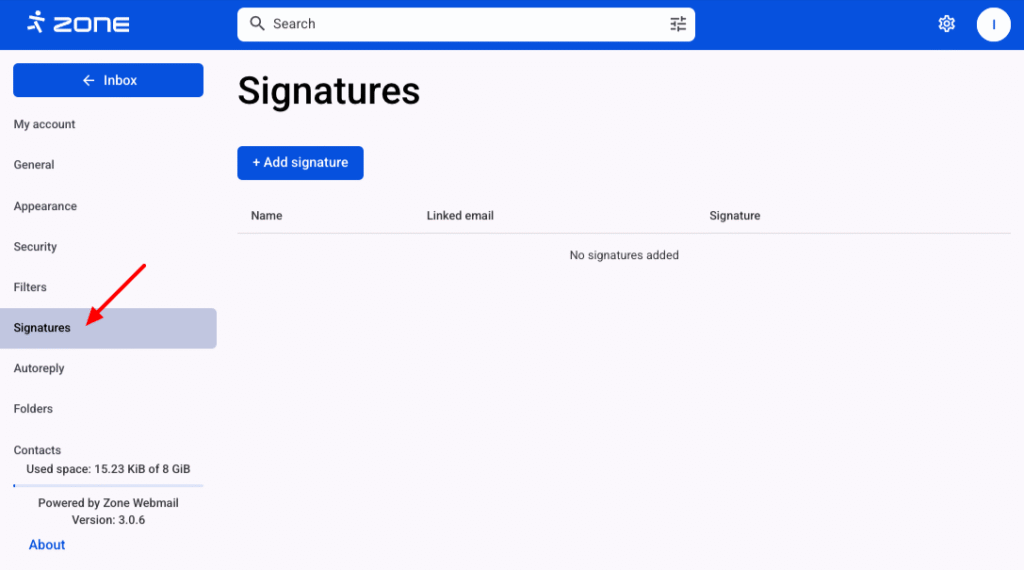
Atvērtajā skatā vari pievienot jaunus parakstus, rediģēt tos un, ja nepieciešams, dzēst.
Paraksta pievienošana
Lai pievienotu jaunu parakstu, noklikšķini uz pogas Pievienot parakstu
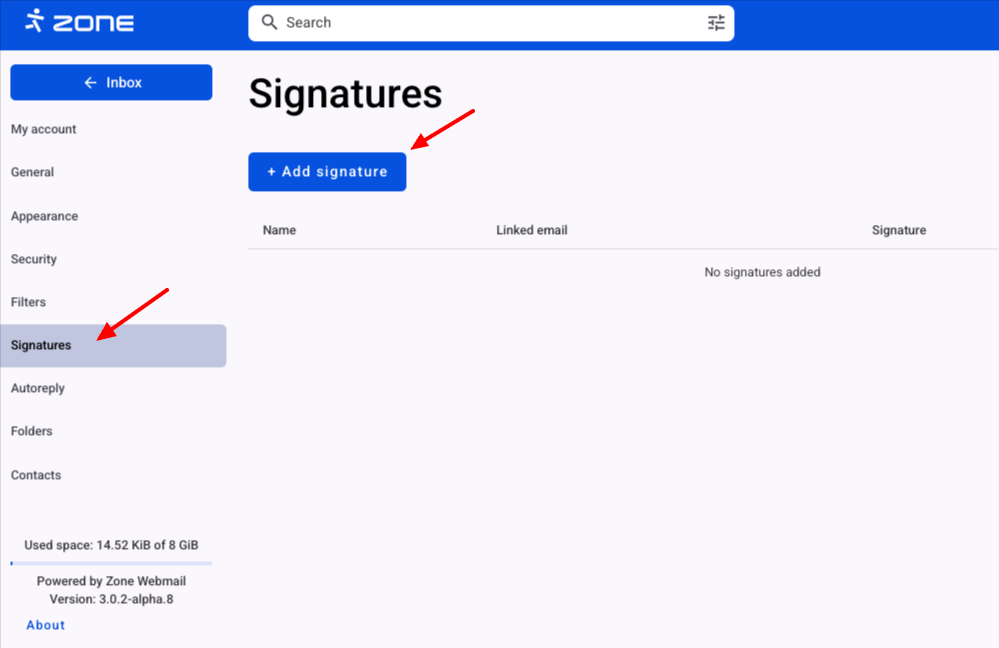
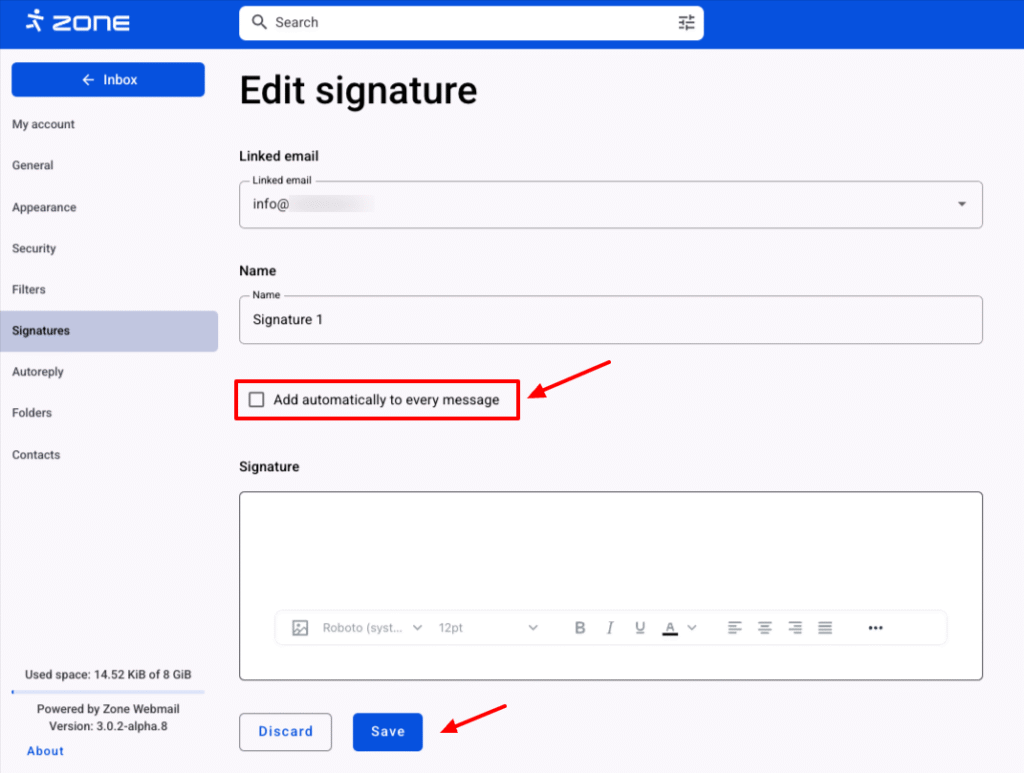
Pēc tam atvērsies paraksta formatēšanas skats, kur jānorāda paraksta nosaukums un jāpievieno saturs.
Lai saglabātu parakstu, noklikšķini Saglabāt.
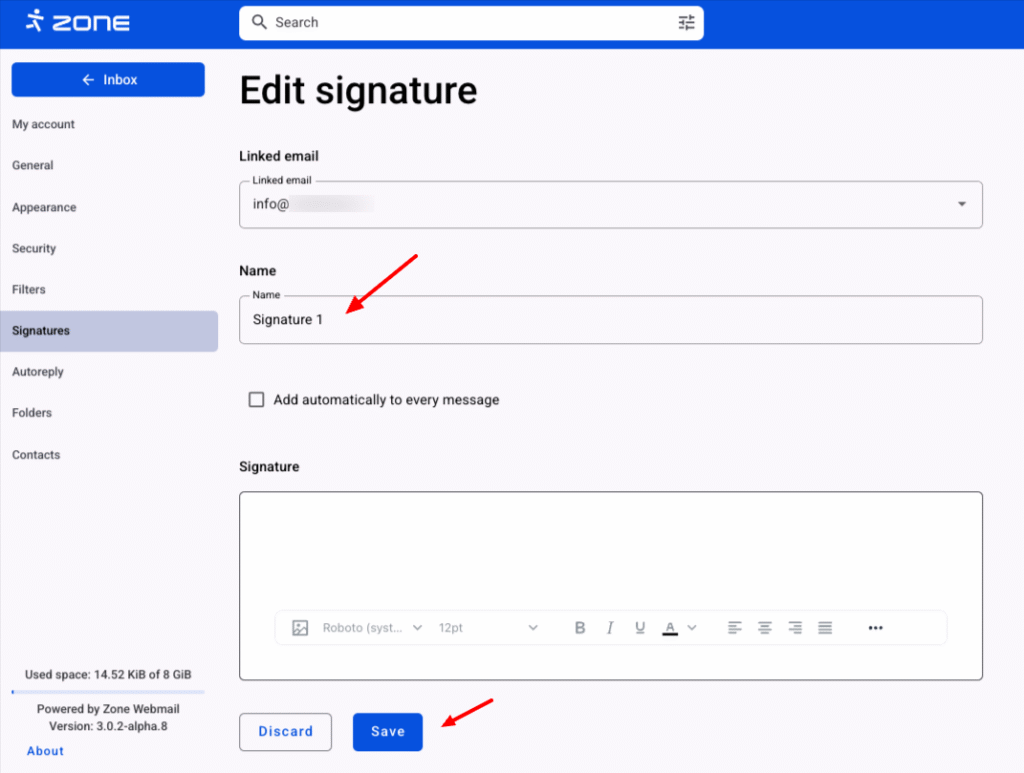
Ja izvēlēsies Pievienot automātiski katram ziņojumam, paraksts tiks automātiski pievienots, veidojot jaunu e-pastu.
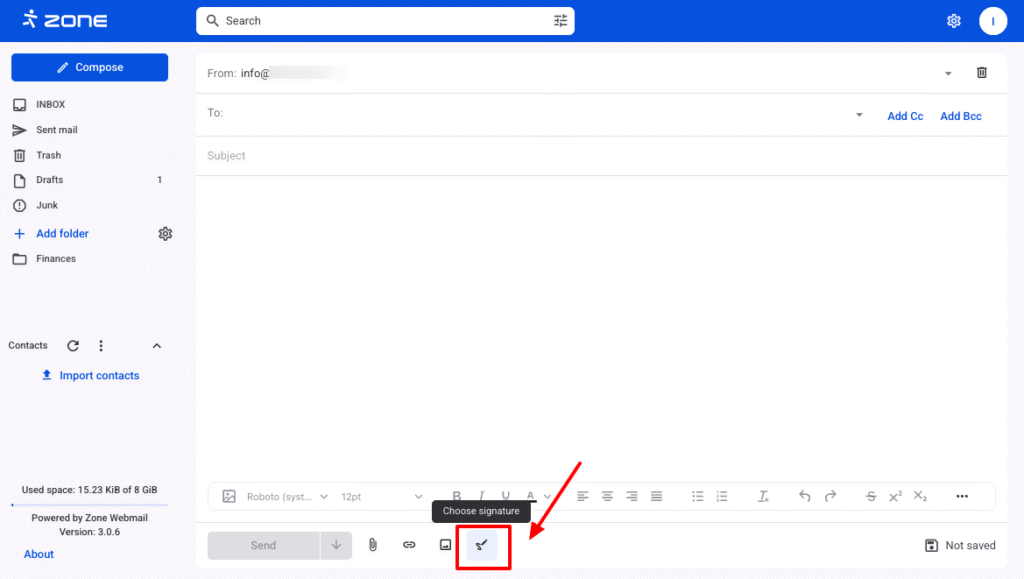
Pēc paraksta saglabāšanas vari pievienot esošos parakstus veidojamajam e-pastam, noklikšķinot uz pogas Izvēlēties parakstu. Paraksts tiks ievietots teksta kursora atrašanās vietā.
Attēlu izmantošana
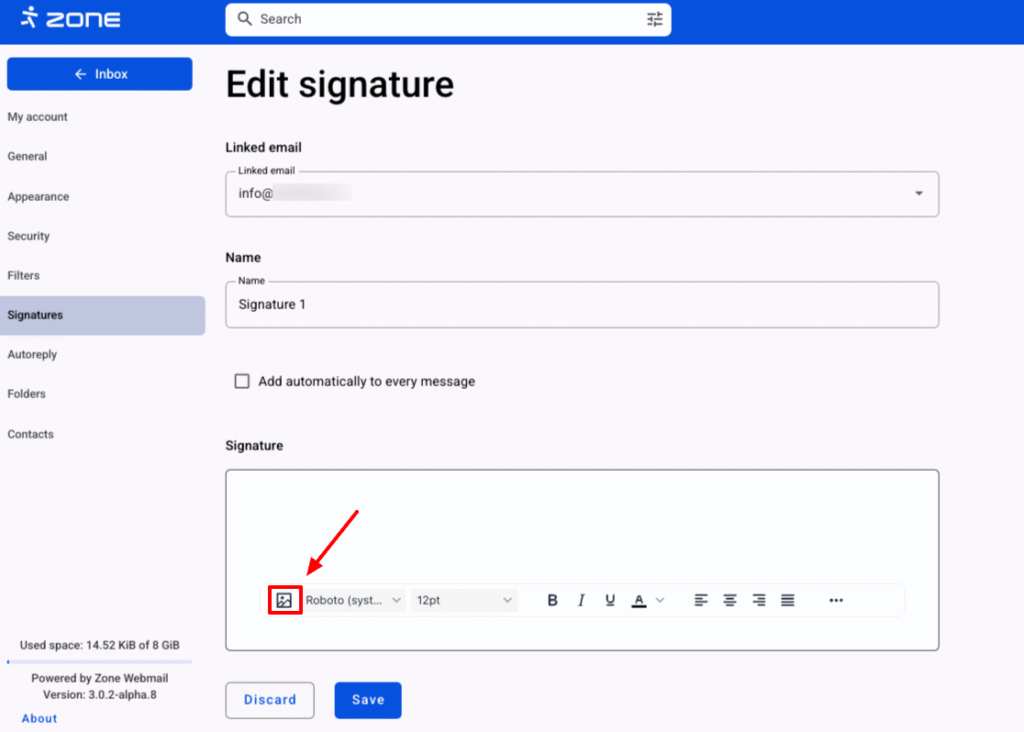
Paraksts var saturēt attēlus, un attēlu var pievienot, izmantojot attiecīgo pogu.
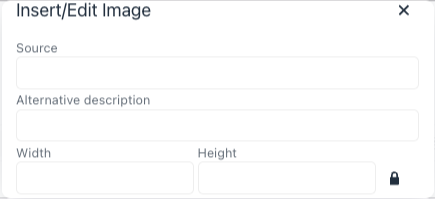
Jaunā logā vari ievadīt attēla Avotu jeb publisko URL un izvēlēties Platumu un Augstumu.
 Kad attēls ir pievienots, tajā pašā logā nedaudz ritini uz leju un noklikšķini
 Saglabāt.
HTML koda izmantošana
Webmail neatbalsta HTML formatējuma pievienošanu koda veidā. Lai formatējums darbotos, seko šīm darbībām:
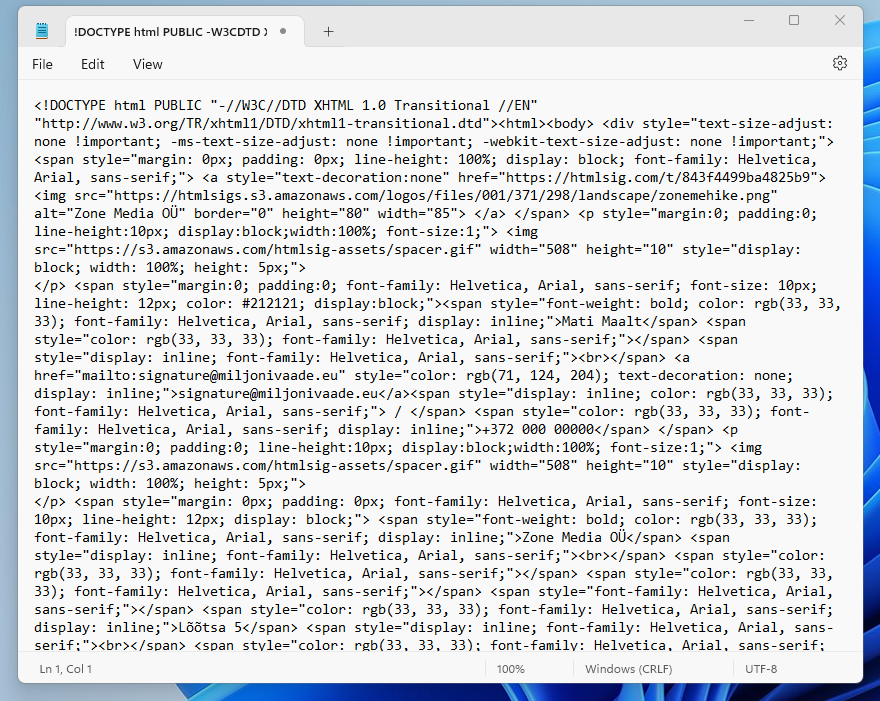
Nokopē savu HTML kodu teksta redaktorā, piemēram, Notepad.
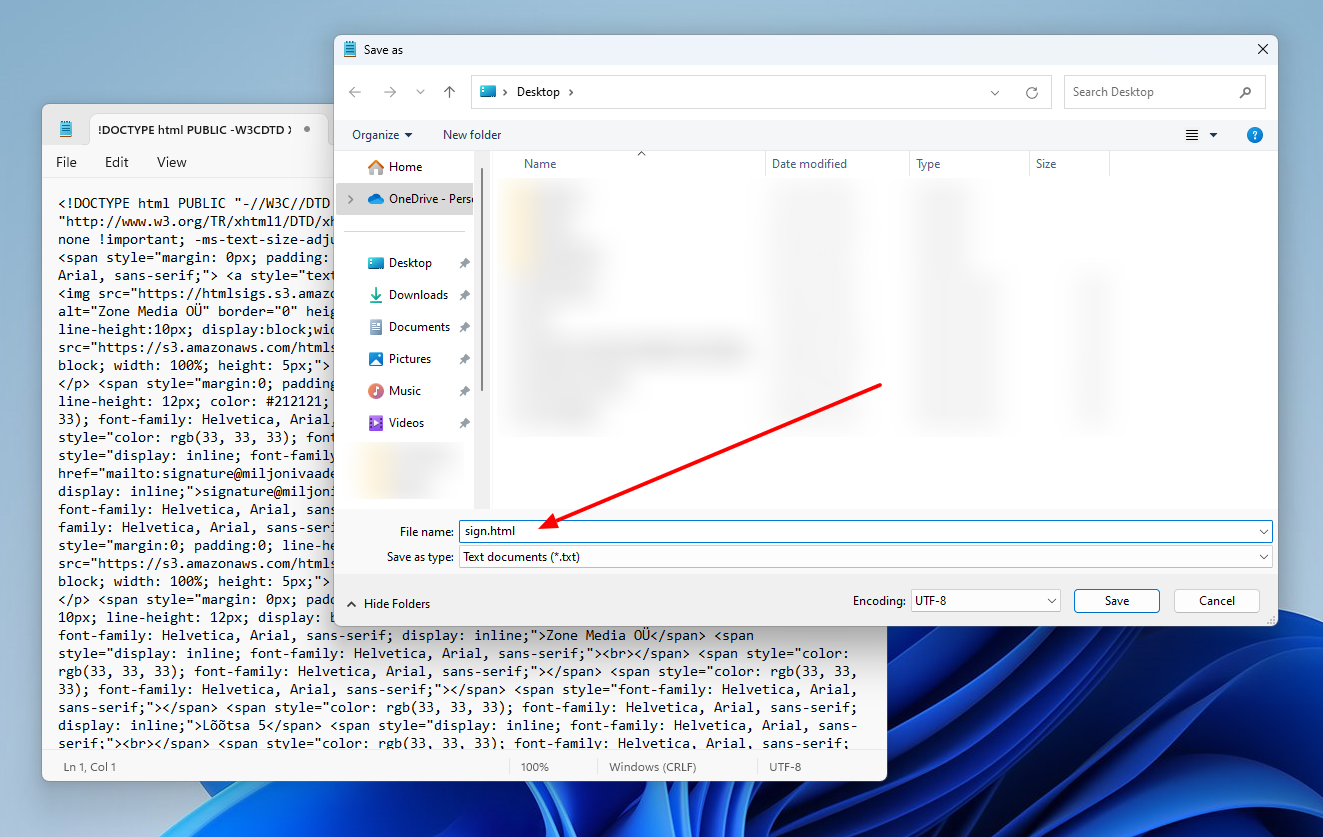
Saglabā kodu kā HTML failu. Lai to izdarītu, faila nosaukuma beigās pievieno paplašinājumu .html.
Pēc saglabāšanas atver failu tīmekļa pārlūkprogrammā.
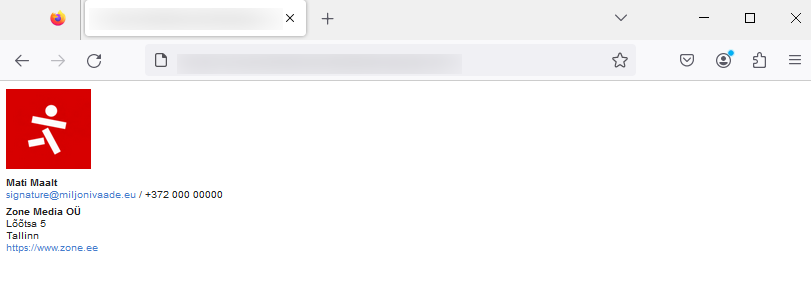
Iezīmē visu loga saturu, velkot ar peli, vai izmanto taustiņu kombināciju Ctrl+A. Pēc tam ar peles labo pogu noklikšķini uz iezīmētā satura un izvēlies Kopēt, vai izmanto īsinājumtaustiņus Ctrl+C. Atgriezies Webmail un ielīmē nokopēto saturu paraksta laukā. Ar peles labo pogu izvēlies no izvēlnes Ielīmēt vai izmanto īsinājumtaustiņus Ctrl+V.