
Šajā rakstā esam apkopojuši Webmail.ee pamatfunkcijas, kas palīdzēs tev ērtāk lietot lietotni.
Divu un trīs paneļu skats
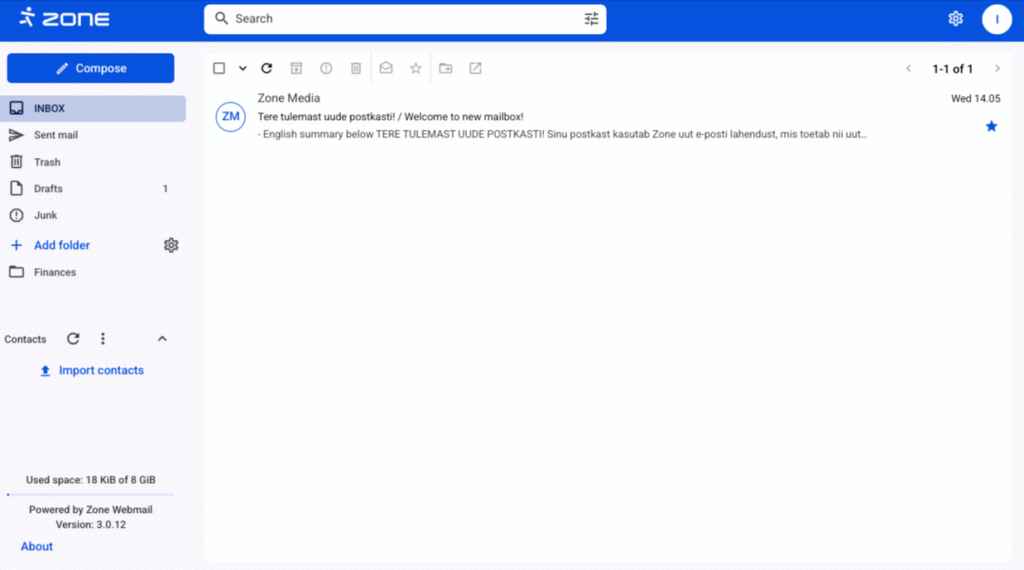
Tu vari izvēlēties, kurš pastkastes skats tev ir ērtāks. Ekrāna skatu vari mainīt, augšējā labajā stūrī noklikšķinot uz zobrata ikonas, un sadaļā Reading pane vari izvēlēties starp trim (On the right) un diviem (Hidden) paneļiem.
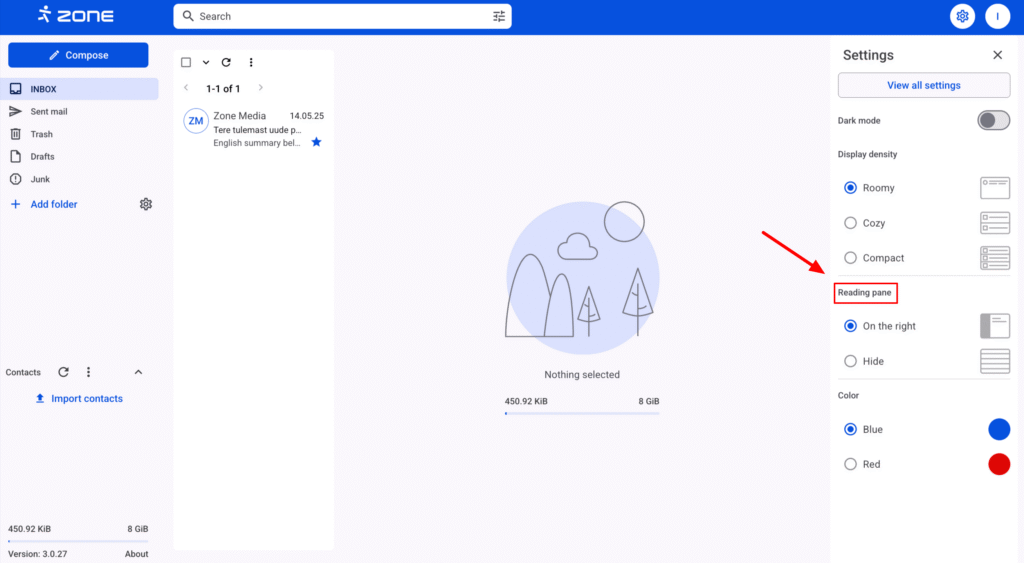
Pēc noklusējuma pastkaste tiek rādīta ar trim paneļiem, t. i., mapju sarakstu, e-pastu sarakstu un e-pasta saturu:
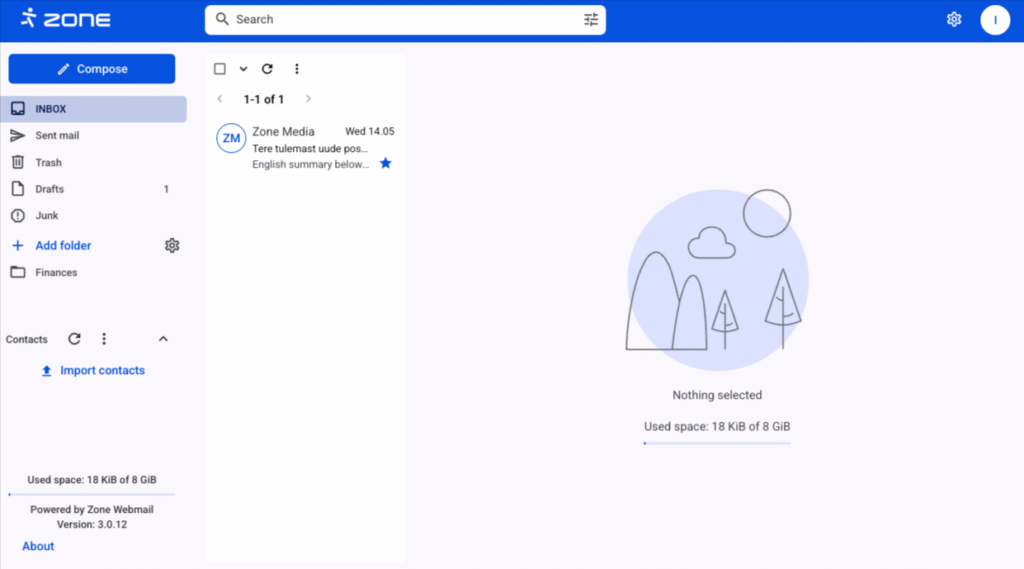
Divu paneļu skatā tiek rādīts tikai mapju saraksts un e-pastu saraksts. Noklikšķinot uz e-pasta, tas tiek atvērts otrajā panelī:
Kontaktu importēšana
Webmail.ee atbalsta kontaktu importēšanu CSV formātā no ārējām lietotnēm, piemēram, Gmail, Outlook, Mac Mail u. c. Ja CSV fails ir pareizi noformēts, nav būtiski, no kurienes kontakti ir eksportēti.
Pēc tam lejupielādēto failu vari importēt savā Webmail.ee. Ja tur nav adrešu grāmatas, to var pievienot, augšējā labajā stūrī noklikšķinot uz zobrata ikonas un View all settings. Pēc tam noklikšķini Contacts un Add addressbook.
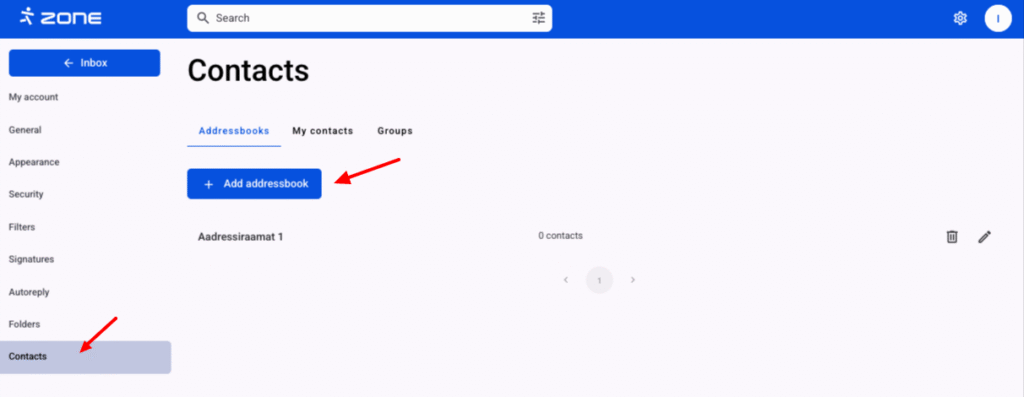
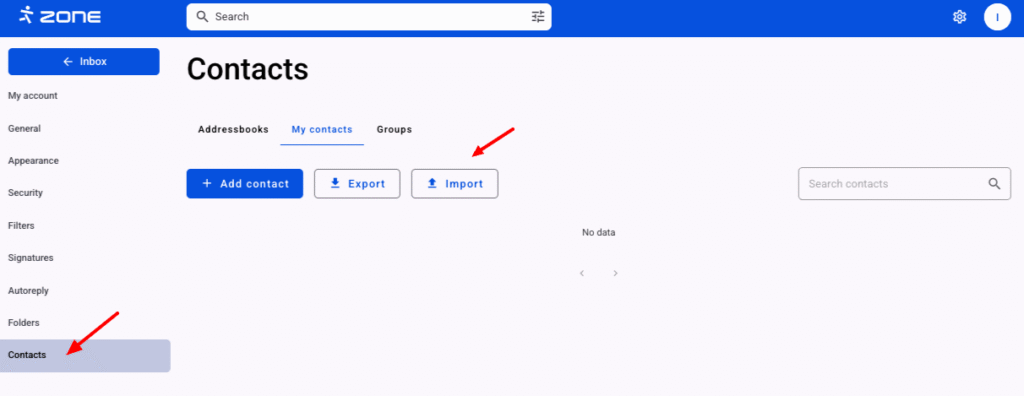
Lai importētu kontaktus, izvēlies My contacts un Import.
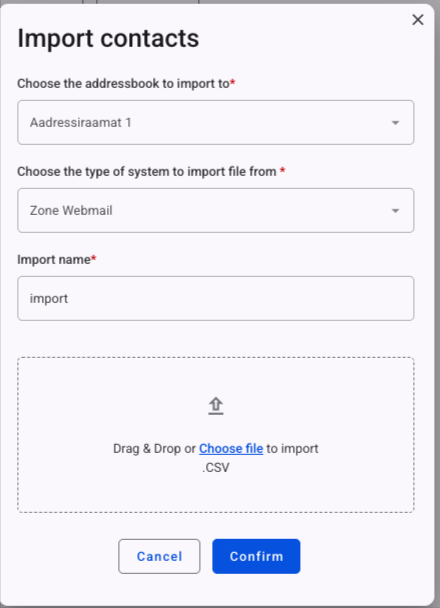
Jaunajā logā vari importēt kontaktu failu, pārlūkā ievelkot un nometot to logā Import.
Kad ir importēts pareizais fails, kontakti automātiski tiek pievienoti kontaktu sarakstam.
E-pastu meklēšana
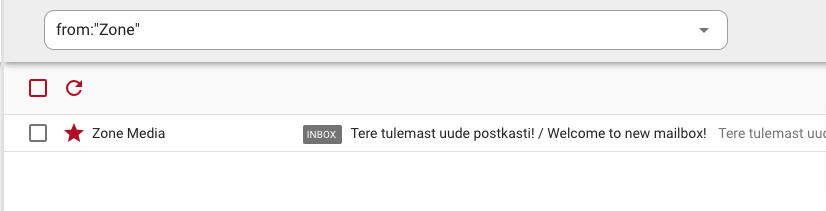
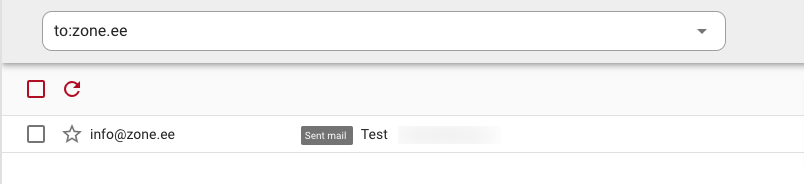
Webmail.ee teksta meklēšanai izmanto FULLTEXT indeksu. Detalizētāki meklēšanas parametri ir norādīti tabulā zemāk (noklikšķini uz bultiņas, lai redzētu piemērus!)Meklēšanas parametri
| Meklēšanas opcija | Meklēšanas atslēgvārds |
|---|---|
| Sūtītājs |
|
| Saņēmējs |
|
| Temats |
|
| Datums/periods |
|
| Atzīmēti ar zvaigznīti | is:starred |
| Lasīti | is:read |
| Nelasīti | is:unread |
| E-pasti ar pielikumu |
|
| E-pasta izmērs |
|
| Konkrēta mape |
|
| Precīzs vārds |
|
| Precīza frāze |
|
| Izslēgt vārdu no rezultātiem |
|
| Kombinētā meklēšana |
|



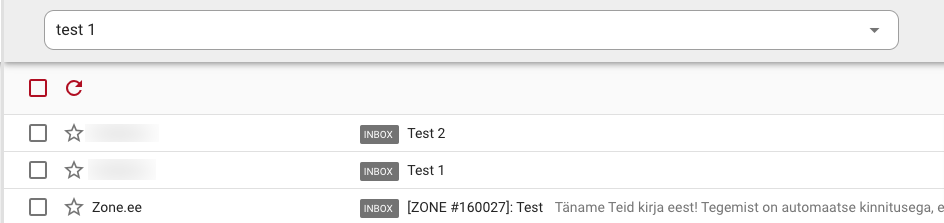

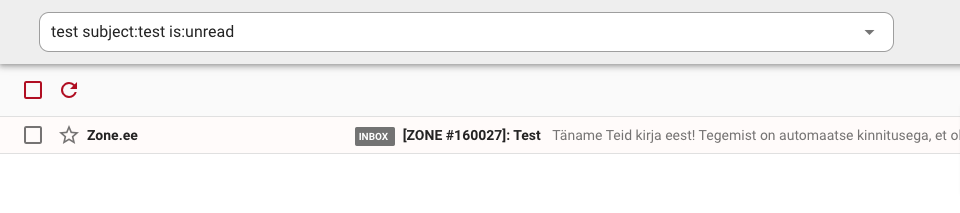
E-pastu filtrēšana
Webmail.ee ļauj konfigurēt servera līmeņa e-pastu filtrus.
Servera līmeņa filtrēšana nozīmē, ka e-pasti tiek filtrēti vēl pirms tie nonāk tavā pastkastē. Piemēram, tu vari pārvietot e-pastus uz dažādām mapēm pēc atslēgvārdiem, un tas notiks automātiski visās e-pasta lietotnēs, kuras tu izmanto ar to pašu e-pasta adresi.
Filtri tiek piemēroti tikai jaunām ienākošām ziņām un netiek piemēroti esošajiem e-pastiem.
Vienam e-pastam vienlaikus vari piemērot vairākus filtrus. Izņēmums ir e-pasta dzēšana. Ja filtrs dzēš e-pastu, netiks piemēroti nekādi filtri, izņemot e-pasta pārsūtīšanu.
Filtri tiek piemēroti tādā secībā, kādā tie ir uzskaitīti iestatījumos. Ja viens filtrs jau nosaka darbību, cits filtrs to nepārrakstīs. Piemēram, ja viens filtrs veic darbību “pārvietot e-pastu uz mapi X”, otrais filtrs nepārvietos e-pastu uz mapi Y. Izņēmums ir atzīmēšana kā surogātpasts/nav surogātpasts.
Skati nākamo rakstu, lai redzētu vairāk piemēru par e-pastu filtrēšanu.
Drošība, divfaktoru autentifikācija, lietotnes parole u. c.
Drošība tiek uzskatīta par vienu no svarīgākajiem Webmail.ee attīstības pamatiem, un lietotājs to var nodrošināt šādos veidos.
Divfaktoru autentifikācija (2FA)
Tu vari iestatīt divfaktoru autentifikāciju e-pasta kontam. Tas nozīmē, ka kontā nevar pieteikties tikai ar paroli — ir nepieciešams arī otrais faktors. Skati šo rakstu, lai iegūtu detalizētākas konfigurēšanas instrukcijas.
Lietotnes parole
Ja vēlies izmantot divfaktoru autentifikāciju un vienlaikus, piemēram, e-pasta lietotni (Outlook, Mac mail u. c.), tev kontam ir jāiestata application password.
Lietotnes parole ir automātiski ģenerēta droša parole, ko var izmantot tikai autentifikācijai pastkastēs, kas izmanto drošus IMAP un SMTP savienojumus.
Detalizētas instrukcijas par to, kā aktivizēt lietotnes paroli, atradīsi šeit.
Autentifikācija ar U2F saderīgu fizisku drošības atslēgu.
Papildus klasiskajam TOTP autentifikācijas rīkam Webmail atbalsta arī WebAuthn standartu. Tas nozīmē, ka pieteikšanās ir iespējama arī, piemēram, ar pirksta nospiedumu viedierīcē, FaceID, Windows Hello vai drošības atslēgu (Yubikey u. c.).
Vairāk par to vari izlasīt mūsu bloga rakstā.
Drošības notikumi
Ja nepieciešams, tu vari pārbaudīt, kur un kā tika veikta tavas pastkastes autentifikācija (vai autentifikācijas mēģinājums). Lai to izdarītu, iestatījumu sadaļā dodies uz Security -> Security events.
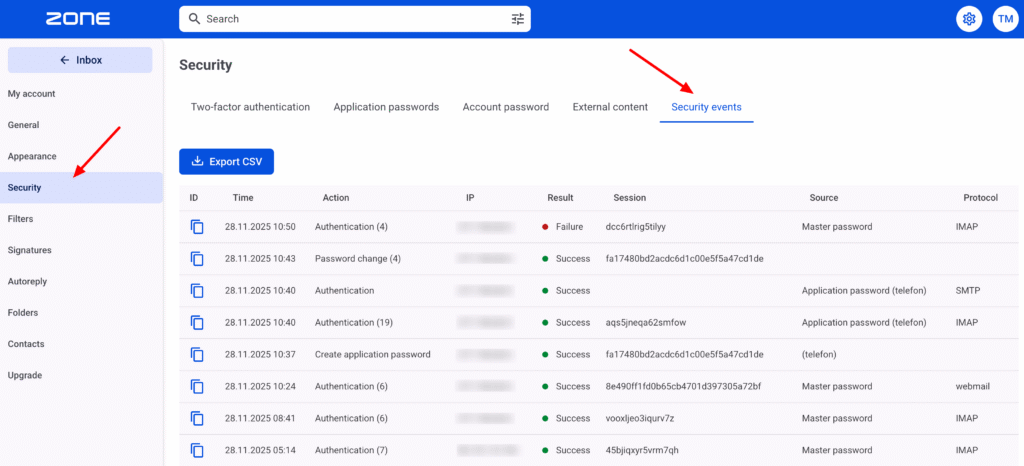
Ja tev ir šaubas, tu vari ērti apskatīt visus pieteikšanās mēģinājumus. Ja nepieciešams, drošības notikumus var lejupielādēt un nodot, piemēram, tavam IT administratoram.
Darbības, kas veiktas no vienas un tās pašas IP adreses sešu stundu laikā, tiek grupētas kopā, un atkārtotu darbību gadījumā atkārtojumu skaits tiek parādīts iekavās aiz aktivitātes.
Kolonna Source parāda, vai darbība tika veikta ar galveno paroli vai lietotnes paroli.
Notikuma ID un sesijas ID ir noderīgi, ja tev nepieciešams izmeklēt detalizētākas darbības vai to iemeslus.
Drošības notikumu žurnāls tiek glabāts vienu gadu.