
Windows 11
SSH pēc noklusējuma ir instalēts Windows 11. Lai izveidotu SSH savienojumu, vispirms ir jāģenerē privātās/publiskās atslēgas pāris, un publiskā atslēga jāpievieno My Zone vadības panelī. Privātā atslēga paliks tavā datorā, un tā ir jāaizsargā, lai tā nenonāktu trešo personu rokās.
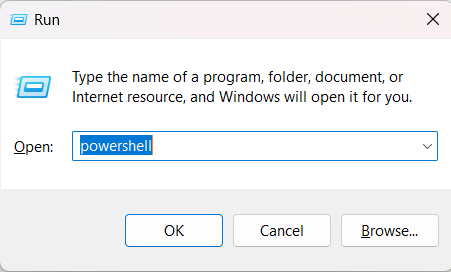
Palaid Windows Powershell. Lai to izdarītu, nospied Windows taustiņu + R. Atvērtajā logā ieraksti powershell un spied OK, vai atver Start izvēlni un ieraksti powershell.
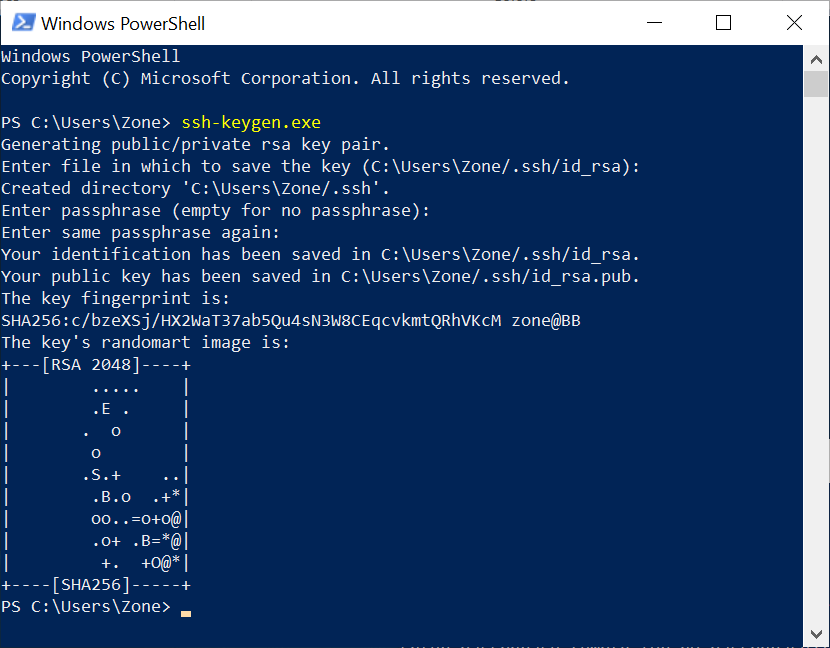
Atvērtajā termināļa logā ieraksti ssh-keygen.exe
Pēc tam tev tiks prasīts privātās atslēgas faila nosaukums (vari atstāt noklusējuma un vienkārši nospiest Enter) un parole divas reizes. Paroli var atstāt tukšu, taču drošības apsvērumu dēļ joprojām ir ieteicams iestatīt paroli.
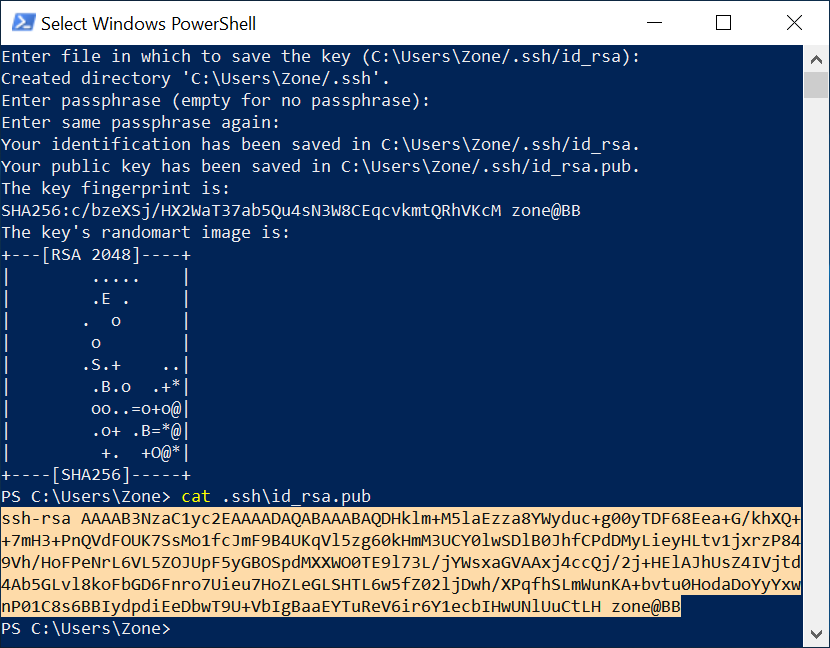
Tālāk nokopējam publisko atslēgu starpliktuvē. Publiskā atslēga atrodas .ssh direktorijā failā ar nosaukumu id_rsa.pub. Faila saturu vari apskatīt, konsolē ierakstot cat .ssh\id_rsa.pub. Ar peli iezīmē publiskās atslēgas saturu (sākas ar ssh-rsa un beidzas ar username@computername). Lai to nokopētu starpliktuvē, nospied Enter vai ar peles labo pogu noklikšķini uz iezīmētā teksta.
Tagad atver My Zone vadības paneli un atver vēlamā web-hostinga pārvaldību.
Kreisajā izvēlnē noklikšķini uz SSH.
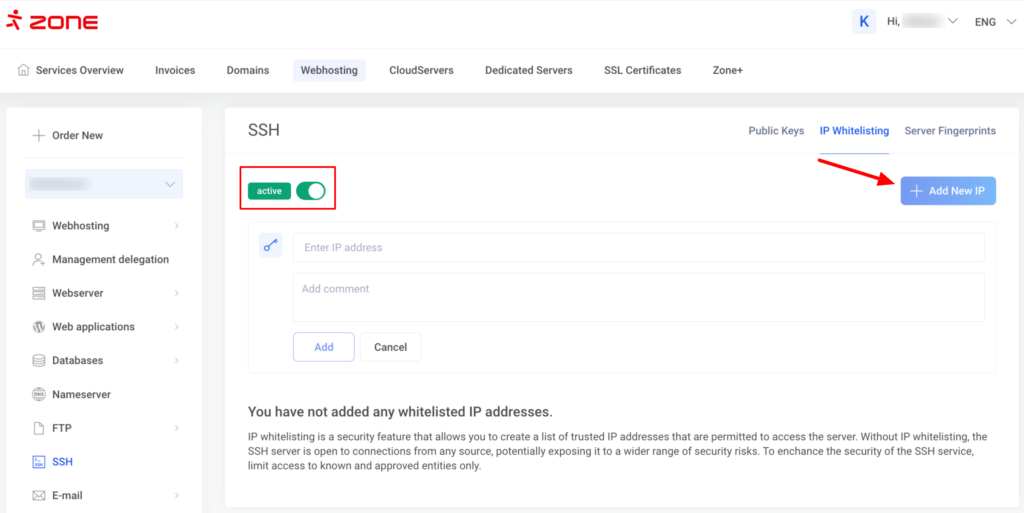
Opcijā IP Whitelist vari norādīt, vai attiecīgā lietotāja SSH piekļuve ir atļauta no jebkura avota vai ierobežota līdz uzticamām IP adresēm.
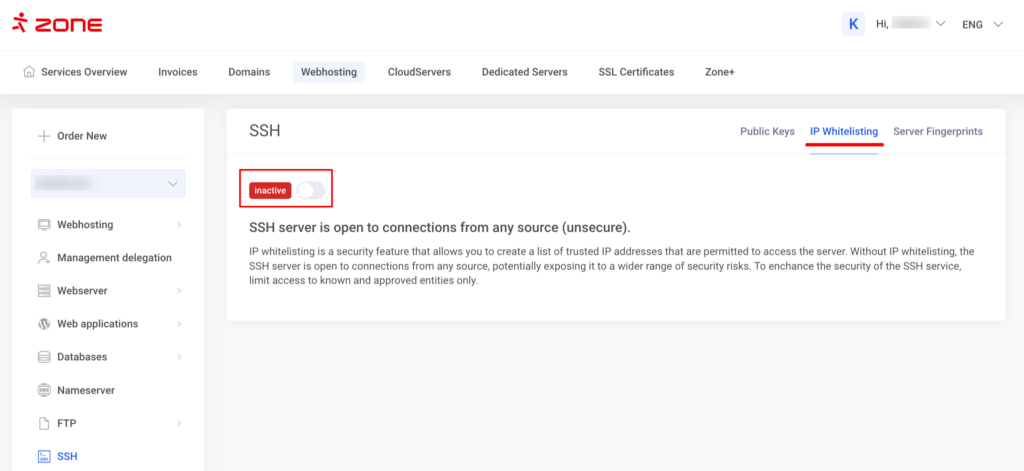
Ja vēlies ierobežot piekļuvi pēc IP adreses, aktivizē IP ierobežojumu, noklikšķinot uz pogas. Lai pievienotu IP adresi, noklikšķini + Add new IP, ievadi IP adresi un pievieno komentāru.
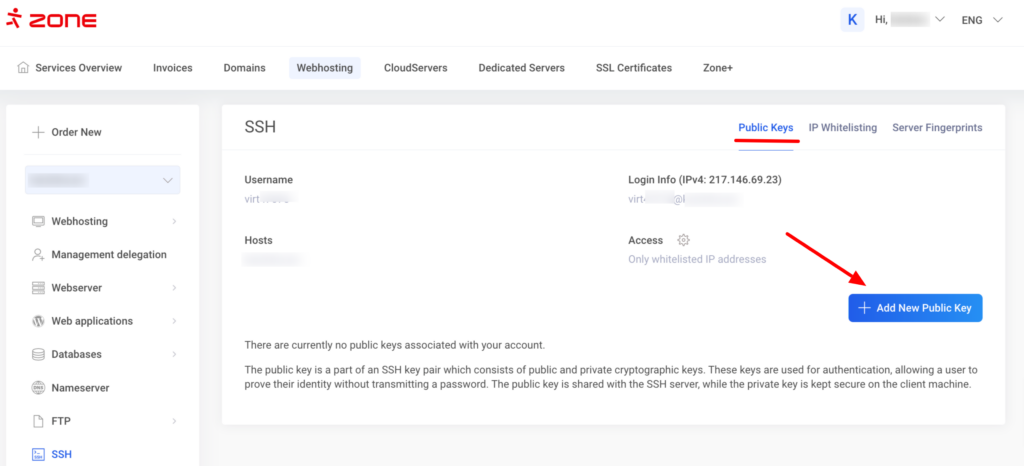
Izvēlnē Public keysvari pievienot jaunu publisko atslēgu, nospiežot + Add New Public Key.
Laukā Enter keyielīmē id_rsa.pub faila saturu no starpliktuves, pievieno komentāru un noklikšķini Add. Komentāru vēlāk var izmantot, lai identificētu atslēgas īpašnieku, lai vajadzības gadījumā atslēgu varētu noņemt.
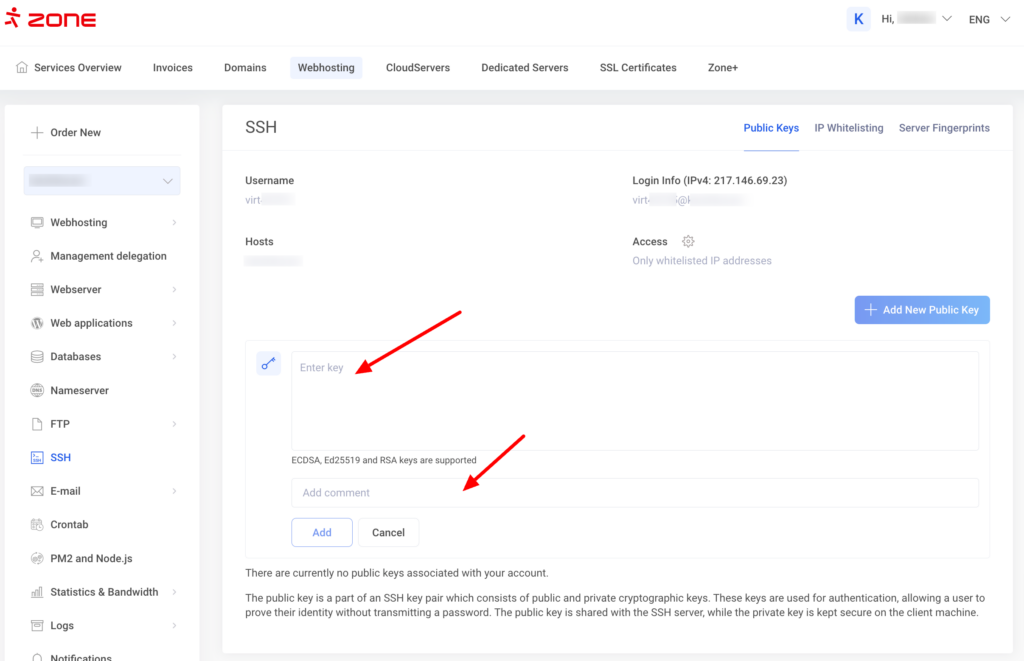
Noklikšķini Add. Atslēga serverī nonāks 10 minūšu laikā.
Pēc 10 minūtēm vari mēģināt pieslēgties ar SSH.
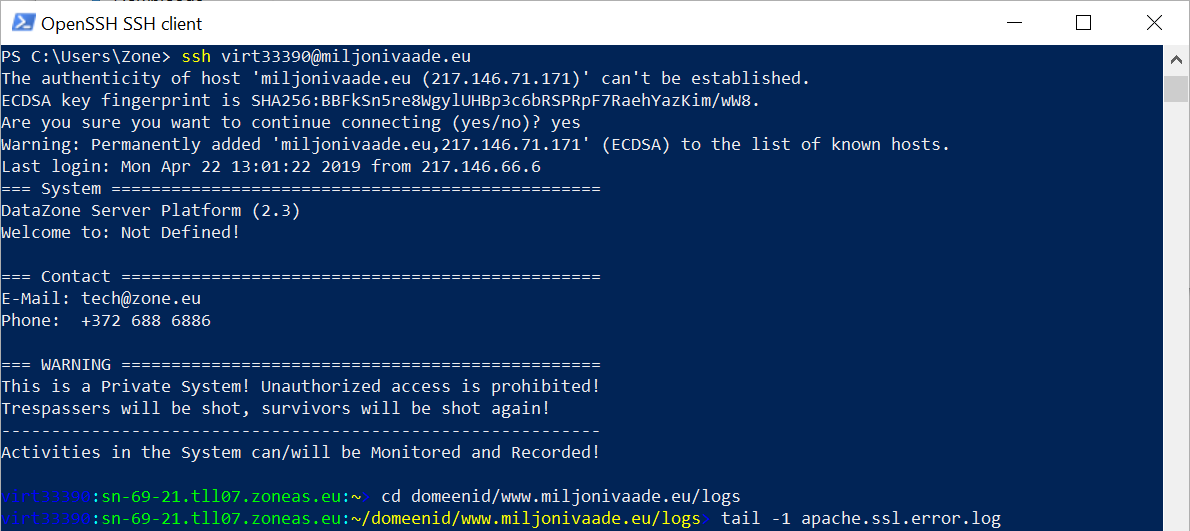
SSH lietotājvārds ir formā virt + skaitlis. Piemēram, virt33390. Pieteikšanās informāciju var redzēt arī SSH piekļuves lapā.
Tagad Powershell logā ieraksti: ssh username@servername. Pirmajā pieslēgšanās reizē tev tiks jautāts, vai uzticies servera pirkstu nospiedumam. Ieraksti yes un nospied Enter. Tagad tev vajadzētu būt pieslēgtam.
Putty
SSH atslēgu pāra izveide, izmantojot PuTTYgen
Lai izveidotu SSH savienojumu, vispirms ir jāģenerē atslēgu pāris, kura publiskā daļa jāpievieno My Zone vadības panelī. Privātā atslēga paliek tavā datorā, un tā ir jāaizsargā, lai tā nenonāktu trešo personu rokās.
My Zone vadības panelī ir iespējams pievienot EdDSA, ECDSA vai RSA tipa atslēgas. Šajā pamācībā tiks izveidots EdDSA tipa (pazīstams arī kā Ed25519) atslēgu pāris.
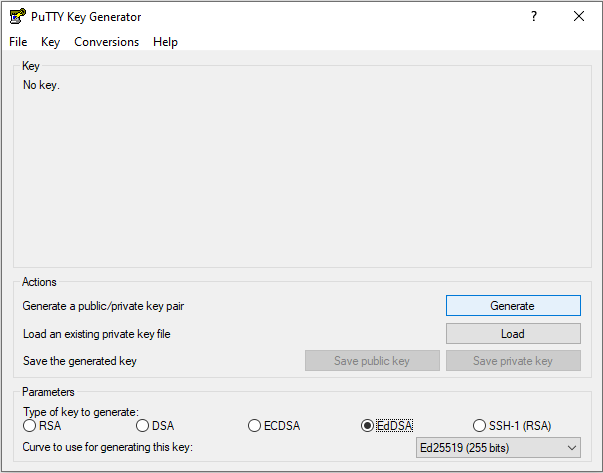
Palaid PuTTY Key Generator (PuTTYgen), izvēlies EdDSA kā atslēgas tipu un noklikšķini uz pogas Generate.
Ieteicams laukā Key comment ievadīt komentāru, lai vēlāk atslēgu varētu identificēt, piemēram, virtuālā lietotāja vārdu vai hosta nosaukumu.
Drošības nolūkos ieteicams arī pievienot paroli privātajai atslēgai laukā Key passphrase un atkārtot to laukā Confirm passphrase.
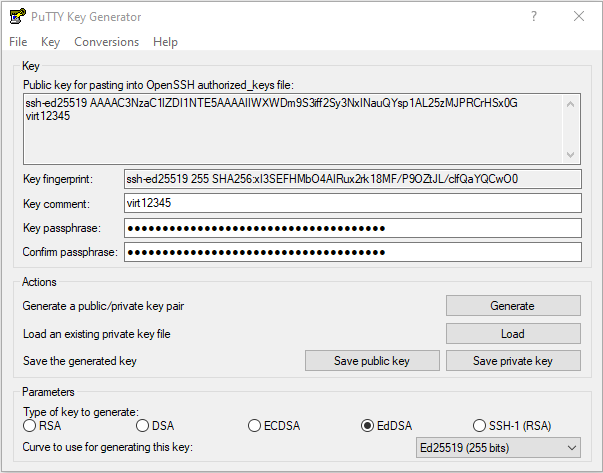
Saglabā publisko un privāto atslēgu savā datorā, noklikšķinot Save public key un Save private key.
Pēc noklusējuma PuTTY Key Generator saglabā publisko atslēgu PEM formātā.
Publiskajai atslēgai, ko pievieno caur My Zone vadības paneli, jābūt SSH1 formātā.
Publisko atslēgu SSH1 formātā var nokopēt no PuTTY Key Generator augšējā teksta lauka. Augšējā teksta laukā nokopē visu tekstu, kura saturs sākas ar “ssh-ed25519”.
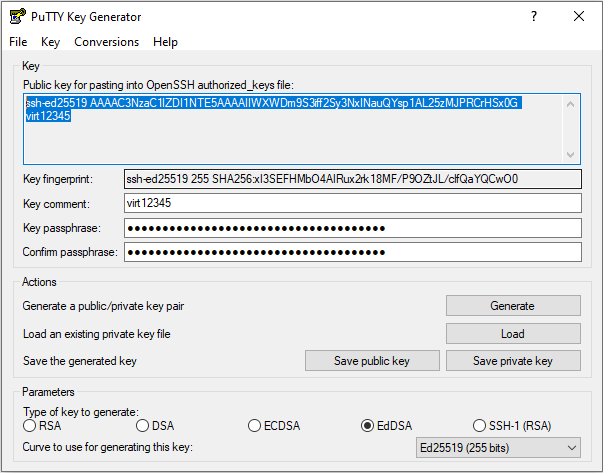
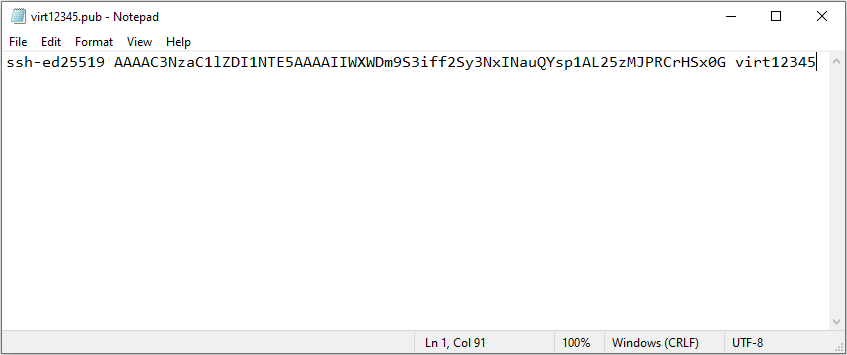
Izmantojot teksta redaktoru (piem., Notepad), atver tikko saglabāto publiskās atslēgas failu, izdzēs tā saturu un ielīmē nokopēto SSH1 formāta publiskās atslēgas saturu failā, pēc tam saglabā izmaiņas.
Augšupielādē publisko atslēgu caur My Zone vadības paneli, sekojot iepriekš norādītajām Windows 11 instrukcijām.
SSH savienojuma izveide ar PuTTY
Palaid PuTTY un saglabā sesijas datus, lai vēlāk varētu ātri izveidot SSH savienojumu.
Ievadi servera hosta nosaukumu vai IP adresi un nosauc sesiju laukā Saved Sessions.
Servera IP adresi vari atrast My Zone vadības panelī Webhosting lapā, izvēloties Webhosting → System Information → IP-address. Ieteicams izmantot IP adresi — tas palīdzēs izvairīties no situācijām, kad hosta vai domēna vārds DNS problēmu vai domēna termiņa beigšanās dēļ netiek atrisināts uz IP.
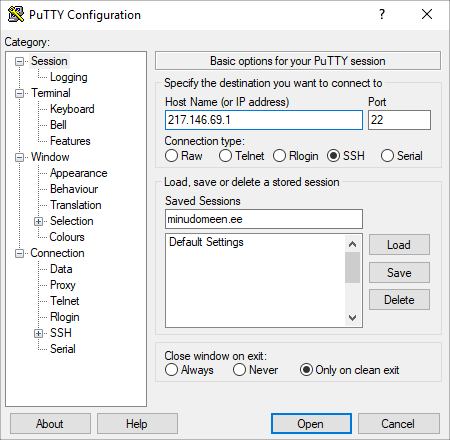
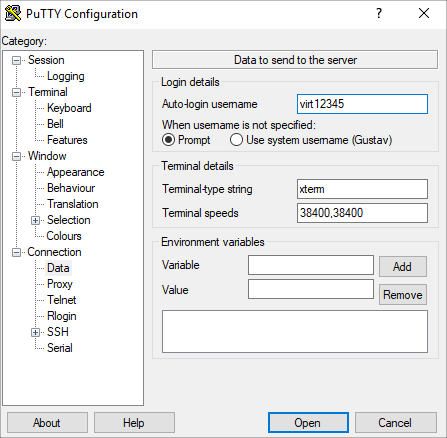
Kategoriju kokā kreisajā pusē izvēlies Connection → Data un laukā Auto-login username ievadi virtuālā lietotāja vārdu.
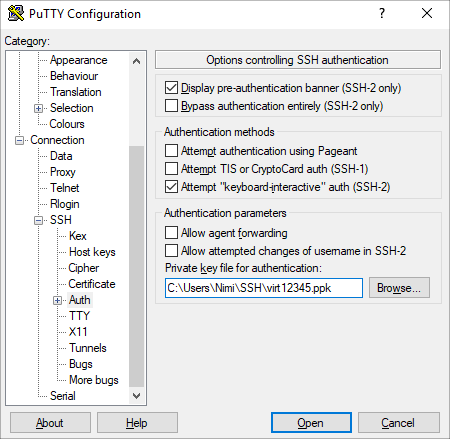
Kategoriju kokā kreisajā pusē izvēlies Connection → SSH → Auth un izvēlies Private key file for authentication, noklikšķinot uz pogas Browse.
Kategoriju kokā kreisajā pusē izvēlies Session un saglabā sesijas datus, noklikšķinot Save.
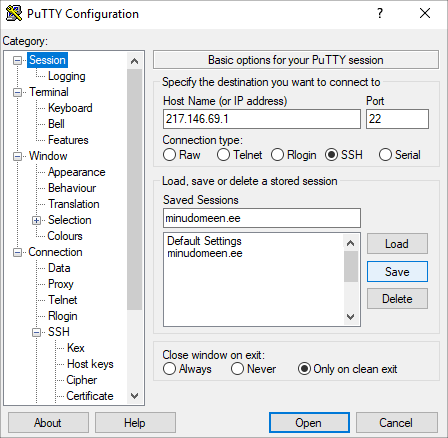
Tagad nepieciešamie dati SSH savienojuma izveidei ir saglabāti, un tu vari izveidot SSH savienojumu ar serveri, noklikšķinot uz pogas Open .
Lasīt vairāk:
Kā apskatīt diska vietas izmantojumu un failu skaitu (inodes)?
Lēnu PHP pieprasījumu noteikšana
Mytop izmantošana MySQL/MariaDB slodzes uzraudzībai