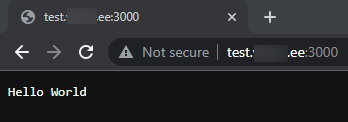
Mūsu tīmekļa serveros var mitināt arī Node (Nuxt, NextJS u. c.) lietotnes.
Node serveros ir instalēts automātiski un pēc noklusējuma izmanto jaunāko LTS (ilgtermiņa atbalsta) versiju. Ja vēlies izvietot jaunāku vai vecāku Node versiju, lūdzu, skati rakstu Node.js versijas maiņa.
Lai Node lietotne darbotos, tev ir jāiestata domēns, lai tas klausītos lietotni no cita porta — vai nu ar mod_proxy, vai ar portu pāradresāciju.
Lietotnēm, kas izmanto WebSocket savienojumus, mod_proxy nestrādā. Tām ir nepieciešama portu pāradresācija
Lietotnes failu augšupielāde serverī
Izveido vai instalē lietotnes failu(-us) servera galvenajā domēnā vai apakšdomēnā.
To vari izdarīt ar failu pārvaldnieku (WebFTP), ar atsevišķu FTP klienta programmu vai caur SSH savienojumu.
Mūsu piemērā esam izveidojuši apakšdomēnu ”test” un jaunu failu ar nosaukumu app.js šī apakšdomēna direktorijā. Pēc tam ielīmējām Hello World lietotnes skriptu no Node oficiālās “Getting Started” rokasgrāmatas (un skriptā norādījām 8080 kā klausīšanās portu):
const http = require('http');

const hostname = '127.0.0.1';
const port = 8080;

const server = http.createServer((req, res) => {
res.statusCode = 200;
res.setHeader('Content-Type', 'text/plain');
res.end('Hello World');
});

server.listen(port, hostname, () => {
console.log(`Server running at http://${hostname}:${port}/`);
});
Lietotnes konfigurēšana ar mod_proxy
Tagad tev ir jāsagatavo domēns, no kura vēlies atvērt lietotni.
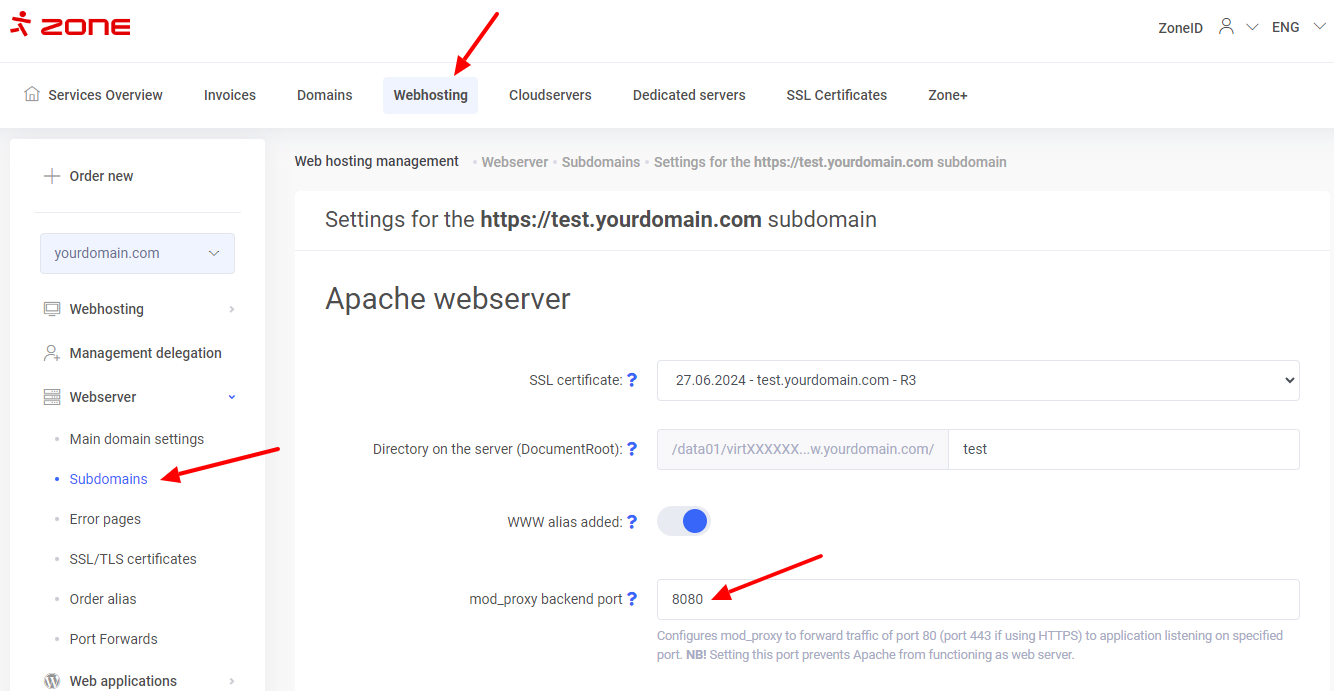
Lai to izdarītu, dodies uz My Zone vadības paneli sadaļā Webhosting un atver vai nu Main domain settings, vai Subdomains (atkarībā no tā, kur instalē lietotni), un noklikšķini uz pogas Modify.
Laukā mod_proxy backend port ievadi vēlamo portu, no kura serveris klausīsies lietotni (8080 mūsu piemērā). Ports var būt no 1024 līdz 65535.
Lai pārliecinātos, ka lietotne darbojas, vari pieslēgties serverim caur SSH un palaist komandu node file-name (mūsu piemērā node app.js) mapē, kur atrodas lietotne:

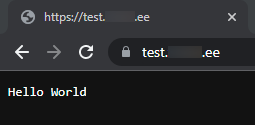
Kad pārlūkā apmeklēsi domēnu, kurā instalēji lietotni, tev vajadzētu redzēt arī lietotnes saturu:
PIEZĪME: Ja tagad atvienosies no servera caur SSH, lietotne atkal pārstās darboties, un, apmeklējot domēnu pārlūkā, saņemsi kļūdas paziņojumu 503 Service Unavailable.
Lai lietotne startētu automātiski un turpinātu darboties, tā ir jākonfigurē kā PM2 lietotne serverī.
PM2 lietotnes iestatīšana
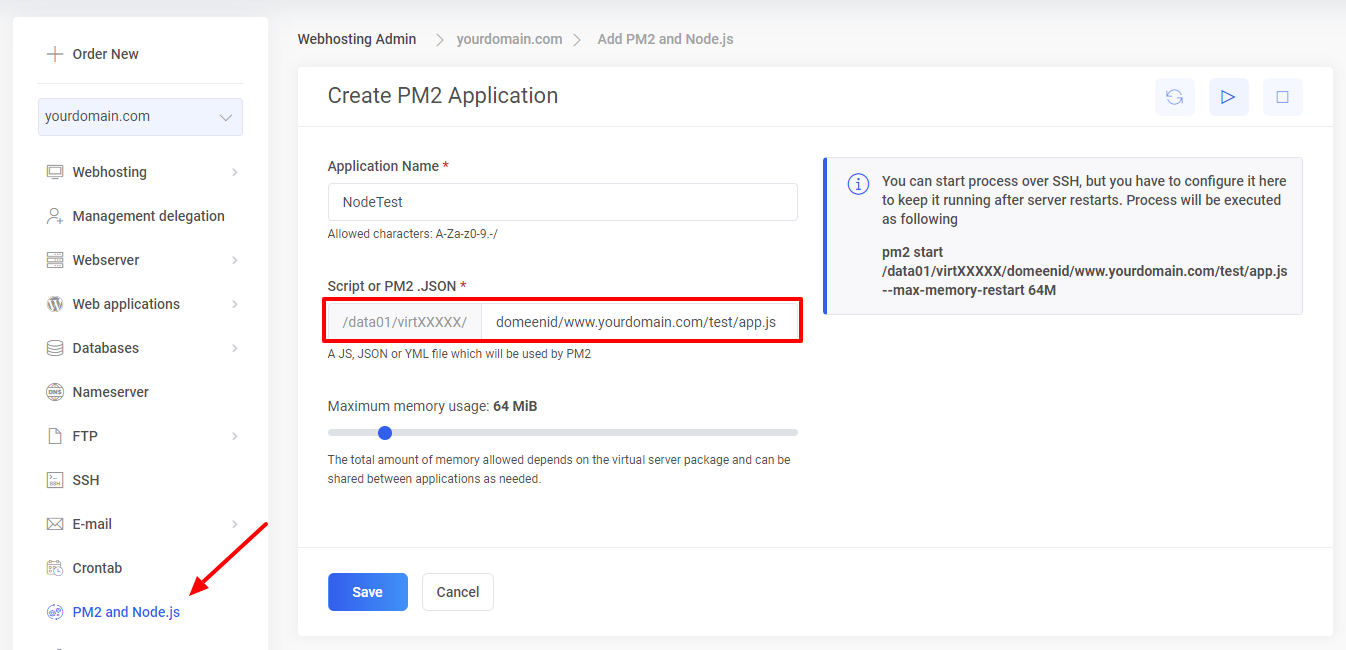
My Zone vadības panelī atver Webhosting → un noklikšķini .
Piešķir lietotnei nosaukumu un laukā ievadi sava skripta faila ceļu (te noderēs domēna DocumentRoot, ko iepriekšējā sadaļā ieteicām nokopēt atsevišķā teksta failā).
Iestati lietotnei maksimālo atmiņas izmantojumu un noklikšķini uz .
Pārliecinies, ka jaunais process ir Active, pagaidi apmēram 5 minūtes un pēc tam mēģini apmeklēt savu lietotni pārlūkā.
Lietotnes konfigurēšana ar portu pāradresāciju, izmantojot dedicated IP
Lai iespējotu portu pāradresāciju, ir nepieciešama dedicated IP adrese, kas nozīmē, ka tev ir jābūt Pro web hosting pakotnei. Ja izmanto Pro web hosting pakotni, lūdzu, sazinies ar mūsu klientu atbalstu, lai aktivizētu iekļauto dedicated IP adresi.
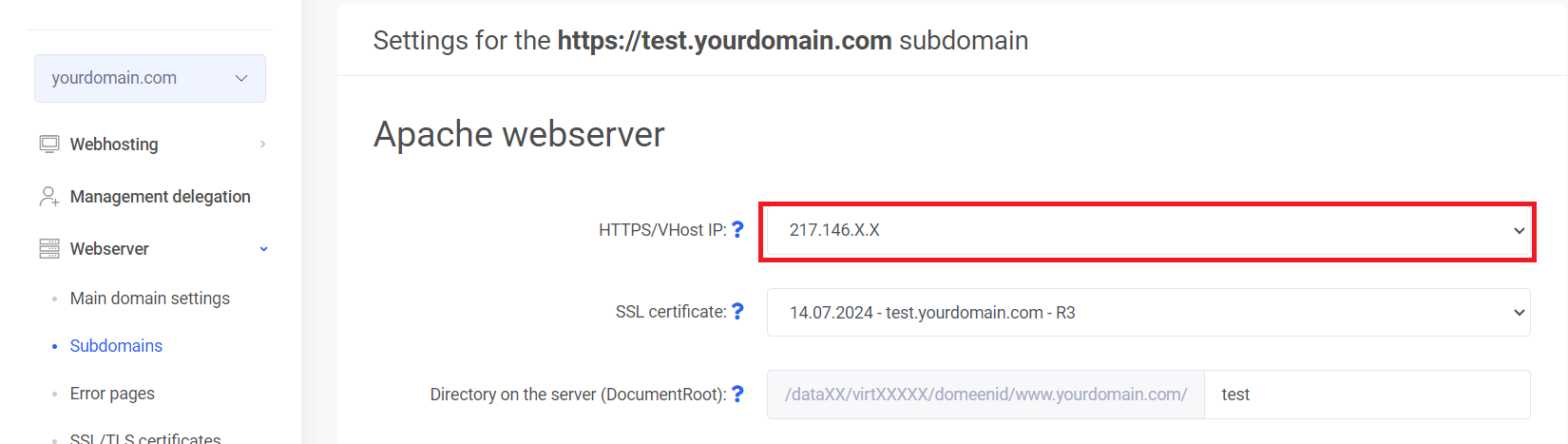
Kad dedicated IP adrese ir aktivizēta, piešķir to (apakš)domēnam, kurā instalē lietotni. Lai to izdarītu, dodies uz My Zone vadības paneli un atver Webhosting → Webserver, pēc tam izvēlies vai nu Main Domain Settings, vai Subdomains (atkarībā no tavas konfigurācijas), un pie attiecīgā domēna noklikšķini Edit.
Atvērtajā lapā pirmā opcija ir HTTPS IP address — tur izvēlies savu dedicated IP un saglabā izmaiņas lapas apakšā.
Ja vēl neesi augšupielādējis lietotnes failus serverī, iesakām to izdarīt tagad. Tāpat iestati PM2 procesu, kas automātiski palaidīs un uzturēs lietotni darbībā. (Instrukcijas atradīsi, nedaudz pavelkot uz augšu).
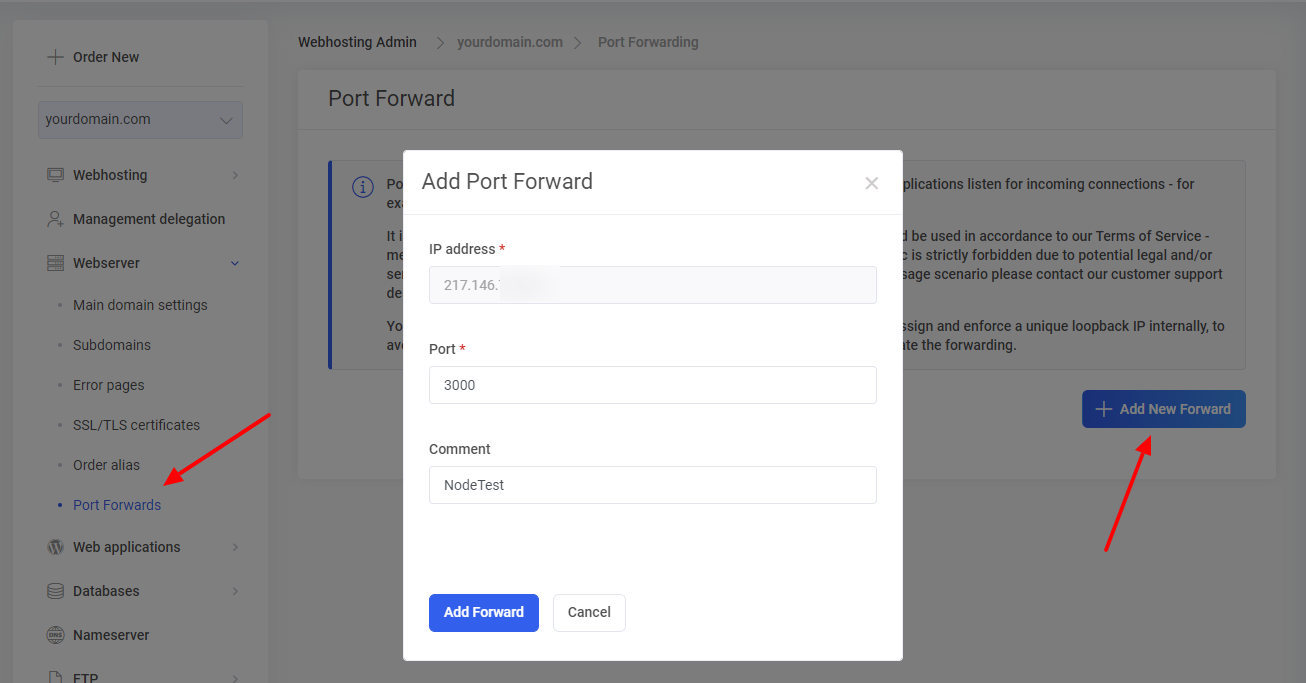
Pēc tam atver sadaļu Port Forwarding no izvēlnes Webserver un noklikšķini uz Add New Forward. Norādi vēlamo port un pievieno komentāru. Mūsu piemērā ports ir 3000, bet komentārs — ”NodeTest”.
Pēc portu pāradresācijas pagaidi 10 minūtes, tad mēģini piekļūt savai lietotnei tīmekļa pārlūkā. Adreses joslā URL beigās pievieno kolu un porta numuru (mūsu piemērā :3000).