
Kas ir WP_DEBUG?
WP_DEBUG ir WordPress funkcija, kas ļauj saglabāt visas kļūdas, kas rodas vietnes izstrādes laikā, debug.log failā. Ja pēc vietnes izstrādes pabeigšanas atstājat atkļūdošanu ieslēgtu, debug.log fails var kļūt ļoti liels, tāpat kā sistēmas rezerves kopijas.
Kā ieslēgt/izslēgt WP_DEBUG?
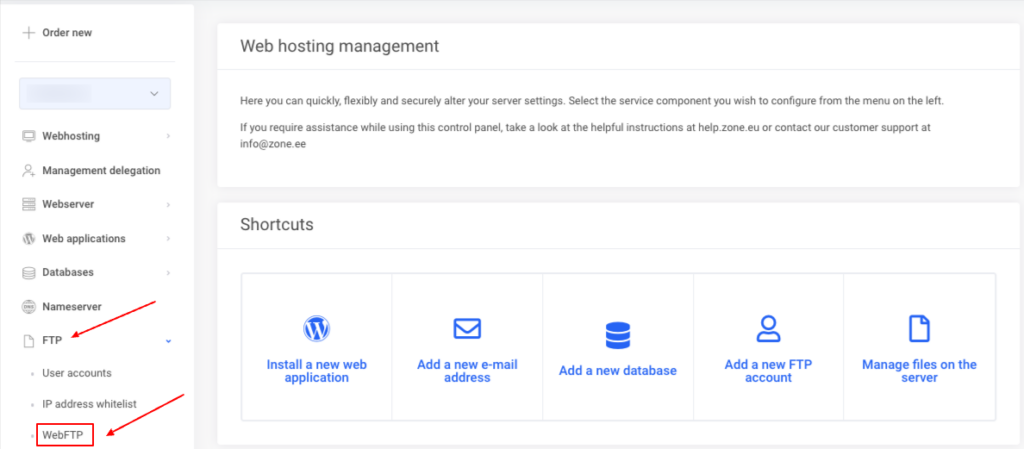
Vispirms jums jādodas uz FTP klienta programmu vai WebFTP klientu, lai veiktu izmaiņas failos. Lai ērti mainītu failus, izmantojot My Zone vadības paneli, pakalpojuma pārskata lapas augšdaļā izvēlieties Web Hosting → FTP → WebFTP .
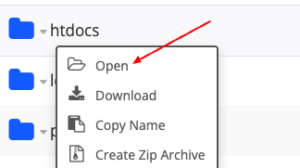
WebFTP atveriet htdocs direktoriju lietotnei, kas atrodas galvenajā domēnā. Ja tas ir apakšdomēns, atveriet direktoriju ar apakšdomēna nosaukumu.
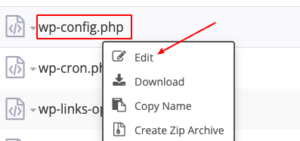
Atvērtajā direktorijā atrodiet failu wp-config.php, uz tā uzklikšķiniet ar labo peles pogu un izvēlieties Edit.
debug.log ieslēgšana
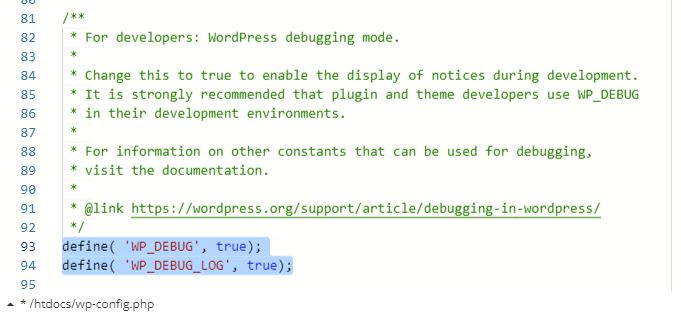
Lai ieslēgtu debug.log, atrodiet rindas WP_DEBUG un WP_DEBUG_LOG un nomainiet vērtības uz true:
define( 'WP_DEBUG', true);
define( 'WP_DEBUG_LOG', true);
Ja WP_DEBUG un/vai WP_DEBUG_LOG trūkst, pievienojiet trūkstošās rindas aiz šī komentāra:
/* Add any custom values between this line and the "stop editing" line.
Pēc izmaiņu veikšanas noklikšķiniet Save.
debug.log izslēgšana
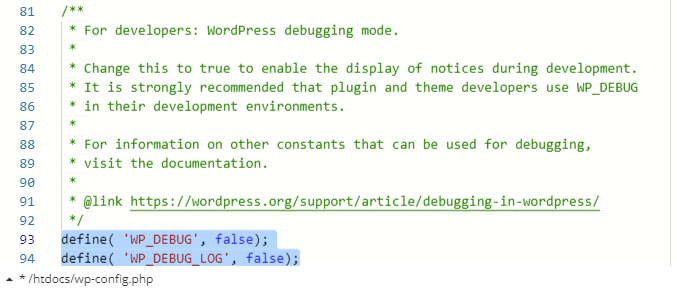
Lai izslēgtu debug.log, nomainiet rindas WP_DEBUG un WP_DEBUG_LOG uz false:
define( 'WP_DEBUG', false);
define( 'WP_DEBUG_LOG', false);
Pēc izmaiņu veikšanas noklikšķiniet Save.