
Webmail.ee sadaļā vispārīgie iestatījumi vari mainīt vēlamo laika joslu, vadības paneļa valodu, ekrāna skatu, nosūtīto e-pastu atcelšanas periodu, veidojamo e-pastu formātu, kā arī pārsūtīt ienākošo e-pastu kopijas uz citām e-pasta adresēm.
Vispārīgos Webmail iestatījumus vari atrast, augšējā labajā stūrī noklikšķinot uz zobrata ikonas un Skatīt visus iestatījumus, pēc tam noklikšķini uz Vispārīgi.
Noklusējuma formatējuma maiņa
Webmail vari mainīt pēc noklusējuma izmantoto stilu e-pastiem, kurus veido.
Piemēram, ja nevēlies, lai e-pasti tiktu rakstīti ar Roboto, kas ir Webmail noklusējuma fonts, vari to nomainīt uz citu fontu.
E-pasta formatējumu vari mainīt vispārīgajos iestatījumos sadaļā Noklusējuma teksta stils.
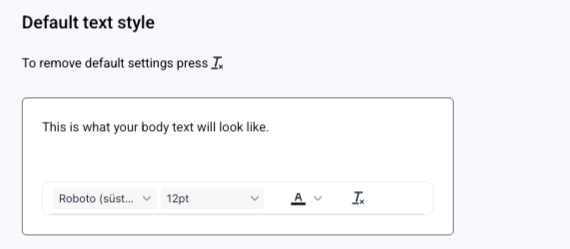
Lai mainītu fontu, noklikšķini uz Roboto (sistēmas fonts).
Lai mainītu fonta izmēru, nospied 12pt, bet, lai mainītu fonta krāsu, nospied A.
Pārsvītroto T pogu vari izmantot, lai atceltu visas izmaiņas, t. i., atgrieztos pie noklusējuma formāta.
Burtu krāsas maiņā ir uzskaitītas 22 dažādas krāsas, taču vari norādīt arī precīzākas krāsu izvēles. Lai to izdarītu, vispirms atver krāsu izvēli un apakšējā labajā stūrī noklikšķini uz krāsu paletes ikonas. Pēc tam atvērsies logs, kur vari izvēlēties precīzāku krāsu vai ievadīt vēlamo RGB vai HEX kodu.
Divu un trīs paneļu skats
Pēc noklusējuma pastkaste tiek attēlota ar trim paneļiem. Tas nozīmē, ka Webmail ir sadalīts trīs daļās — kreisajā pusē ir pastkastes mapju un saglabāto kontaktu saraksts, vidū ir e-pastu saraksts, bet labajā pusē ir atvērtā e-pasta saturs.
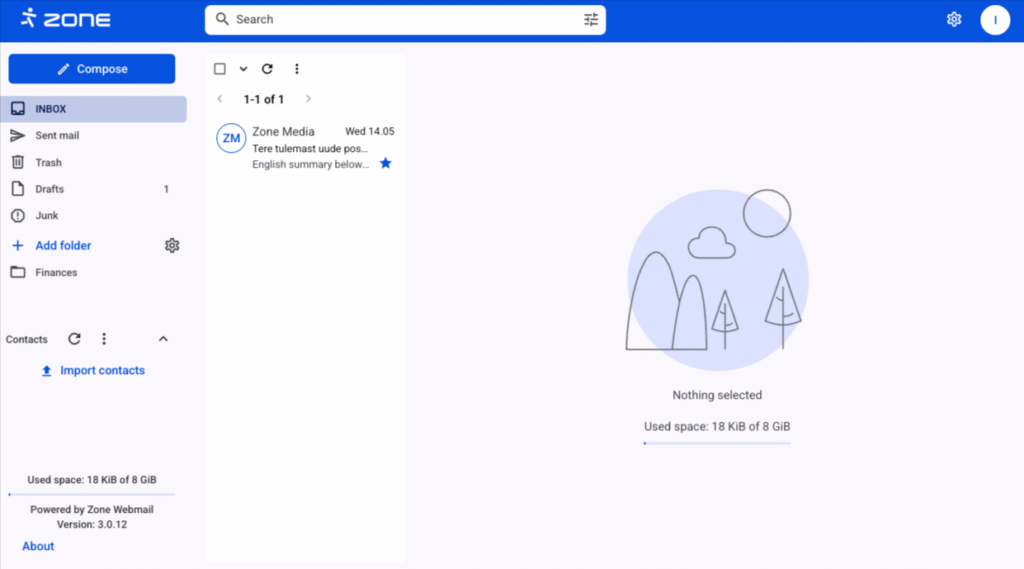
Ir iespējams izmantot arī divu paneļu skatu, kurā tiek rādīts e-pastu saraksts, un e-pasts tiek atvērts pa visu ekrānu.
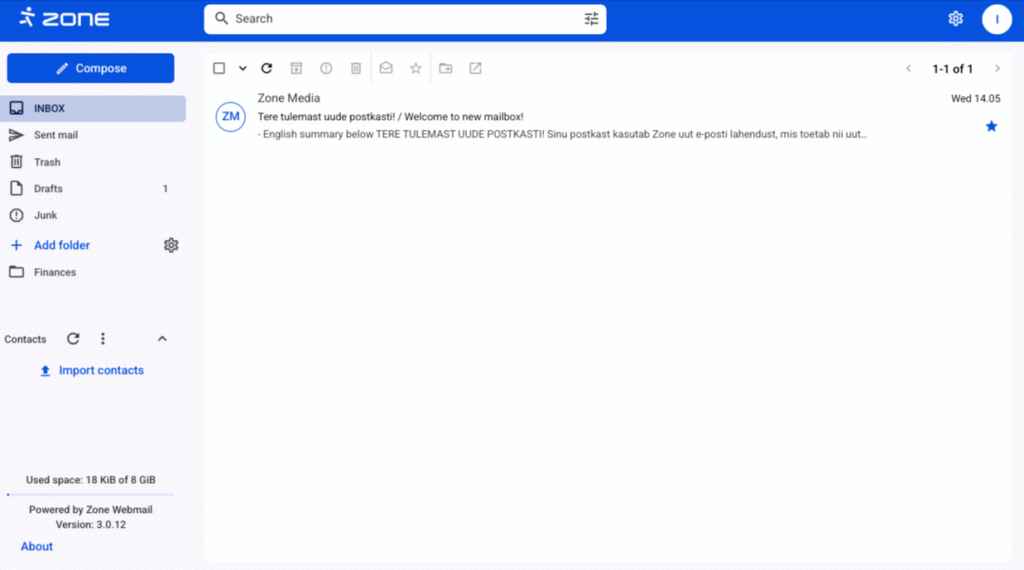
Ekrāna skatu vari mainīt, augšējā labajā stūrī noklikšķinot uz zobrata ikonas, un sadaļā Lasīšanas rūts vari izvēlēties starp trim (Labajā pusē) un diviem (Paslēpts) paneļiem.
E-pasta nosūtīšanas atcelšana
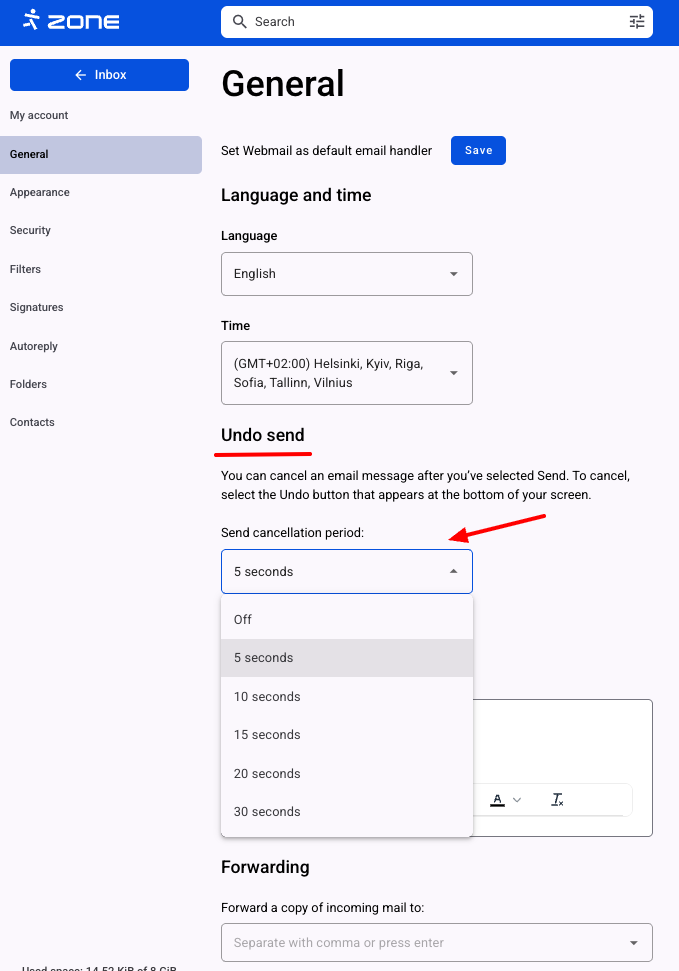
Sadaļā Vispārīgi zem Atsaukt sūtīšanu vari konfigurēt e-pasta nosūtīšanas atcelšanu.
Pēc noklusējuma nosūtīšanas atcelšanas iespēja ir pieejama 5 sekundes, taču vari iestatīt ilgāku periodu vai to atspējot.
Parādītajā nolaižamajā izvēlnē vari iestatīt piecus dažādus nosūtīšanas atcelšanas laika periodus — 5, 10, 15, 20 vai 30 sekundes. Tas nozīmē, ka, ja jau esi noklikšķinājis Sūtīt, šajā laikā vari atcelt e-pastu, un tas netiks nosūtīts. E-pasts tiks saglabāts mapē Melnraksti. Ja esi izvēlējies Izslēgt, e-pasts tiks nosūtīts uzreiz pēc tam, kad noklikšķināsi Sūtīt, un tu vairs nevarēsi apturēt tā nosūtīšanu.
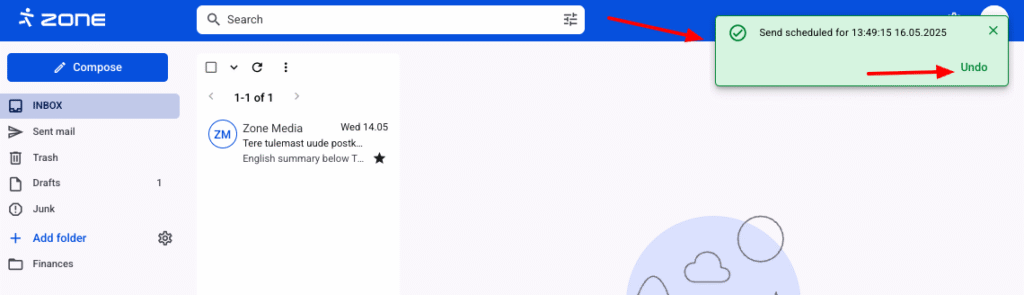
Kad nosūti e-pastu, tu redzēsi ziņojumu Nosūtīšana ieplānota un datumu, kā arī laiku. Blakus tam būs ziņojums Atsaukt. Atkarībā no izvēlētā laika nosūtīšanu var atcelt. Atceltais e-pasts tiek pārvietots uz mapi Melnraksti.
Pārsūtīšana
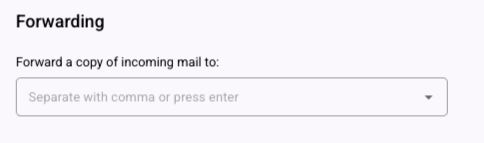
Papildus vadības panelim “My Zone” katrs pastkastes lietotājs var pārsūtīt uz savu adresi ienākošo e-pastu kopiju uz citu adresi. Tas nozīmē, ka papildus šīs pastkastes adresei e-pasta kopija tiks pārsūtīta uz citu norādītu adresi.
Pievienotā(-ās) adrese(-es) tiek saglabāta(-as) automātiski.
E-pasts kā .EML fails
Dažkārt Zone atbalsts lūdz tev nosūtīt problemātisko e-pastu, ko esi saņēmis (vai nosūtījis), kā .eml failu. Šis fails ir nepieciešams, lai pārbaudītu e-pasta galvenes.
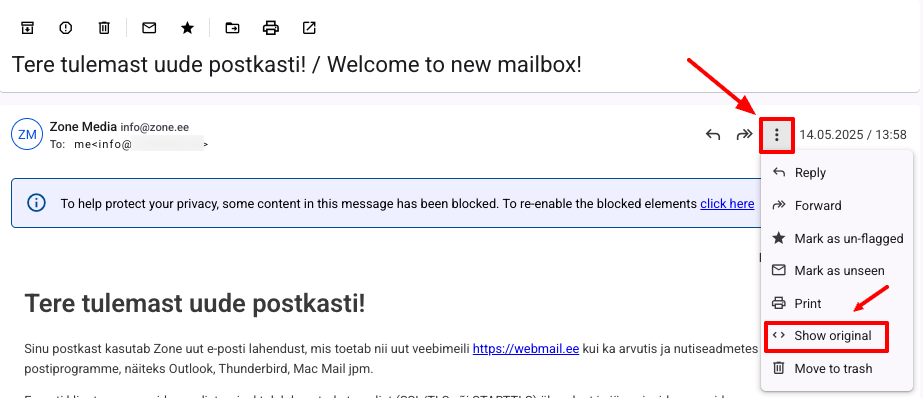
Lai lejupielādētu e-pastu .eml formātā, pieslēdzies Webmail vietnē https://webmail.ee. Pēc tam atver vajadzīgo e-pastu un augšējā labajā stūrī trīs punktu izvēlnē izvēlies Rādīt oriģinālu.
Jaunajā lapā lapas augšējā kreisajā stūrī noklikšķini uz Lejupielādēt.
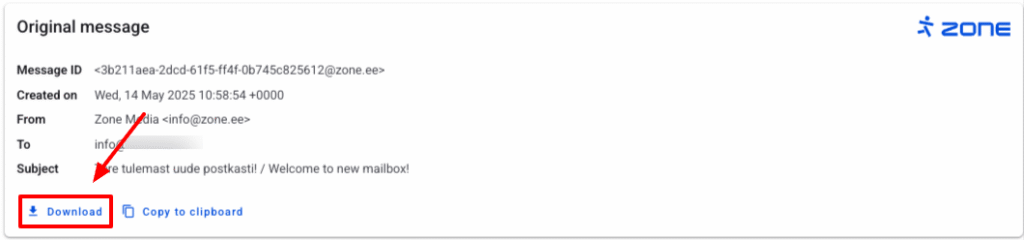
E-pasts tiek saglabāts tavā lokālajā datorā, faila nosaukums ir message.eml. Lūdzu, nosūti mums šo failu kā pielikumu.